IA - Analyseur de documents dans Zapier
Que fait cette action ?
PDF4me IA - Analyseur de documents exécute une sauvegarde Analyseur d'IA de la PDF4me Le tableau de bord s'applique à n'importe quel document et renvoie les données extraites sous forme dynamique. JSON Dans un Zap. Une seule action couvre les factures, les bons de commande, les reçus, les contrats, les formulaires personnalisés, les rapports de laboratoire ou tout autre élément décrit dans un schéma. Choisissez l'analyseur dans la liste. ID de l'analyseur d'IA Liste déroulante (Analyse pour un schéma unique, Classification pour plusieurs variantes de documents). Les champs apparaissent comme des jetons mappables individuellement à chaque étape en aval, sur plus de 6 000 éléments. Zapier applications.
Exemple de facture pour test
Utilisez cet exemple de facture pour vérifier que l'action fonctionne correctement de bout en bout avant de connecter votre Zap à des données réelles. Déposez-la dans Dropbox, Google Drive ou tout autre connecteur de stockage, puis mappez le fichier. Déposer, concaténer Nom de fichier + Extension de fichier (Par exemple sample_invoice + .pdf), et choisissez default_invoice_extraction de la ID de l'analyseur d'IA menu déroulant. L'action renvoie un menu déroulant rempli. Texte du document JSON Vous pouvez analyser en aval.
exemple_de_facture.pdf et sélectionnez extraction_de_factures_par_défaut dans ID de l'analyseur d'IA.exemple_de_facture.pdfextraction_de_factures_par_défaut Analyseur. À utiliser si vous avez déjà suivi le tutoriel sur le renommage intelligent des blogs Dropbox.exemple-de-facture-fournisseur.pdfAuthentification de votre API Demande
Pour accéder au PDF4me Web API à travers Zapier, chaque action Zap nécessite un identifiant valide PDF4me API clé sur le PDF4me Connexion. Récupérez ou renouvelez votre clé depuis le tableau de bord développeur.
Configurez d'abord votre analyseur.
- Liste des analyseurs (étapes 1–2):
https://dev.pdf4me.com/dashboard/#/ai-document-parser/ - Détails de l'analyseur (étapes 3–5):
https://dev.pdf4me.com/ai-document-parser/?id=<analyzer-guid>
Informations importantes à ne pas manquer
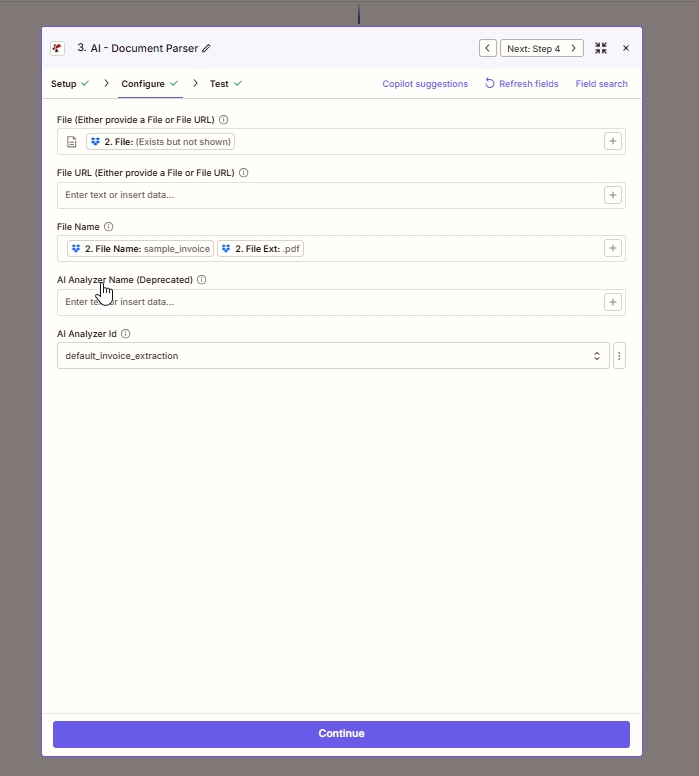
Onglet Configurer : carte Déposer à partir d'une étape précédente, quittez URL du fichier vide, construire Nom de fichier Parmi les jetons Nom de fichier + Extension de fichier, sélectionnez ID de l'analyseur d'IAet partez Nom de l'analyseur d'IA (Obsolète) vide.
Paramètres
- Liste des analyseurs (étapes 1–2):
https://dev.pdf4me.com/dashboard/#/ai-document-parser/ - Détails de l'analyseur (étapes 3–5):
https://dev.pdf4me.com/ai-document-parser/?id=<analyzer-guid>
Éléments requis pour l'action : Déposer OU Déposer URL (l'un des deux), Nom du fichier (avec extension), et ID de l'analyseur d'IA. Partir Nom de l'analyseur d'IA (Obsolète) vide.
| Champ | Requis | Ce que cela fait | Exemple |
|---|---|---|---|
| File | Conditional | Binary file from a previous Zap step. Map a file token from Dropbox, Google Drive, OneDrive, Gmail attachment, Slack file, Webhooks by Zapier, or any connector that exposes a file output. Required when File URL is not provided. In the screenshot, step 2 File is mapped from Dropbox. | 2. File |
| File URL | Conditional | Publicly reachable HTTPS URL to the document. Required when File is not provided. Use when the document lives on a public CDN, S3 bucket, or content host. Leave empty when File is mapped. | https://example.com/document.pdf |
| File Name | Yes | Source document filename with extension. Best practice is to concatenate the previous step File Name and File Ext tokens (for example sample_invoice + .pdf becomes sample_invoice.pdf). | sample_invoice.pdf |
| AI Analyzer Id | Yes | Dropdown of Analyzers saved in your PDF4me account. Create Analyzers at https://dev.pdf4me.com/dashboard/#/ai-document-parser/ (+ Add), then edit schemas on https://dev.pdf4me.com/ai-document-parser/?id=<analyzer-guid>. Sent to the API as customisationNote. Pick Parse for one schema or Classify for many variants. | default_invoice_extraction |
| AI Analyzer Name (Deprecated) | No | Legacy free-text field. Zapier marks this as deprecated. Leave empty and use AI Analyzer Id instead. | - |
Identifiant de l'analyseur d'IA : comment les identifiants d'analyseur sont associés au comportement
Identifiant de l'analyseur syntaxiqueUn schéma extrait les champs que vous avez définis.champs sur l'analyseur, y compris tableau tableaux pour les éléments de ligne.Identifiant de l'analyseur de classificationPlusieurs schémas, routes et extraits dans un seul appelextraction_de_factures_par_défautModèle de facture intégréSortir
L'action renvoie du dynamique JSONChaque propriété définie dans votre schéma Analyzer apparaît dans ZapierLe résultat du test est enregistré sous forme de jeton individuel à chaque étape suivante. Sa forme exacte dépend de votre analyseur.
- Clés de niveau supérieur correspond à
fieldNamevaleurs dans votre schéma (chaîne de caractères, nombre, date outabletableaux pour les éléments de ligne). - Classer les analyseurs Renvoie également le nom de classification correspondant afin que vous puissiez effectuer une branche en aval en fonction du schéma correspondant.
- Aucun fichier binaire est renvoyé, l'analyseur d'IA est un JSON-action uniquement.
Voici quelques noms de jetons courants que vous rencontrerez probablement, selon le schéma :
| Jeton | Taper | Contenu typique |
|---|---|---|
invoiceNumber | Chaîne | Numéro de facture / de reçu |
invoiceDate | Date | Date normalisée (quand fieldMethod: "generate" est défini) |
vendorName | Chaîne | Nom du fournisseur ou du vendeur figurant dans l'en-tête |
totalAmount | Nombre | Total général en monnaie du document |
lineItems | Tableau | Données de lignes répétées (un objet par ligne, champs que vous avez décrits dans les lignes imbriquées) fields tableau) |
Configuration rapide
- Commencez par créer votre analyseur. Ouvrez le Liste d'analyseurs, cliquez + Ajouter, saisissez un ID d'analyseur clair, sélectionnez Analyser ou Classer, enregistrez la ligne, puis ajoutez un schéma de document sur le Détails de l'analyseur Voir la page. Guide d'installation de Parse ou Guide d'installation de la classification pour les règles de schéma complètes (y compris
fieldType: "table"pour les lignes imbriquées etfieldMethod: "generate"(pour les valeurs dérivées). - Dans votre Zap, cliquez +, recherche PDF4me, prendre IA - Analyseur de documents.
- Connectez ou réutilisez votre PDF4me compte.
- Carte Déposer à partir d'une étape précédente (pièce jointe Dropbox / Google Drive / Gmail / Webhook), ou coller un message public HTTPS lien vers Déposer URL.
- Carte Nom de fichier aux jetons de nom de fichier de l'étape précédente (concaténer) Nom de fichier + Extension de fichier pour conserver le nom d'origine avec la bonne extension).
- Depuis ID de l'analyseur d'IA Choisissez votre analyseur (par exemple
default_invoice_extraction,client_invoices, ou un analyseur Parse ou Classify personnalisé). Laisser Nom de l'analyseur d'IA (Obsolète) vide. - Cliquez Action de testExaminez les éléments retournés. JSON dans le Zapier Panneau de test.
- Associez les champs renvoyés à l'action suivante (Créer une ligne dans Google Sheets, Créer un enregistrement dans Airtable, Envoyer un e-mail dans Gmail, Envoyer un message dans un canal Slack, ou l'une des plus de 6 000 actions disponibles). Zapier applications).
Exemples de flux de travail
Exemples de flux de travailOpen by default. Four common AI - Document Parser patterns inside Zaps.
- Déclencheur : Gmail Nouvelle pièce jointe dans la boîte de réception de l'AP.
- Analyseur de documents IA : fichier mappé à partir de la pièce jointe, nom de fichier issu des jetons Gmail, identifiant de l’analyseur IA
extraction_de_factures_par_défaut(ou votre analyseur syntaxique personnalisé). - Google Sheets Créer une ligne: mapper InvoiceNumber, VendorName, TotalAmount, InvoiceDate dans le suivi des comptes fournisseurs.
- Facultatif : Slack Envoyer un message au canal #finance avec les valeurs pour la visibilité.
Impact: Prise en charge automatique des AP provenant de n'importe quel fournisseur.
- Déclencheur : Dropbox Nouveau fichier dans le dossier sur un dossier provenant de différents fournisseurs.
- IA - Analyseur de documents avec ID d'analyseur IA pointant vers un analyseur de classification (
factures_clients) qui contient un schéma par fournisseur. - Zapier Chemins Il effectue des branchements en fonction du nom de classification renvoyé et envoie chaque résultat à la base Airtable correspondante.
Impact: Un seul Zap gère tous les clients sans flux séparés.
- Déclencheur : Webhooks par Zapier Crochet de rattrapage reçoit un lien vers un document depuis votre portail.
- IA - Analyseur de documents avec fichier URL Définissez le lien, l'identifiant de l'analyseur d'IA doit correspondre à votre analyseur de formulaire personnalisé.
- Airtable Créer un enregistrement avec des champs mappés, crée un contact CRM.
Impact: Les formulaires téléchargés via le portail deviennent des données CRM sans saisie manuelle.
- Déclencheur : Nouveau fichier Dropbox dans boîte de réception.
- L'analyseur de documents IA renvoie le nom du fournisseur et le numéro de facture à partir du schéma.
- Dropbox Déplacer le fichier à archive/{{vendorName}} et renommer en
{{vendorName}}_{{invoiceNumber}}.pdf.
Impact: Archive propre et consultable, sans aucun travail manuel sur les fichiers.
Foire aux questions
Actions connexes
Même tâche sur d'autres plateformes
/v2/FlowV2/AiDocumentParser pour du code backend personnalisé ou des tests Postman.