Linéariser PDF dans Zapier
Que fait cette action ?
PDF4me, Linéariser PDF restructure un PDF fichier donc navigateurs web et PDF Les utilisateurs peuvent afficher instantanément la première page tandis que le reste du document se charge en arrière-plan, éliminant ainsi l'attente d'un écran blanc que subissent les utilisateurs avec les formats non linéarisés standard. PDFÉgalement connue sous le nom d'optimisation « Fast Web View », la linéarisation réorganise les données internes de la page afin que la première page soit servie en premier, sans altérer le contenu visuel. Choisissez simultanément parmi les options de compression pour réduire la taille du fichier tout en améliorant sa structure. Cette action accepte également les fichiers Word, Excel, PowerPoint et image, et les convertit en PDF avant la linéarisation.
Authentification de votre requête API
Chaque PDF4me action dans Zapier nécessite une connexion compteConnectez-vous en utilisant votre PDF4me API clé lorsque vous ajoutez l'action pour la première fois.
Informations importantes à ne pas manquer
.pdf extension (par exemple catalogue.pdf). Cela indique à l'action de convertir le fichier en PDF Commencez par le linéariser. Omettez le nom de fichier sur un non-PDF L'entrée provoque l'échec de l'action.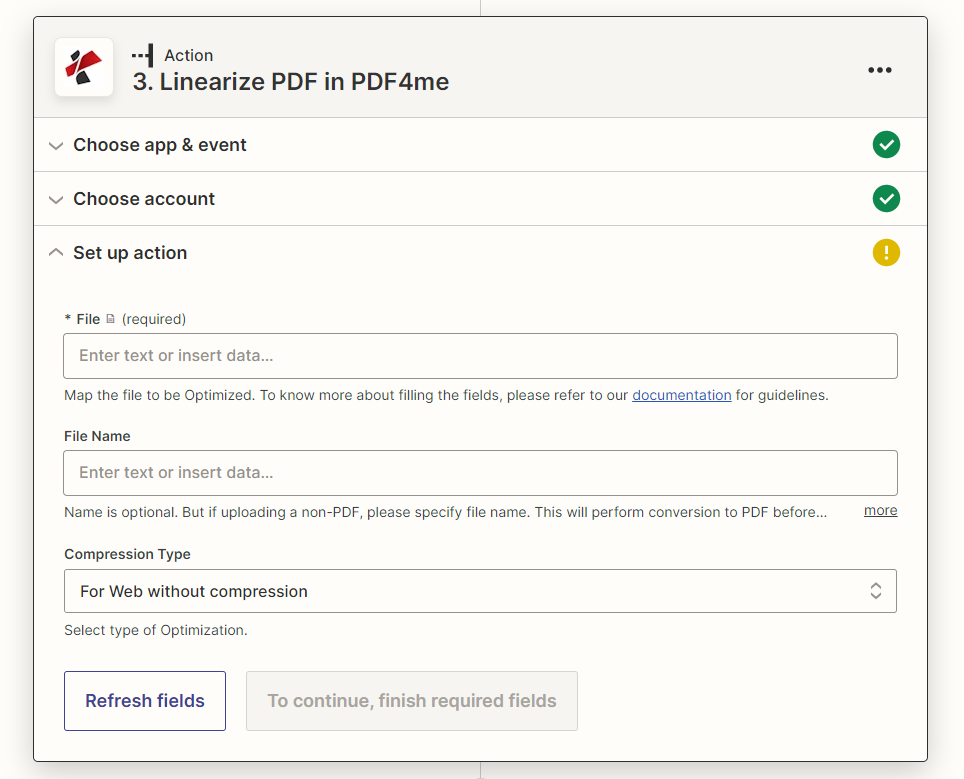
Carte Déposer à partir de votre étape de déclenchement ou de téléchargement. Fournissez un Nom de fichier avec .pdf extension lorsque la source n'est pas déjà une PDF. Choisir Type de compression en fonction de la nécessité ou non de réduire la taille du fichier.
Paramètres
Requis: Déposer. Nom de fichier est requis lorsque le fichier source n'est pas un PDF (Word, Excel, PowerPoint ou image). Type de compression possède une valeur par défaut judicieuse.
| Paramètre | Requis | Ce que cela fait | Exemple |
|---|---|---|---|
| File | Yes | The file to linearize. Map the binary output from your Zap trigger or a prior download step. Accepts PDF and non-PDF files (Word, Excel, PowerPoint, images). Hint: "Map the file to be Optimized." | PDF from trigger |
| File Name | No* | Output filename. Optional for PDF inputs: the name is picked from the source. Required for non-PDF inputs: provide a .pdf extension (e.g. catalog.pdf) to trigger conversion before linearization. Hint: "Name is optional. But if uploading a non-PDF, please specify file name." | product-catalog.pdf |
| Compression Type | No | Type of optimization applied alongside linearization. Default: For Web without compression (linearize only, no quality change). Other options combine linearization with file size reduction. Hint: "Select type of Optimization." | For Web without compression |
Configuration rapide
- Dans votre Zap, cliquez + ajouter une action et rechercher PDF4me.
- Sélectionner Linéariser PDF dans PDF4me comme l'événement.
- Connectez votre PDF4me compte utilisant votre API clé.
- Carte Déposer au PDF binaire de votre étape de déclenchement ou de téléchargement.
- Si la source n'est pas une PDF (Word, Excel, image), saisissez un Nom de fichier avec le
.pdfextension. - Choisir Type de compression: utiliser Pour le Web sans compression Pour linéariser sans perte de qualité ; choisissez une option de compression si une réduction de la taille du fichier est également nécessaire.
- Cliquez Action de test pour vérifier la sortie, connectez ensuite le linéarisé PDF à une étape de téléchargement ou de publication sur le stockage.
Exemples de flux de travail
Exemples de flux de travailCommon Zapier workflow patterns using Linearize PDF.
- Une équipe marketing met en ligne un nouveau catalogue de produits PDF vers un dossier Dropbox « Prêt à publier ».
- Dropbox déclenche le Zap sur le nouveau fichier.
- Linéariser PDF Fonctionne avec le type de compression défini sur Pour le Web sans compression, préservant ainsi la qualité d'image optimale tout en permettant un affichage instantané en première page.
- L'optimisé PDF téléversements vers un compartiment AWS S3 via un HTTP PUT demande, remplaçant la version précédente.
- Un message Slack informe l'équipe web que le catalogue est en ligne et consultable sur le site.
- Un formulaire de capture de prospects Typeform se déclenche lorsqu'un prospect soumet son adresse e-mail pour télécharger un livre blanc.
- Google Drive télécharge le livre blanc au format .docx.
- Linéariser PDF convertit le fichier Word en PDF et le linéarise (le nom du fichier est défini sur white-paper.pdf afin que la conversion soit déclenchée).
- Gmail envoie le linéarisé PDF En complément de l'offre, la première page s'affiche instantanément, même sur les connexions mobiles lentes.
- Le prospect est ajouté à une liste de contacts HubSpot pour un suivi ultérieur.
- Un Zap programmé se déclenche à la fin du mois et récupère le dernier rapport de gestion PDF depuis OneDrive.
- Linéariser PDF applique un type de compression activé pour réduire la taille du rapport. PDF pour un stockage efficace à long terme tout en permettant un affichage Web rapide.
- L'optimisé PDF téléchargements vers un SharePoint Bibliothèque d'archives « Rapports mensuels » avec un nom de fichier horodaté.
- Une notification Teams publie un lien vers le rapport nouvellement archivé dans le canal de gestion.