Classification des documents dans Zapier
Classer les documents est un Zapier action par PDF4me qui correspond PDF contenu contraire aux expressions régulières ou JavaScript Les règles que vous définissez sur dev.pdf4me.com renvoient le nom de classe correspondant. Utilisez cet outil pour acheminer les factures, les contrats et les reçus vers le bon dossier ou la bonne branche de flux de travail ; aucune donnée d'apprentissage automatique ni d'entraînement n'est requise.
Que fait cette action ?
PDF4me Classer les documents prend un PDF et renvoie le Nom de la classe qui correspond aux règles que vous avez créées au préalable, dans un Zap. Définissez des classes telles que : facture pdf4me avec une expression régulière comme facture(.*) sur le PDF4me tableau de bord, puis utilisez le nom de classe renvoyé dans un Filtrer, Chemins, Importer un fichier, Google Sheets ou Airtable étape permettant de trier les documents par type sans avoir à écrire ni à entraîner un classificateur.
Authentification de votre API Demande
Pour accéder au PDF4me Web API à travers Zapier, chaque requête doit inclure des informations d'identification d'authentification valides.
Informations importantes à ne pas manquer
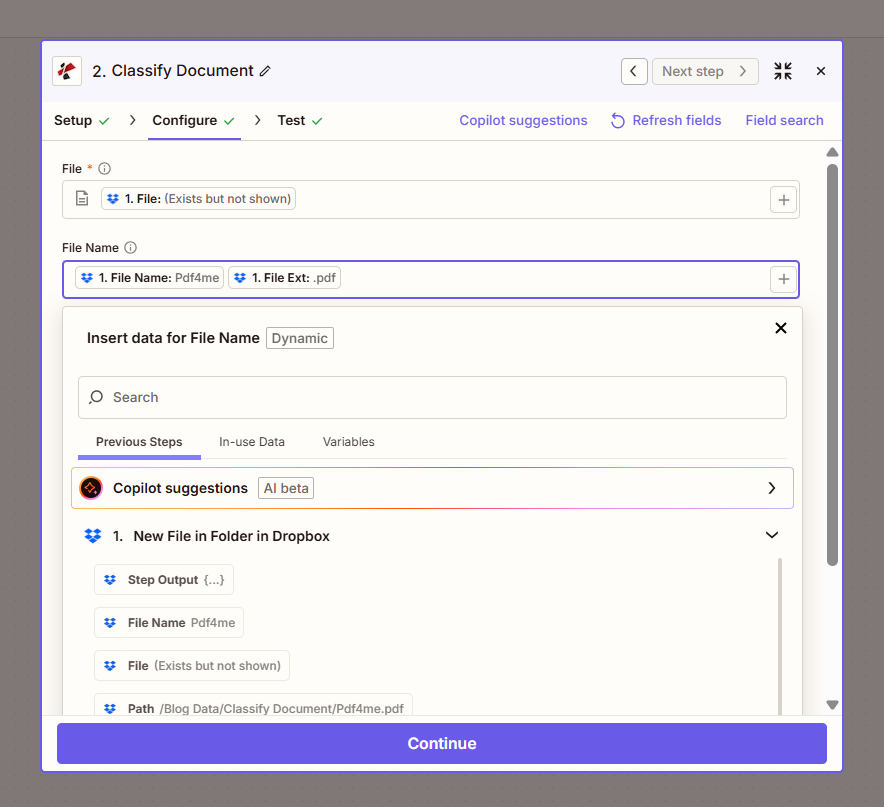
Configurer le panneau d'actions : le champ Fichier est obligatoire, le nom du fichier est facultatif et est généré à partir du nom et de l'extension du fichier déclencheur.
Paramètres
Requis dans le Zapier UI: Fichier. Le nom du fichier est facultatif.
| Paramètre | Requis | Ce que cela fait | Exemple |
|---|---|---|---|
| File | Required | The PDF file to classify. Map from your trigger (for example File from New File in Folder) or a previous step. | 1. File |
| File Name | Optional | Name of the PDF for identification in the response. Typically built from the trigger's File Name plus File Ext. | document.pdf |
facture pdf4me), choisissez Expression régulière ou JavaScript, et saisissez un modèle tel que facture(.*)Cliquez sur Enregistrer les modifications avant de tester. Zapier.Sortir
| Champ | Taper | Ce qu'il contient |
|---|---|---|
Trace Id | String | Unique identifier for the request, useful for support and debugging. |
Class Names | String | The matched class (for example pdf4me_invoice or Invoice). Empty or unmatched if no saved class matched the content. Use in a Filter, Paths, or file-naming step. |
Comment configurer la classification des documents dans Zapier?
- Sur dev.pdf4me.com, ouvrir Classer les documents et ajoutez une classe (Nom de la classe plus une expression régulière ou JavaScript (motif), puis cliquez Enregistrer les modifications.
- Dans votre Zap, ajoutez PDF4me comme application d'action et choisissez Classer les documents.
- Connectez votre PDF4me Créez un compte ou sélectionnez une connexion existante.
- Carte Déposer à partir de votre déclencheur ou d'une étape précédente. Carte facultative Nom de fichier.
- Testez l'étape et confirmez. Noms de classe renvoie la classe attendue.
- Utiliser Noms de classe dans un Filtre ou Chemins étape pour créer une branche dans votre Zap, ou dans Téléverser un fichier nommer la sortie par type de document.
Quand dois-je utiliser une classification basée sur des règles plutôt qu'un classificateur d'apprentissage automatique ?
Choisissez « Classer les documents » lorsque vos types de documents sont identifiables par une phrase, un en-tête ou un modèle d'identification cohérent (un format de numéro de facture, un titre de contrat fixe, un code de formulaire connu) et que vous souhaitez un résultat immédiat sans phase d'apprentissage. Choisissez un classificateur d'apprentissage automatique tel que Google Cloud Natural Language ou Amazon Comprehend lorsque les catégories sont imprécises, que le contenu varie considérablement en termes de formulation ou que vous disposez déjà d'un ensemble de données étiquetées pour l'entraînement.
Configurations typiques
Exemples de flux de travailCommon Zapier patterns using Classify Document.
- Déclencheur « Nouveau fichier dans le dossier » (Dropbox, Google Drive, SharePoint) tire sur un nouveau PDF.
- Classify Document mappe File et File Name, renvoyant Class Names.
- Une étape Paths se ramifie en fonction des noms de classes : la facture suit un chemin, le contrat un autre.
- La fonction « Télécharger un fichier » enregistre chaque branche dans son propre dossier (Comptabilité/Factures, Juridique/Contrats).
- Un déclencheur « Nouveau fichier dans le dossier » s'active lors de l'entrée d'un fichier. PDF.
- La fonction Classify Document renvoie les noms de classes du document.
- L'étape Paths exécute Parse Document avec le modèle de facture lorsque Class Names est une facture, ou le modèle de reçu lorsqu'il s'agit d'un reçu.
- Chaque chemin associe les champs extraits à sa propre étape en aval.
- Un déclencheur « Nouveau fichier dans le dossier » s'active lors de l'entrée d'un fichier. PDF.
- La fonction Classify Document renvoie les noms de classes du document.
- L'option « Télécharger un fichier » utilise le fichier d'origine du déclencheur et définit « Spécifier le nom du fichier » sur « Noms de classe » suivi d'un trait de soulignement et du nom de fichier d'origine.
Conseils pratiques
Aide-mémoire
| Champ | Valeur |
|---|---|
| Action | Classify Document |
| Classes defined at | dev.pdf4me.com Classify Document dashboard |
| File | Required, from trigger or previous step |
| File Name | Optional |
| Output | Trace Id, Class Names |
| Unmatched result | Empty/unmatched Class Names, not an error |
| Credits | 1 credit per classification run |
Questions fréquentes
Actions connexes
Cas d'utilisation et applications industrielles
- Accounts Payable & Finance
- Legal & Professional Services
- General Document Management
- Acheminement des facturesAcheminer les factures par classe (par exemple, expression régulière correspondant à « facture ») vers le flux de travail des comptes fournisseurs
- Traitement des reçus: Identifier les reçus pour la gestion des dépenses à l'aide de modèles d'expression
- Tri de documentsOrganisez vos documents financiers par type en utilisant vos règles de classification.
- Identification du contrat: Classer les contrats à l'aide d'expressions régulières (par exemple,
contract(.*)) pour la gestion des contrats - Routage des documents: Transmettre les documents aux équipes juridiques compétentes en fonction du nom du groupe
- Gestion des dossiers: Classer les documents liés à l'affaire à l'aide d'expressions personnalisées
- Tri de dossiers mixtesTrier les fichiers PDF mixtes (factures, reçus, formulaires) d'un dossier vers des dossiers spécifiques à leur type.
- Analyser par typeUtilisez le nom de classe dans les chemins d'accès pour exécuter différents modèles d'analyse de document selon le type de document.
- Renommer pour la recherche: Préfixez les noms de fichiers avec une classe pour faciliter la recherche et le classement