PDF - Redimensionner - Contrôle des dimensions de la page pour Zapier
PDF4me PDF - Redimensionner l'action s'ajuste PDF dimensions de page en Zapier. Ensemble IsPageSizeRequested, choisir Format de page (par exemple, CustomSize), spécifiez Largeur personnalisée et Hauteur personnalisée En mm, avec possibilité d'ajouter un remplissage. Uniformisez les documents de formats variés, adaptez le contenu au format A4/Lettre ou redimensionnez certaines pages (par exemple, la couverture ou l'annexe) pour qu'elles correspondent au reste du document.
Caractéristiques principales
- Dimensions personnaliséesLargeur et hauteur en millimètres pour un contrôle précis
- Tailles prédéfiniesFormats de papier standard : A4, Lettre, Légal et autres formats de papier standard
- Ciblage de pageRedimensionner des pages spécifiques (1, 2, 1-5) ou toutes les pages.
- Contrôle du rembourrageAjoutez une marge intérieure en haut, en bas, à gauche et à droite (en mm).
- Traitement par lots: Redimensionner PDFs à partir de déclencheurs (Dropbox, formulaires) automatiquement
Authentification de votre API Demande
Pour accéder au PDF4me Web API à travers Zapier, chaque requête doit inclure des informations d'identification d'authentification valides.
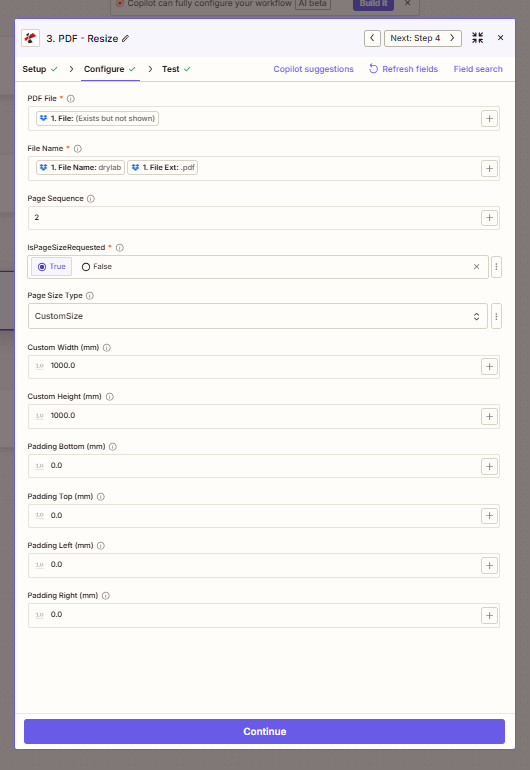
Étape de configuration : Séquence de pages, IsPageSizeRequested, Taille personnalisée, dimensions, rembourrage.
Champs de configuration (vérifiés)
Important: Les paramètres marqués d'un astérisque (*) sont obligatoires.
Entrée de fichier
| Paramètre | Taper | Requis | Description | Exemple tiré de l'interface utilisateur |
|---|---|---|---|---|
| PDF Déposer * | Déposer | Oui | Saisir PDF de l'étape précédente | 1. File: (Exists but not shown) |
| Nom de fichier * | String | Oui | Nom du fichier de sortie | 1. File Name: drylab + 1. File Ext: .pdf |
Sélection de page
| Paramètre | Taper | Requis | Description | Exemple tiré de l'interface utilisateur |
|---|---|---|---|---|
| Séquence de pages | Texte | Non | Pages à redimensionner (1, 2, 1-5 ou toutes) | 2 |
Paramètres de taille
| Paramètre | Taper | Requis | Description | Exemple tiré de l'interface utilisateur |
|---|---|---|---|---|
| IsPageSizeRequested * | Boolean | Oui | Faut-il appliquer une taille de page personnalisée ? | True |
| Format de page | Option | Non | Taille personnalisée, A4, Lettre, etc. | CustomSize |
| Largeur personnalisée (mm) | Nombre | Si CustomSize | Largeur cible en millimètres | 1000.0 |
| Hauteur personnalisée (mm) | Nombre | Si CustomSize | Hauteur cible en millimètres | 1000.0 |
Rembourrage (mm)
| Paramètre | Taper | Requis | Description | Exemple tiré de l'interface utilisateur |
|---|---|---|---|---|
| Rembourrage inférieur (mm) | Nombre | Non | Rembourrage inférieur | 0.0 |
| Rembourrage supérieur (mm) | Nombre | Non | Rembourrage supérieur | 0.0 |
| Rembourrage gauche (mm) | Nombre | Non | Rembourrage gauche | 0.0 |
| Rembourrage droit (mm) | Nombre | Non | Rembourrage droit | 0.0 |
Dépannage
Réglé sur Vrai pour appliquer des dimensions personnalisées. Lorsque FAUXCette action ne modifiera peut-être pas la taille de la page. Assurez-vous Format de page est Taille personnalisée lors de l'utilisation d'une largeur/hauteur personnalisée.
Utiliser 2 pour la page 2 seulement, 1-5 Pour une plage de pages, ou laissez vide pour toutes les pages. Le redimensionnement s'applique aux pages spécifiées.
Ajoutez un remplissage (par exemple, 5,0 ou 10,0) pour créer des marges autour du contenu. Les quatre valeurs sont par défaut à 0,0 pour aucun remplissage. Utilisez le + bouton pour mapper les valeurs dynamiques.
Sortir
Le PDF4me PDF - Redimensionner l'action renvoie l'élément redimensionné PDF. Carte URL du fichier ou Contenu du fichier à l'étape suivante.
- Table
- Workflow Usage
| Paramètre | Taper | Description |
|---|---|---|
| Contenu du fichier | Binaire | Redimensionné PDF prêt pour le téléchargement ou le traitement |
| URL du fichier | String | Direct URL pour accéder à la version redimensionnée PDF |
| Nom de fichier | String | Nom du fichier de sortie sans extension |
| Nom complet du fichier | String | Nom de fichier complet avec l'extension .pdf |
- StandardisationRedimensionnez les sources mixtes au format A4 ou Lettre.
- Préparation de l'impressionEnchaînez avec « Préparer pour l'impression » pour un résultat cohérent.
- StockageOptimiser les dimensions avant l'archivage
- Modifications supplémentairesRedimensionner puis recadrer, ajouter un filigrane, etc.
Exemples de flux de travail
- Standardize to A4
- Cover Page Only
- Binding Margins
Standardiser au format A4
- Déclenchement: PDFs à partir de diverses sources (formulaires, numérisations, exportations)
- Redimensionner PDF: Format de page A4, IsPageSizeRequested Vrai
- Télécharger ou E-mailDiffuser des documents normalisés
AvantageFormat de page uniforme pour tous les documents ; impression et archivage facilités.
Redimensionner uniquement la page de couverture
- DéclenchementRapport de plusieurs pages avec une couverture non assortie
- Redimensionner PDF: Séquence de pages 1, Format personnalisé adapté au corps du document (ex. A4)
- Fusionner ou Distribuer: Document unifié
Avantage: Corriger les dimensions de la couverture sans affecter les pages du corps du texte.
Ajouter des marges pour la reliure
- DéclenchementDocument destiné à la reliure physique
- Redimensionner PDF: Rembourrage gauche de 15 mm (bord de reliure), autres selon les besoins
- Préparation pour l'impression ou Télécharger: Prêt à imprimer avec marge de reliure
Avantage: Préserver le contenu tout en ajoutant de l'espace de reliure.
Cas d'utilisation dans l'industrie
- Document Standardization
- Print Production
- Archiving
- Publishing
- Forms
Normalisation des documents
Les organisations reçoivent des PDF de sources diverses (formulaires, numérisations, exportations depuis différents logiciels), ce qui entraîne des formats de page variés (Lettre, A4, Légal, formats personnalisés). L'outil « Redimensionner les PDF » uniformise tous les documents à un format cible (par exemple, A4 ou Lettre) pour une impression, un archivage et une distribution cohérents. Activez l'option « IsPageSizeRequested », choisissez le type de format de page (A4, Lettre ou Format personnalisé avec dimensions en mm) et traitez les documents dès leur réception. Cette solution garantit une présentation uniforme dans les systèmes de gestion documentaire, simplifie les impressions par lots et respecte les politiques exigeant un format de page standard pour les documents d'archives.
Production d'impression
Les imprimeries et les services d'impression internes reçoivent des PDF dont les dimensions ne correspondent pas aux spécifications des presses ou des imprimantes. La fonction « Redimensionner le PDF » ajuste les dimensions des pages au format requis (A4, Lettre ou formats d'impression personnalisés) en millimètres. Utilisez la fonction « Séquence de pages » pour redimensionner uniquement certaines pages (par exemple, les couvertures) lorsque le corps du document est déjà correctement dimensionné. Ajoutez des marges (gauche, droite, haut, bas) pour les fonds perdus ou les marges de reliure. Cette fonction garantit un rendu prêt à imprimer sans redimensionnement manuel dans les logiciels de conception, prend en charge la conversion de formats à haut volume et s'intègre aux flux de production prépresse et d'impression.
Archivage
L'archivage à long terme bénéficie de dimensions normalisées : des formats de page uniformes simplifient le stockage, la recherche et la reproduction ultérieure. La fonction « Redimensionner le PDF » convertit les documents entrants de formats variés en un format standard (A4 ou Lettre) avant leur archivage. Utilisez le remplissage pour ajouter des marges si nécessaire pour la reliure ou la numérisation. Ceci garantit des dimensions uniformes pour les collections d'archives, réduit la variabilité des systèmes de gestion documentaire et facilite la conformité aux politiques de conservation qui spécifient des formats standard pour les documents permanents.
Édition
Les éditeurs et les producteurs de contenu adaptent les documents à différents formats de sortie : impression (A4, Lettre), numérique (dimensions d’écran) ou normes régionales (US Letter vs. ISO A4). La fonction Redimensionner les PDF ajuste les dimensions des pages lors de la réutilisation du contenu entre différents formats. Utilisez la fonction Séquence de pages pour les documents où seules certaines pages (par exemple, les couvertures, les encarts) doivent être redimensionnées. Ajoutez un espacement pour le fond perdu ou les marges de sécurité. Cette fonction prend en charge les flux de travail de publication multiformats, la préparation d’éditions régionales et la réutilisation du contenu sur les canaux imprimés et numériques.
Formulaires
Les formulaires et demandes sont souvent reçus dans des formats hétérogènes, numérisés à différentes résolutions, exportés depuis divers outils ou soumis dans des formats non standard. Resize PDF uniformise les dimensions des formulaires pour la numérisation, la reconnaissance optique de caractères (OCR) et l'impression. Définissez un format cible (par exemple, A4) et ajoutez des marges pour que le contenu s'affiche correctement dans les marges de numérisation ou d'impression. Ce logiciel s'intègre aux flux de traitement des formulaires, prend en charge la normalisation par lots des documents soumis et garantit un traitement cohérent dans les systèmes de gestion et d'approbation des formulaires.
Actions connexes
- Préparation pour l'impression: Optimiser la taille redimensionnée PDFs pour l'impression
- Recadrer PDF: Réduire le contenu ; Redimensionner modifie les dimensions de la page
- Ajouter une marge à PDF: Ajouter des marges (alternative au remplissage)