Préparation à l'impression - Optimisation de l'impression Zapier
PDF4me Préparation pour l'impression l'action optimise PDF documents pour l'impression professionnelle dans ZapierConfigurez le format de papier (A4, Lettre ou personnalisé), le nombre de colonnes/lignes pour l'impression multi-pages (par exemple, documents 2×2) et le profil d'impression (niveaux de gris ou couleur). Réduisez vos coûts d'impression grâce au niveau de gris, créez des supports de formation avec une mise en page multi-pages ou personnalisez le format de vos étiquettes et affiches.
Caractéristiques principales
- Format du papier: Format A4, Lettre, Légal, Grand Livre ou dimensions personnalisées (mm)
- Impression N-UpPlusieurs pages par feuille (par exemple 2×2, 3×3) pour les documents à distribuer
- Redimensionner le contenu: Adapter le contenu à la taille de la page lors de l'utilisation d'une mise en page personnalisée ou n-up
- Profil d'impressionNiveaux de gris pour réduire les coûts ou couleur pour le rendu final.
- Dimensions personnaliséesHauteur/largeur de la page en mm pour les étiquettes, les affiches ou les formats spéciaux
Authentification de votre API Demande
Pour accéder au PDF4me Web API à travers Zapier, chaque requête doit inclure des informations d'identification d'authentification valides.
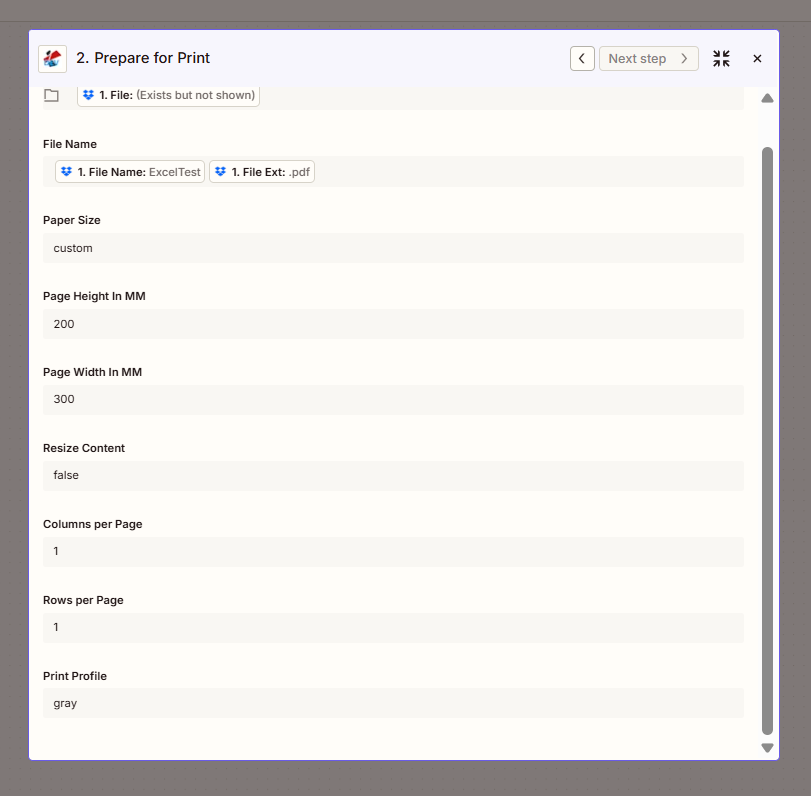
Étape de configuration : Format de papier (personnalisé), dimensions, mise en page, profil d’impression.
Champs de configuration (vérifiés)
Important: Les paramètres marqués d'un astérisque (*) sont obligatoires.
Entrée de fichier
| Paramètre | Taper | Requis | Description | Exemple tiré de l'interface utilisateur |
|---|---|---|---|---|
| Déposer * | Déposer | Oui | Saisir PDF de l'étape précédente | 1. File: (Exists but not shown) |
| Nom de fichier | String | Non | Identifiant de sortie | 1. File Name: ExcelTest + 1. File Ext: .pdf |
Papier et mise en page
| Paramètre | Taper | Requis | Description | Exemple tiré de l'interface utilisateur |
|---|---|---|---|---|
| Format du papier | Option | Non | A4, Lettre, Légal, coutume, etc. | custom |
| Hauteur de la page en mm | Nombre | Si personnalisé | Hauteur de la page en millimètres | 200 |
| Largeur de page en mm | Nombre | Si personnalisé | Largeur de la page en millimètres | 300 |
| Redimensionner le contenu | Boolean | Non | Redimensionner le contenu pour l'adapter à la page | false |
| Colonnes par page | Nombre | Non | Colonnes pour une disposition n-up | 1 |
| Lignes par page | Nombre | Non | Lignes pour la disposition n-up | 1 |
| Profil d'impression | Option | Non | gris (niveaux de gris) ou couleur | gray |
Dépannage
Lorsque le format du papier est coutume, fournir Hauteur de la page en mm et Largeur de page en mmExemple : 200 × 300 mm pour une étiquette ou une affiche personnalisée.
Ensemble Colonnes par page et Lignes par page à des valeurs > 1 pour les documents distribués (par exemple, 2×2 = 4 pages par feuille). Redimensionner le contenu vrai adapte le contenu à la taille.
L'impression en niveaux de gris réduit les coûts et convient aux brouillons ou aux documents internes. Utilisez la couleur pour les documents finaux destinés aux clients.
Sortir
Le PDF4me Préparation pour l'impression l'action renvoie un résultat optimisé pour l'impression PDF. Carte URL du fichier ou Contenu du fichier à l'étape suivante.
- Table
- Workflow Usage
| Paramètre | Taper | Description |
|---|---|---|
| Contenu du fichier | Binaire | Optimisé pour l'impression PDF prêt pour l'impression |
| URL du fichier | String | Direct URL pour accéder à l'optimisation PDF |
| Nom de fichier | String | Nom du fichier de sortie sans extension |
| Nom complet du fichier | String | Nom de fichier complet avec l'extension .pdf |
- Service d'impressionEnvoyer à une imprimante réseau ou imprimer API
- E-mailJoindre le document ou le brouillon pour relecture
- Stockage: Enregistrer une version prête à imprimer pour la réimpression
- DistributionPartage optimisé PDF pour l'impression locale
Exemples de flux de travail
- Training Handout
- Grayscale Draft
- Custom Label
Document de formation (N-Up)
- Déclenchement: Nouvelles diapositives de formation ou manuel dans le dossier
- Préparation pour l'impression2 colonnes, 2 lignes (4 pages par feuille), papier A4, profil d'impression gris
- Télécharger ou E-mailDistribuer le document aux participants
AvantageDocuments à distribuer à moindre coût ; moins de pages par participant.
Projet en niveaux de gris pour révision
- DéclenchementRapport ou proposition prêt pour examen interne
- Préparation pour l'impressionLettre papier, profil d'impression gris
- E-mailEnvoyer le brouillon aux relecteurs
AvantageRéduire les coûts d'impression des brouillons ; privilégier le contenu à la couleur.
Étiquette ou affiche personnalisée
- Déclenchement: Conception PDF pour une étiquette ou une affiche
- Préparation pour l'impressionPapier personnalisé, hauteur de page 200 mm, largeur de page 300 mm
- Télécharger ou ImprimerEnvoyer à l'imprimeur d'étiquettes ou au service d'impression
Avantage: Respecter les dimensions exactes de l'étiquette/de l'affiche.
Cas d'utilisation dans l'industrie
- Training
- Internal Review
- Print Shops
- Labels & Packaging
- Education
Entraînement
Les formateurs et les équipes de formation et développement créent des supports de formation économiques à partir de présentations et de manuels. L'outil « Préparer pour l'impression » prend en charge les mises en page n-up, 2×2 (4 pages par feuille), 2×3 (6 pages) ou 3×3 (9 pages), réduisant ainsi la consommation de papier et d'encre pour les sessions en présentiel. Définissez le format de papier sur A4 ou Lettre, le profil d'impression sur Niveaux de gris pour les brouillons et l'option « Redimensionner le contenu » sur « Vrai » pour que les diapositives s'adaptent automatiquement. Dès la publication de nouveaux supports de formation, l'outil génère des PDF prêts à distribuer aux participants. Il s'intègre aux plateformes de formation en ligne (LMS), aux e-mails et à l'impression à la demande pour les grands groupes.
Examen interne
Les rapports, propositions et documents juridiques font souvent l'objet d'une relecture interne avant leur livraison finale au client. L'impression des brouillons couleur est coûteuse ; Prepare for Print convertit les documents en niveaux de gris pour une diffusion économique. Configurez le profil d'impression sur niveaux de gris, le format de papier sur Lettre ou A4, puis distribuez par e-mail ou imprimez. Les relecteurs se concentrent sur le contenu plutôt que sur la mise en page ; les versions couleur finales ne sont imprimées qu'après validation. Cette solution réduit les coûts d'impression de 50 à 70 % pour les cycles de brouillons et favorise des flux de travail documentaires durables au sein des organisations à forte intensité de connaissances.
Imprimeries
Les imprimeurs commerciaux et les services d'impression internes reçoivent des fichiers PDF de formats variés. Prepare for Print standardise ces fichiers en fonction des formats de papier (A4, Lettre, Légal, Grand Format), des profils colorimétriques (niveaux de gris pour le noir et blanc, couleur pour l'impression en quadrichromie) et des mises en page multi-pages pour la production de brochures ou de documents. Lors de la soumission d'une tâche d'impression, Zap formate le fichier selon les spécifications de l'imprimerie avant de l'envoyer à la presse ou à la file d'attente d'impression. Ce système garantit une impression homogène, réduit les ajustements manuels en prépresse et automatise la conversion de format pour les flux d'impression à haut volume.
Étiquettes et emballages
Les étiquettes de produits, les étiquettes d'expédition et les notices d'emballage nécessitent des dimensions précises, souvent non standard (par exemple, 200 × 300 mm, 100 × 150 mm). La fonction « Préparation à l'impression » prend en charge les formats de papier personnalisés, avec une hauteur et une largeur de page exprimées en millimètres. Une fois la conception de l'étiquette finalisée, Zap formate le PDF aux dimensions exactes requises par l'imprimante ou le service d'impression. La fonction « Redimensionner le contenu » permet d'adapter la conception au format souhaité ; l'option « Colonnes/Lignes » prend en charge les feuilles multi-étiquettes. Zap s'intègre aux systèmes d'information produit, aux flux de production d'emballage et à l'impression à la demande d'étiquettes et d'emballages.
Éducation
Les établissements scolaires et universitaires produisent des documents, des programmes de cours et des recueils de textes pour les étudiants. Prepare for Print crée des mises en page multi-pages (par exemple, 2×2) afin de réduire la consommation de papier, convertit les documents en niveaux de gris pour une impression économique et les standardise aux formats A4 ou Lettre pour les imprimantes du campus. Lors de la mise à jour des supports de cours, Zap génère des versions prêtes à imprimer pour la distribution ou l'impression à la demande. Ce système soutient les initiatives de développement durable, réduit les coûts d'impression pour les cours à forte fréquentation et garantit une mise en page uniforme entre les départements et les semestres.
Actions connexes
- Redimensionner PDF PageAjustez les dimensions de la page avant la préparation à l'impression.
- Recadrer PDF: Supprimer le contenu avant la mise en page d'impression
- Comprimer PDFRéduisez la taille des fichiers pour le stockage ou l'envoi par e-mail.