Supprimer PDF Pages - Suppresseur de pages pour Zapier
PDF4me Supprimer PDF Pages cette action permet un contrôle précis des documents dans Zapier avec des fonctionnalités intelligentes de suppression de pages qui simplifient PDF Flux de travail d'organisation et de préparation. Ce service sophistiqué d'édition de documents vous permet de supprimer automatiquement des pages spécifiques, des plages de pages, des pages blanches ou des sections confidentielles. PDF Cette fonctionnalité révolutionne la gestion documentaire, le nettoyage, la préparation des informations confidentielles, l'optimisation de la taille des fichiers et la préparation à la distribution. Idéale pour supprimer les pages de garde avant archivage, les grilles salariales confidentielles des manuels d'employés avant distribution, les pages de séparation vierges des documents numérisés ou encore pour alléger les contrats en supprimant les annexes inutiles, elle automatise la suppression manuelle fastidieuse des pages tout en préservant l'intégrité des documents et en garantissant que seul le contenu destiné parvienne aux destinataires, vous faisant ainsi gagner un temps précieux. PDF Travail d'édition sur des milliers de documents chaque mois.
Authentification de votre API Demande
Pour accéder au PDF4me Web APIChaque requête doit inclure des informations d'authentification valides. L'authentification garantit la sécurité des communications et confirme votre identité en tant qu'utilisateur autorisé.
Caractéristiques principales
- Suppression sélective de pages: Supprimer des pages spécifiques par numéro de page
- Prise en charge de plusieurs pages: Supprimer une ou plusieurs pages en une seule opération
- Suppression de plage de pages: Spécifiez les plages de pages pour la suppression en masse (par exemple, 2, 5, 6 ou 10-15)
- Préservation de la qualité: Conserver l'original PDF qualité pour les pages restantes
- Nettoyage automatiséRationaliser les flux de travail de préparation des documents
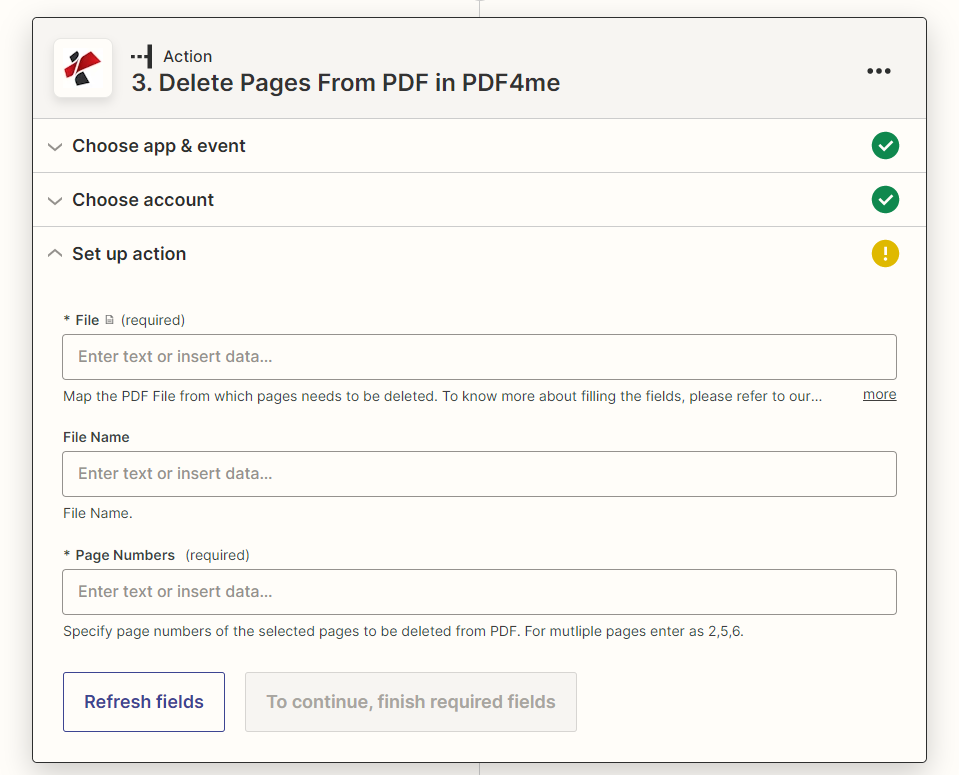
Paramètres
Liste complète des paramètres pour la suppression PDF Action sur les pages. Configurez ces paramètres pour contrôler le processus de suppression des pages.
Important: Les paramètres marqués d'un astérisque (***) sont obligatoires et doivent être fournis pour que l'action fonctionne correctement.
| Paramètre | Taper | Description | Exemple |
|---|---|---|---|
| Déposer | Déposer | Cartographier le PDF fichier dont les pages doivent être supprimées. A URL un fichier peut également être transmis | [PDF File] |
| Nom de fichier | Texte | Spécifiez le nom du fichier de sortie. Si vous ne le spécifiez pas, le nom sera sélectionné dans le champ Fichier. | document_edited.pdf |
| Numéros de page* | Texte | Indiquez les numéros de page à supprimer. Format : séparés par des virgules pour les pages individuelles (2, 5, 6) ou les plages (10-15). | 1,5,8-10 |
| Déposer URL (Fournissez soit un fichier, soit un fichier) URL) | Texte | Lien vers le PDF Pour supprimer des pages, en alternative à Fichier. Associer un fichier URL d'une étape précédente. |
Sortir
Le PDF4me Supprimer PDF Pages L'action renvoie des données de sortie complètes pour une transition fluide Zapier Intégration du flux de travail :
- Table
- JSON
- Schema
Vue tableau
Données de réponse présentées sous forme de tableau structuré :
| Paramètre | Taper | Description |
|---|---|---|
| documentId | Texte | IDENTIFIANT PDF4me donne le document résultant. |
| message d'erreur | Texte | Message d'erreur lorsque PDF4me Impossible de traiter le fichier ; sinon, il est vide. |
| URL alternative du fichier | Texte | Lien de téléchargement alternatif du fichier résultant, avec le nom du fichier à la fin du URL. |
| extension de fichier | Texte | Extension du fichier résultant, par exemple .pdf. |
| nom de fichier | Texte | Nom du fichier résultant, sans extension. |
| URL du fichier | Texte | Lien de téléchargement du fichier obtenu. Utilisez ce lien pour toute étape ultérieure nécessitant le fichier, par exemple un chargement sur Google Drive. Dropbox ou OneDrive. |
| Nom complet du fichier | Texte | Nom du fichier résultant, avec son extension. |
| identifiant de l'emploi | Texte | L'identifiant de l' PDF4me tâche qui a traité la demande. |
| TraceId | Texte | Identifiant de suivi de la requête, lorsque PDF4me renvoie un. Donnez-le à PDF4me assistance lors du signalement d'un problème. |
JSON Format de réponse
Le cru JSON réponse à l'action :
{
"File Url": "https://...",
"File Name": "document_edited",
"Full File Name": "document_edited.pdf",
"File Extension": ".pdf"
}
Vue schématique
Structure des données et types de réponses :
9 items
documentId: Text - ID PDF4me gives the resulting document
errorMessage: Text - Error message when PDF4me could not process the file; empty otherwise
fileAlternateUrl: Text - Alternative download link of the resulting file, with the file name at the end of the URL
fileExtension: Text - Extension of the resulting file, for example .pdf
fileName: Text - Name of the resulting file, without extension
fileUrl: Text - Download link of the resulting file
fullFileName: Text - Name of the resulting file, with extension
jobId: Text - ID of the PDF4me job that processed the request
TraceId: Text - Trace ID of the request, when PDF4me returns one
Exemples de flux de travail
Le PDF4me Supprimer PDF Pages action dans Zapier propose des modèles de flux de travail complets conçus pour des scénarios d'entreprise réels :
- Confidential Section Removal
- Scan Cleanup Processing
- Contract Exhibit Removal
- Report Customization
Flux de travail automatisé de suppression de contenu confidentiel
Transformez la diffusion de vos documents grâce à la suppression intelligente des pages confidentielles avant leur partage externe :
Étapes complètes du flux de travail :
- DéclenchementRapport interne prêt à être diffusé aux parties prenantes externes
- Identifier: Déterminer les numéros de page contenant des données salariales confidentielles ou des informations sensibles
- MarqueSignaler les pages 15 à 18 contenant des informations sur la rémunération des dirigeants pour suppression.
- SupprimerSupprimer automatiquement les pages confidentielles du document
- ValiderVérifiez que les pages supprimées ne perturbent pas le flux du document ni les références.
- FiligraneAjouter le filigrane « Diffusion externe » au document modifié
- DistribuerEnvoyer le document nettoyé aux membres externes du conseil d'administration ou aux partenaires.
- ArchiveStocker les versions intégrales et expurgées avec des contrôles d'accès
Avantages pour l'entreprise :
- Empêche à 100 % la divulgation accidentelle d'informations confidentielles
- Élimine la suppression manuelle des pages, ce qui permet de gagner 15 minutes par distribution.
- Garantit le respect des accords de partage de données et des politiques de confidentialité.
- Maintient automatiquement des versions distinctes des documents internes et externes
Flux de travail automatisé de nettoyage des documents numérisés
Optimisez la numérisation de vos documents grâce à la suppression intelligente des pages blanches de séparation et de remplissage des PDF numérisés :
Étapes complètes du flux de travail :
- DéclenchementDocuments numérisés par lots, traités et enregistrés dans le système de gestion documentaire
- Analyser: Détecter les pages de séparation vierges insérées lors du processus de numérisation
- IdentifierMarquez les pages 5, 10 et 15 comme pages de séparation vierges à supprimer.
- SupprimerSupprimer automatiquement toutes les pages blanches du document numérisé
- CompactGénérer un nettoyeur PDF avec uniquement des pages de contenu
- Valider: Veillez à ce que la numérotation des pages et le flux du contenu restent logiques
- OCREffectuer l'extraction de texte sur le document nettoyé
- Archive: Stocker la numérisation optimisée sans pages blanches inutiles
Avantages pour l'entreprise :
- Réduit la taille des fichiers de documents numérisés de 20 à 40 % en supprimant les pages blanches.
- Améliore la lisibilité du document grâce à la suppression des pages de séparation.
- Accélère OCR Réduction du traitement de 35 % avec moins de pages à traiter
- Permet de gagner de l'espace de stockage sur des milliers de documents numérisés
Flux de travail automatisé de suppression des pièces justificatives contractuelles
Optimisez la distribution de vos contrats en supprimant sélectivement les pièces justificatives non pertinentes pour un partage ciblé :
Étapes complètes du flux de travail :
- DéclenchementContrat exécuté avec plusieurs annexes prêtes à être distribuées à des tiers
- Revoir: Identifier les pièces à conviction qui devraient être partagées avec des parties spécifiques
- Calculer: Déterminer les numéros de page des pièces à retirer (pages 25 à 40)
- SupprimerRetirer les annexes C et D du contrat
- RetenirConserver l'accord principal et les annexes A et B pertinentes.
- ValiderVérifier que les références figurant dans l'accord principal sont toujours exactes
- DistribuerEnvoyer une version personnalisée du contrat aux parties concernées
- PisteConserver une trace de la version envoyée à chaque destinataire.
Avantages pour l'entreprise :
- Permet une distribution sélective des contrats avec contrôle des expositions
- Protège les informations confidentielles dans les expositions inutiles
- Réduit la taille des documents de 50 % grâce à la suppression ciblée des pièces justificatives.
- Garantit que chaque partie ne reçoive que les éléments de contrat pertinents.
Flux de travail automatisé de préparation de rapports spécifiques aux parties prenantes
Améliorez votre processus de reporting grâce à la suppression intelligente de sections en fonction du niveau d'accès du destinataire :
Étapes complètes du flux de travail :
- DéclenchementRapport complet généré avec des sections pour différents niveaux d'accès
- ClasserIdentifier le type de destinataire (cadre supérieur, responsable, employé) et ses droits d'accès
- CarteDéterminer les pages à supprimer pour un destinataire spécifique
- SupprimerSupprimer le résumé (pages 2 à 5) pour diffusion auprès du personnel
- PersonnaliserCréer une version du rapport adaptée au destinataire
- ÉtiquetteAjouter un indicateur de type de destinataire au rapport personnalisé
- DistribuerEnvoyer un rapport personnalisé à chaque groupe de destinataires
- ArchiveStockez toutes les versions avec les métadonnées de contrôle d'accès appropriées.
Avantages pour l'entreprise :
- Automatise la création de versions de rapports spécifiques aux rôles
- Garantit la sécurité des informations grâce à un contenu adapté au niveau d'accès.
- Élimine la personnalisation manuelle des rapports, ce qui permet de gagner 30 minutes par distribution.
- Garantit que les parties prenantes reçoivent des informations suffisamment détaillées
Cas d'utilisation et applications industrielles
- Corporate & Business
- Legal & Professional Services
- Healthcare & Medical
- Finance & Accounting
- Retrait confidentielSupprimez les pages sensibles avant de les partager en externe.
- Nettoyage des pages blanchesSupprimer les pages blanches des documents numérisés
- Personnalisation des rapports: Créer des versions de rapport spécifiques aux rôles
- Préparation des documentsNettoyer les fichiers PDF en vue de leur distribution
- Retrait des pièces exposéesSupprimer certaines annexes des contrats
- Préparation à la rédaction: Supprimer des pages confidentielles entières
- Traitement de la découverteSupprimer les pages privilégiées des productions
- Livrables clientsPersonnalisez les documents en supprimant les pages internes.
- Confidentialité des patientsSupprimer les pages contenant des informations sur d'autres patients
- Conformité HIPAASupprimez les sections confidentielles avant de les partager.
- Nettoyage des archives: Supprimer les pages blanches ou de séparation des numérisations
- Personnalisation des rapportsAdapter les rapports médicaux aux différents destinataires
- Rapports financiersSupprimer les sections réservées aux dirigeants des versions destinées au personnel
- Documents d'auditSupprimer les documents de travail avant la soumission finale
- Nettoyage des relevésSupprimer les notes internes des relevés clients
- Documents de conformitéPréparer des versions expurgées pour les organismes de réglementation