Diviser PDF par Texte pour Zapier
Que fait cette action ?
Ce que fait cette action : Le PDF4me Diviser PDF par texte analyse d'action PDF pour une expression textuelle spécifique que vous définissez (un titre de section, une étiquette d'illustration, un séparateur de formulaire ou toute autre chaîne de caractères unique) et divise le document à chaque occurrence. Choisissez si vous souhaitez couper. avant la phrase, après il, ou supprimer la page de séparation entièrement. Le résultat est un ZIP déposer contenant toutes les divisions individuelles PDFs, prêts à être téléchargés, archivés ou distribués. Aucune impression de code-barres ni division manuelle n'est requise : tout marqueur de texte existant dans vos documents devient un point de division automatique dans votre Zapier flux de travail.
Authentification de votre API Demande
Chaque PDF4me action dans Zapier nécessite un numéro valide API clé. Connecter PDF4me une fois dans ZapierParamètres du compte - votre clé est stockée en toute sécurité et réutilisée sur tous les comptes. PDF4me Zaps automatiquement.
Informations importantes à ne pas manquer
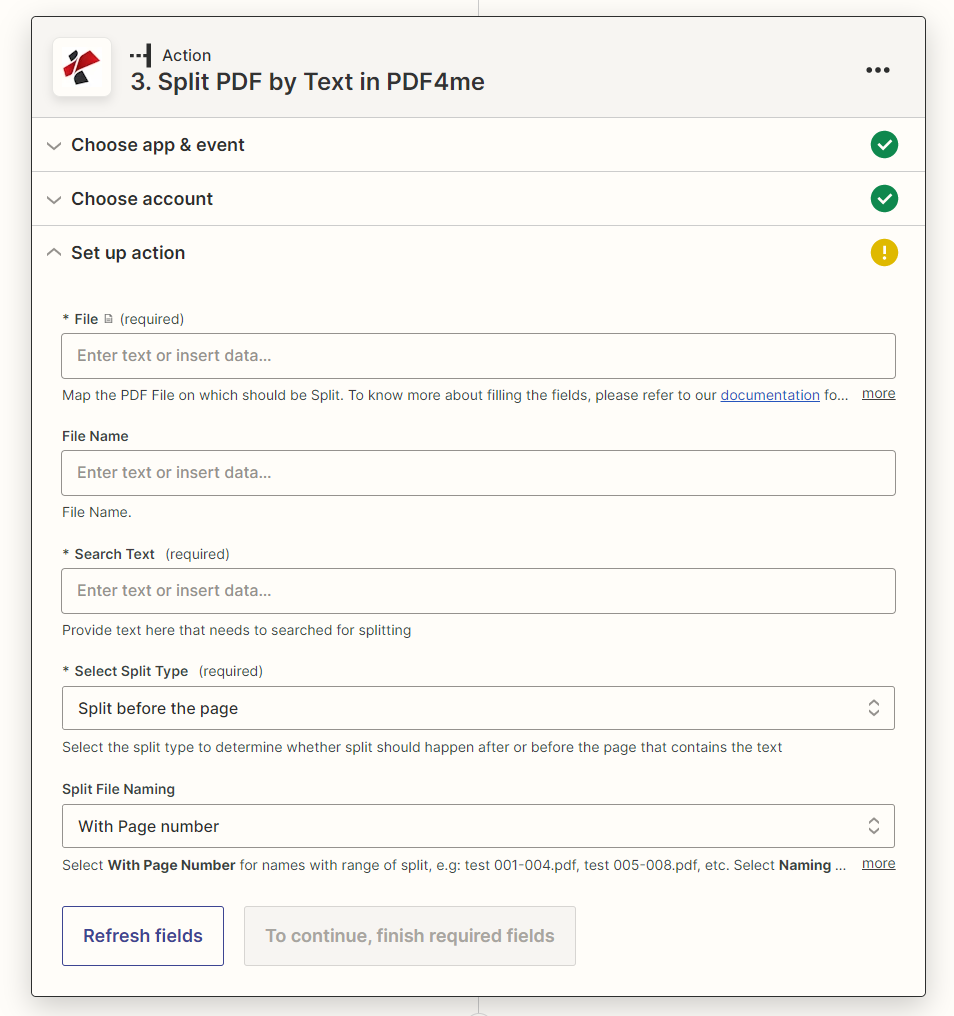
Paramètres
⚠️ Les champs Fichier, Texte fractionné et Type de fractionnement sont tous requis. L'absence d'un seul de ces éléments entraîne l'échec de l'opération. Le nom du fichier est facultatif ; si vous l'omettez, le nom du fichier de sortie sera dérivé du fichier source.
| Paramètre | Requis | Ce que cela fait | Exemple |
|---|---|---|---|
| File | Yes | The PDF to split. Map the binary file output from a Zapier trigger or previous action - Google Drive file, Gmail attachment, OneDrive/Dropbox file, or a PDF generated by an earlier step. A direct URL to a PDF can also be passed. | consolidated_report_may2026.pdf |
| File Name | No | Custom name for the output ZIP file. If omitted, the name is derived automatically from the source File field. Do not include a path - just the base filename without extension. | split_contracts_may2026 |
| Split Text | Yes | The exact text phrase to search for as the split marker. Must match verbatim - including casing, spaces, and punctuation - as it appears in the PDF. Use a phrase unique to each section boundary to avoid false matches. | EXHIBIT A |
| Split Type | Yes | Controls where the document is cut relative to the page containing the text. "Before the Text" - the split occurs before the separator page (separator becomes first page of the next document). "After the Text" - split occurs after the separator page (separator stays at the end of the current document). "Remove the page containing the Text" - the separator page is discarded and not included in any output document. | Remove the page containing the Text |
Champs de sortie
| Champ de sortie | Description |
|---|---|
File | URL of the ZIP file containing all split PDF documents - download or upload this to a storage service in the next step |
File Name | ZIP filename without the extension |
Full File Name | Complete ZIP filename including the .zip extension |
File Extension | Always .zip - the output package format for split documents |
Configuration rapide
- Créez ou ouvrez un Zap et ajoutez un déclencheur qui fournit une section multiple PDF - Nouveau fichier Google Drive, pièce jointe Gmail, OneDrive, Dropbox ou une étape Zap précédente qui génère un document.
- Ajouter une étape d'action → recherche PDF4me → sélectionner Diviser PDF par texte.
- Authentifier avec votre PDF4me API Clé si elle n'est pas déjà connectée.
- Fichier de carte à partir de la sortie du déclencheur (le champ du fichier binaire ou PDF URL).
- Saisir le texte fractionné - la phrase exacte qui apparaît à chaque point de division dans votre PDF (par exemple
EXHIBIT A,DEPARTMENT:,NEW FORM). - Choisir le type de séparation - Placez la page de séparation avant, après ou supprimez-la selon la structure de votre document.
- Nom de fichier facultatif pour la sortie ZIP; laisser vide pour que le nom soit automatiquement généré à partir du fichier source.
- Tester l'étape - Zapier traitera un échantillon PDF et retournez le ZIP URL dans le fichier de sortie.
- Ajouter les étapes en aval - télécharger le ZIP Vers Google Drive ou Dropbox, envoyer un lien de téléchargement par e-mail ou Slack, ou déclencher un sous-Zap pour traiter chaque fichier extrait PDF.
Exemples de flux de travail
Exemples de flux de travailCommon Zapier patterns using Split PDF by Text.
Générez un rapport mensuel consolidé par chef de service et envoyez automatiquement par e-mail la section correspondante à chaque responsable de service.
- Google Drive : Nouveau fichier dans le dossier – consultez le dossier « Rapports mensuels » pour le rapport consolidé. PDF
- PDF4me: Diviser PDF par texte - fichier mappé ; Texte de séparation = 'DÉPARTEMENT :' ; Type de séparation = Avant le texte ; Nom du fichier = 'report_sections'
- Google Drive : Importer un fichier - enregistrer le résultat ZIP dans le dossier « Rapports, Fractionnés »
- Gmail : Envoyer un e-mail - joindre le ZIP URL et en informer le coordonnateur des rapports ; un sous-Zap achemine chaque section vers le responsable du service concerné.
Lorsqu'un contrat signé PDF Le document arrive avec des pages de couverture pour les pièces justificatives ; séparez-le en accord principal et en pièces justificatives individuelles, en jetant les pages de couverture.
- Gmail : Nouvelle pièce jointe - filtrez les e-mails dont l'objet contient « Contrat exécuté »
- PDF4me: Diviser PDF par Texte - fichier de carte (pièce jointe) ; Texte fractionné = 'EXHIBIT' ; Type de fractionnement = Supprimer la page contenant le texte
- Google Drive : Importer un fichier - enregistrer le ZIP dans le dossier « Contrats, Split », classé par date
- Slack : Publiez un message dans le canal #legal pour informer l’équipe du nom du contrat et du lien Drive afin que les avocats puissent récupérer les pièces qui leur ont été attribuées.
Séparer automatiquement les formulaires imprimés par lots d'un seul PDF en fichiers individuels à l'aide d'un marqueur de texte sur la première page de chaque formulaire.
- Dropbox : Nouveau fichier dans le dossier - consultez le dossier « Analyses par lots » où le formulaire en masse PDFLes s sont laissés tomber
- PDF4me: Diviser PDF par Texte - fichier mappé ; Texte de séparation = 'ID DU FORMULAIRE :' ; Type de séparation = Après le texte (afin que la ligne ID DU FORMULAIRE reste associée à chaque formulaire pour identification)
- Dropbox : Téléverser un fichier - enregistrer la division ZIP dans le dossier « Formulaires individuels »
- Zapier Webhook ou étape de code : analyser les noms de fichiers à partir du ZIP extraire les identifiants de formulaires et déclencher des files d'attente en aval dans Airtable, Salesforce ou une base de données personnalisée