Diviser PDF par Suisse QR dans Zapier
Séparation par code SwissQR est un Zapier action par PDF4me qui analyse un lot PDF pour les Suisses QR Ce système identifie les codes de factures et les divise en documents distincts à chaque code détecté. Il se déclenche lorsque des factures de fournisseurs, des factures de services publics de clients ou des bordereaux de paiement scannés arrivent regroupés en un seul document volumineux. PDF qui doit être séparé automatiquement.
Que fait cette action ?
PDF4me, divisé par code QR suisse scanne un PDF pour les Suisses QR Le système code les factures et divise le document en fichiers distincts à chaque étape. QR Emplacement du code : avant ou après la page du bordereau de paiement, à votre convenance. Factures numérisées par lots provenant de fournisseurs, factures de services publics de plusieurs clients et relevés mensuels groupés arrivant en un seul document volumineux. PDF sont automatiquement séparés en documents individuels. Configurez le rendu DPI pour fiable QR Détection possible quelle que soit la qualité de numérisation, fusion optionnelle des pages consécutives présentant la même anomalie. QR code, et recevoir tous les fichiers de sortie dans un seul ZIP pour une manipulation en aval facile dans Zapier.
Authentification de votre API Demande
Chaque PDF4me action dans Zapier nécessite une connexion compteConnectez-vous en utilisant votre PDF4me API clé lorsque vous ajoutez l'action pour la première fois.
Informations importantes à ne pas manquer
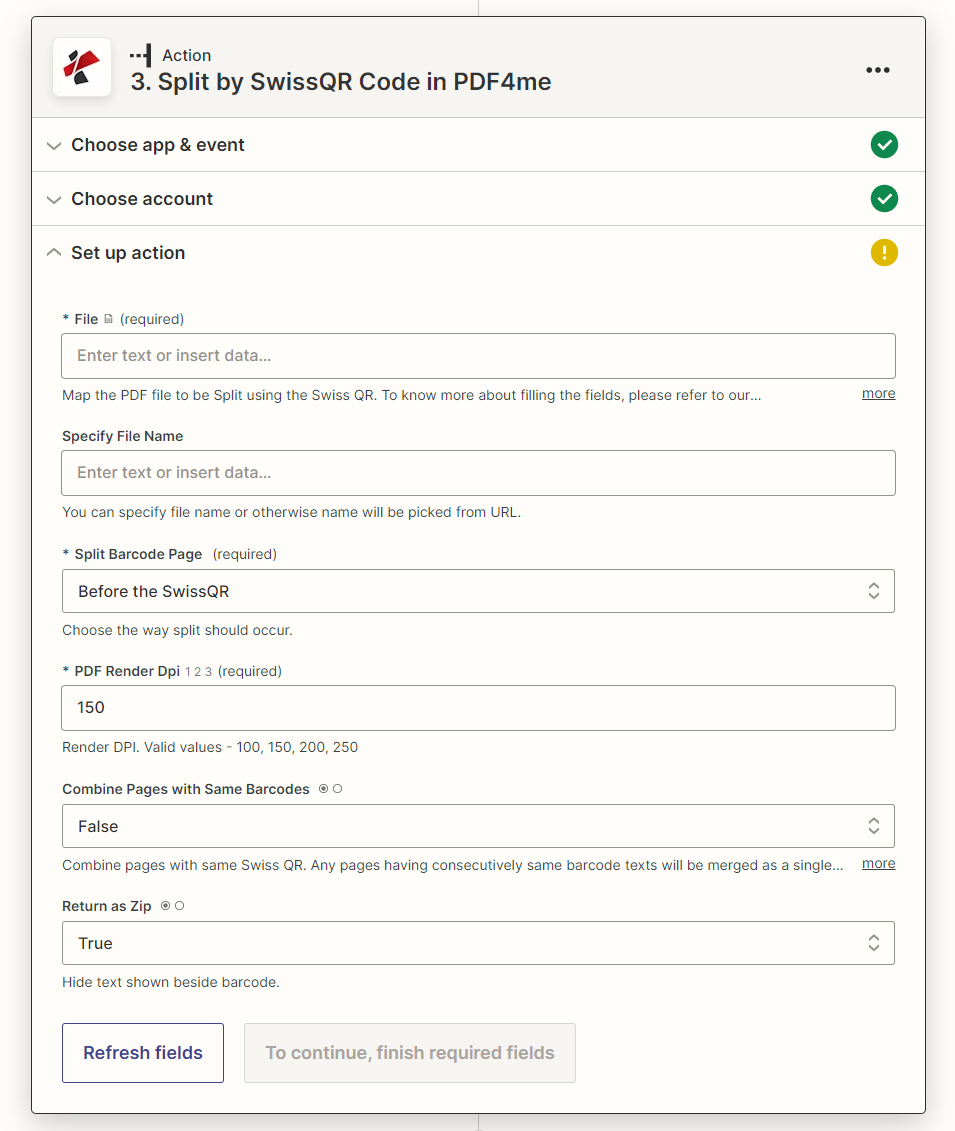
Carte Déposer À partir de votre étape de déclenchement ou de téléchargement, choisissez la position de division par rapport à QR page, ensemble DPIet permettre ZIP Sortie pour les lots.
Paramètres
Requis: Déposer, Page de code-barres divisée, et PDF Rendre DPITous les autres paramètres sont optionnels et peuvent avoir des valeurs par défaut pertinentes.
| Paramètre | Requis | Ce que cela fait | Exemple |
|---|---|---|---|
| File | Required | The PDF to split. Map the binary file output from your Zap trigger or a prior download step. Hint: "Map the PDF file to be Split using the Swiss QR." | PDF file from trigger |
| Specify File Name | Optional | Output filename for the ZIP or individual split files. If left empty, the name is picked from the source file or URL. Hint: "You can specify file name or otherwise name will be picked from URL." | swiss_invoices_split |
| Split Barcode Page | Required | Where to divide the document relative to the Swiss QR page. Options: Before the SwissQR (QR page starts the next document) or After the SwissQR (QR page closes the current document). Hint: "Choose the way split should occur." | After the SwissQR |
| PDF Render DPI | Required | Resolution used to render PDF pages for QR code scanning. Valid values: 100, 150, 200, 250. Higher DPI improves detection on low-quality scans but increases processing time. Hint: "Render DPI. Valid values - 100, 150, 200, 250." | 150 |
| Combine Pages with Same Barcodes | Optional | When True, consecutive pages sharing the same Swiss QR code are merged into one output document. Set True for multi-page invoices where each page repeats the payment QR. Hint: "Combine pages with same Swiss QR." | False |
| Return as Zip | Optional | When True, all split documents are packaged into a single ZIP file for easy downstream handling. Recommended for batch PDFs with many invoices. | True |
Quels champs le résultat inclut-il ?
| Champ | Taper | Ce qu'il contient |
|---|---|---|
File Content | Binary | Split PDF documents or a single ZIP archive, depending on the Return as Zip setting. |
File Name | String | Name of each split PDF file, or the ZIP file name when Return as Zip is True. |
Comment configurer le split par code SwissQR dans Zapier?
- Dans votre Zap, cliquez + pour ajouter une nouvelle action et rechercher PDF4me.
- Sélectionner Séparé par code SwissQR dans PDF4me comme l'événement.
- Connectez votre PDF4me compte utilisant votre API clé.
- Carte Déposer au PDF binaire provenant de votre étape de déclenchement ou de téléchargement.
- Ensemble Page de code-barres divisée: choisir Après SwissQR pour les factures où le bordereau de paiement clôture chaque section.
- Entrer Rendu PDF DPI: commencer par
150; augmenter à200si QR Des codes sont manquants. - Ensemble Combiner les pages ayant le même code-barres à
Truepour les factures de plusieurs pages,Falsepour une seule page. - Ensemble Retourner sous forme de code postal à
Truepour les lots comportant plusieurs factures. - Cliquez Action de test pour vérifier le résultat de la division, puis publiez le Zap.
Exemples de flux de travail
Exemples de flux de travailCommon Zapier workflow patterns using Split by Swiss QR.
- Un fournisseur envoie un lot par e-mail PDF contenant 30 factures, chacune se terminant par un Suisse QR reçu de paiement.
- Gmail déclenche le Zap lors de la réception d'un nouvel e-mail provenant de l'adresse du fournisseur. PDF pièce jointe.
- Séparation par code SwissQR divise le lot à chaque QR page (Après le SwissQR), DPI 150, Retourner comme code postal Vrai.
- Une étape de formatage extrait les fichiers individuels du ZIP paquet.
- Chaque facture individuelle PDF téléchargements vers un SharePoint Bibliothèque « Comptes fournisseurs / Encaissements » pour vérification et paiement.
- Un Zap programmé se déclenche en fin de mois lorsque le système de facturation supprime un client combiné PDF dans Dropbox.
- Dropbox déclenche le Zap et fournit le PDF binaire.
- Séparation par code SwissQR sépare la facture de chaque client (Combiner les pages avec les mêmes codes-barres : Vrai, Retourner sous forme de code postal : Vrai).
- Une étape de formatage et une boucle d'itération parcourent chaque fichier divisé.
- Gmail envoie chaque facture individuelle par courriel. PDF à l'adresse e-mail du client correspondant issue d'une recherche client Airtable par QR numéro de référence.
- Une imprimante multifonction numérise les factures suisses entrantes en un seul lot quotidien. PDF et l'enregistre sur Google Drive.
- Google Drive déclenche le Zap lors de la création d'un nouveau fichier dans le dossier « Boîte de réception scannée ».
- Séparation par code SwissQR divise le lot quotidien à chaque QR glisser avec DPI 200 pour une détection fiable sur les numérisations MFP.
- Chaque document fractionné est téléchargé dans un dossier Drive intitulé « Factures traitées » avec un préfixe d'horodatage comme nom de fichier.
- Une étape Google Sheets ajoute une ligne de journal avec le nom du fichier, le nombre de divisions et la date de traitement à des fins d'audit.