Fusionner PDF Superposition - Combinaison de calques pour Zapier
PDF4me Fusionner les calques PDF action dans Zapier permet la superposition automatisée d'un PDF Un document est superposé à un autre grâce à une puissante automatisation des flux de travail. Cette solution complète PDF Le service de superposition ajoute des fichiers de calque par-dessus les fichiers de base, en appliquant la superposition à la première page pour les flux de travail automatisés de filigrane, d'application d'en-tête et d'ajout de calque d'arrière-plan.
Authentification de votre API Demande
Pour accéder au PDF4me Web APIChaque requête doit inclure des informations d'authentification valides. L'authentification garantit la sécurité des communications et confirme votre identité en tant qu'utilisateur autorisé.
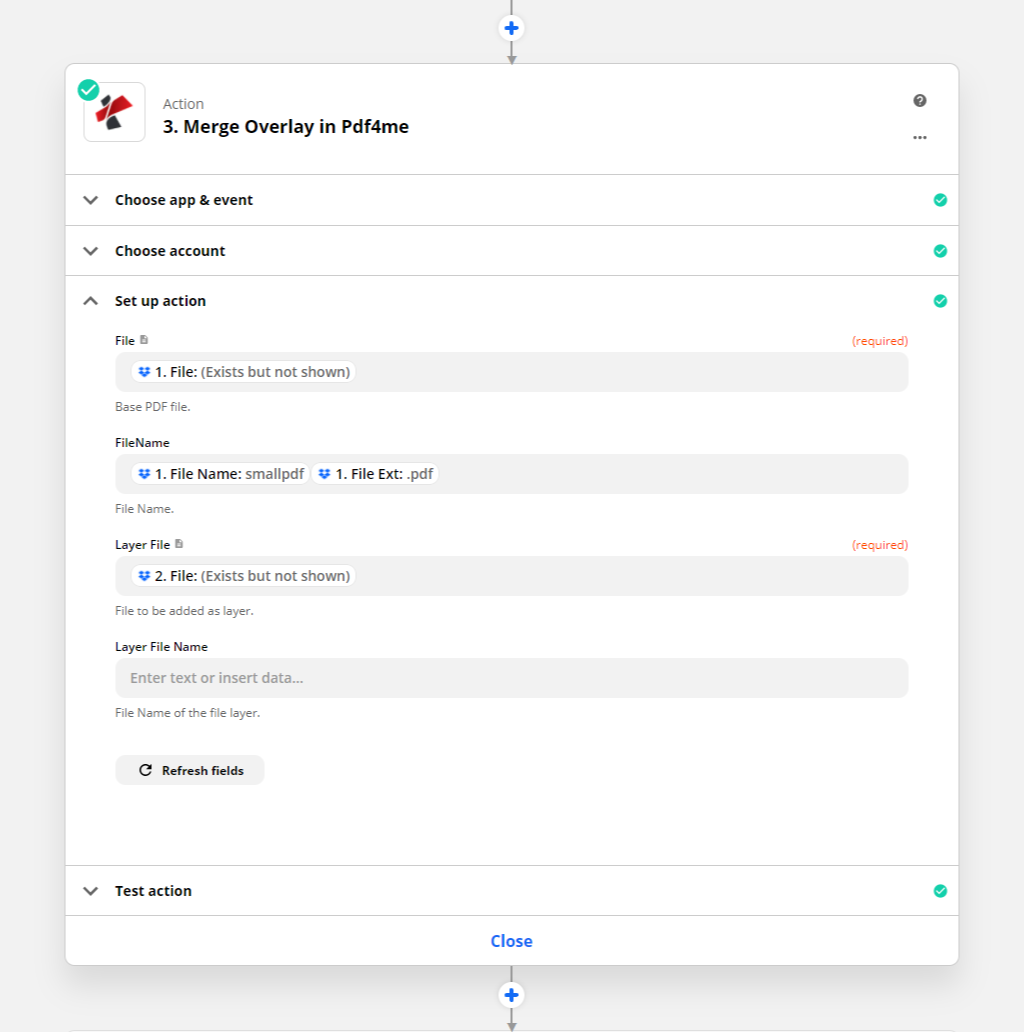
Caractéristiques principales
- Superposition de calques: Ajouter PDF couche superposée au document de base
- Application de première pageSuperposition appliquée à la première page du document de base
- Soutien transparent: Conserver la transparence des calques de superposition
- Préservation de la qualité: Conserver l'original PDF qualité pendant la superposition
- Production professionnelleCréez des documents professionnels avec un contenu structuré en couches.
Paramètres
Liste complète des paramètres de l'action Fusionner les PDF superposés. Configurez ces paramètres pour contrôler le processus de superposition.
Important: Les paramètres marqués d'un astérisque (***) sont obligatoires et doivent être fournis pour que l'action fonctionne correctement.
| Paramètre | Taper | Description | Exemple |
|---|---|---|---|
| Déposer*** | Déposer | Base PDF fichier. Le calque sera ajouté par-dessus ce document. A URL un fichier peut également être transmis | [Base PDF] |
| Nom de fichier | String | Spécifiez le nom du fichier de sortie. Si vous ne le spécifiez pas, le nom sera sélectionné dans le champ Fichier. | overlayed_document.pdf |
| Fichier de calque*** | Déposer | PDF Fichier à ajouter comme calque de superposition sur le fichier de base. A URL un fichier peut également être transmis | [Layer PDF] |
| Nom du fichier de calque | String | Nom du fichier de couche. Si ce nom n'est pas fourni, il sera sélectionné dans le champ Fichier de couche. | letterhead.pdf |
Sortir
Le PDF4me Fusionner les calques PDF L'action renvoie des données de sortie complètes pour une transition fluide Zapier Intégration du flux de travail :
- Table
- JSON
- Schema
Vue tableau
Données de réponse présentées sous forme de tableau structuré :
| Paramètre | Taper | Description |
|---|---|---|
| Déposer | URL | Direct URL pour accéder à la superposition PDF document |
| Nom de fichier | String | Le nom de fichier sans extension |
| Nom complet du fichier | String | Nom de fichier complet, extension .pdf comprise |
| Extension de fichier | String | Extension de fichier (.pdf) |
JSON Format de réponse
Réponse JSON brute de l'action :
{
  "File": "https://...",
  "File Name": "overlayed_document",
  "Full File Name": "overlayed_document.pdf",
  "File Extension": ".pdf"
}
Vue schématique
Structure des données et types de réponse :
4 items
File: URL - Direct access to overlayed PDF
File Name: String - Filename without extension
Full File Name: String - Complete filename
File Extension: String - File extension
Exemples de flux de travail
Le PDF4me Fusionner les calques PDF action dans Zapier propose des modèles de flux de travail complets conçus pour des scénarios d'entreprise réels :
- Letterhead Application
- Watermark Overlay
- Certificate Seal Overlay
- Background Template Overlay
Flux de travail automatisé de superposition d'en-tête
Optimisez l'image de marque de vos documents grâce à la superposition automatique d'en-tête pour votre correspondance professionnelle et vos documents officiels :
Étapes complètes du flux de travail :
- DéclenchementLettre ou document généré à partir d'un modèle ou d'un traitement de texte
- ConvertirConvertir le document en PDF si ce n'est pas déjà fait PDF format
- RécupérerObtenez du papier à en-tête d'entreprise. PDF avec en-tête, pied de page et logo
- RecouvrirAppliquer l'en-tête comme calque sur la première page du document
- ValiderVérifiez que le papier à en-tête est correctement appliqué sans masquer le contenu.
- FinaliserGénérer le document final personnalisé avec en-tête.
- MagasinEnregistrer le document à en-tête dans le système de gestion documentaire
- DistribuerEnvoyer le document personnalisé aux destinataires par e-mail
Avantages pour l'entreprise :
- Automatise l'application du papier à en-tête en éliminant la mise en forme manuelle
- Garantit une cohérence de marque à 100 % dans toute la correspondance
- Réduit le temps de préparation des documents de 90 %
- Maintient une apparence professionnelle grâce à une image de marque automatisée
Flux de travail automatisé de superposition de filigrane confidentiel
Renforcez la sécurité de vos documents grâce à l'ajout automatique d'un filigrane pour le marquage des documents confidentiels :
Étapes complètes du flux de travail :
- DéclenchementDocument confidentiel classifié et prêt à être diffusé
- PréparerCréer ou récupérer le filigrane « CONFIDENTIEL » PDF couche
- AppliquerSuperposition de filigrane PDF sur la première page d'un document confidentiel
- TransparenceAssurez-vous que le filigrane est visible mais n'obstrue pas le contenu.
- ValiderVérifiez que le filigrane est correctement appliqué sur le document.
- DistribuerN'envoyer le document filigrané qu'aux destinataires autorisés.
- PisteApplication de filigrane de journalisation pour l'audit de conformité
- Archive: Stocker la version filigranée avec des métadonnées de sécurité
Avantages pour l'entreprise :
- Permet d'identifier clairement les documents confidentiels grâce à un filigrane automatisé.
- Empêche la distribution non autorisée grâce à un marquage de sécurité visible.
- Garantit la conformité aux politiques de classification des documents
- Réduit de 95 % le temps de tatouage numérique manuel
Flux de travail automatisé de demande de sceau de certificat
Optimisez la délivrance de vos diplômes grâce à l'apposition automatisée de sceaux officiels sur les certificats et les diplômes :
Étapes complètes du flux de travail :
- DéclenchementCertificat délivré à la fin du cours ou du programme
- Générer: Créer un certificat PDF à partir d'un modèle avec les détails du destinataire
- RécupérerObtenez le sceau officiel de l'institution. PDF avec transparence
- Recouvrir: Appliquer le sceau comme couche sur la première page du certificat
- Position: S'assurer que le sceau apparaît dans la zone désignée sans masquer le texte
- AuthentifierL'ajout d'une superposition authentifie le certificat.
- FinaliserGénérer un certificat officiel avec sceau
- LivrerEnvoyer le certificat scellé au destinataire par téléchargement sécurisé
Avantages pour l'entreprise :
- Automatise l'application du sceau officiel pour tous les certificats
- Assure la sécurité en contrôlant l'accès aux fichiers scellés.
- Garantit un appositionment uniforme du sceau sur tous les certificats
- Traite les certificats instantanément dès leur validation.
Flux de travail automatisé d'application de modèle d'arrière-plan
Rationalisez votre production de documents grâce à la superposition automatique d'arrière-plan pour les formulaires et les modèles :
Étapes complètes du flux de travail :
- DéclenchementDonnées du formulaire collectées et prêtes pour la génération de documents
- Générer: Créer du contenu PDF avec des données et des informations de formulaire
- Modèle: Charger le modèle d'arrière-plan PDF avec des champs de formulaire et des bordures
- RecouvrirAppliquer le modèle d'arrière-plan comme calque sous le contenu
- CombinerFusionnez le contenu avec un arrière-plan décoratif ou fonctionnel.
- ValiderAssurez-vous que tout le contenu est visible et correctement aligné avec l'arrière-plan.
- FormatGénérer le document final formaté avec arrière-plan
- Sortir: Distribuer le formulaire ou le document rempli aux destinataires
Avantages pour l'entreprise :
- Application automatisée de formulaires en arrière-plan pour une apparence professionnelle
- Sépare la génération de contenu de la conception de modèles
- Permet de créer du contenu dynamique avec des modèles d'arrière-plan statiques
- Simplifie le flux de production des formulaires de 80 %
Cas d'utilisation et applications industrielles
- Corporate & Business
- Education & Certification
- Legal & Professional Services
- Healthcare & Medical
- Application de papier à en-tête: Appliquer le papier à en-tête de l'entreprise aux lettres et documents
- Ajout de filigrane: Ajouter des filigranes confidentiels ou de brouillon
- Image de marque de fondAppliquer des arrière-plans de marque aux documents
- Superposition de signatureSuperposez les pages de signature sur les documents
- Sceaux de certificatApposer les sceaux officiels sur les certificats et les diplômes
- Image de marque institutionnelleAjouter les logos et les bordures de l'établissement
- Marques d'accréditationSuperposer les symboles d'accréditation sur les justificatifs d'identité
- Protection du filigraneAjouter un filigrane de brouillon aux documents en cours de révision
- Papier à en-tête légalUtiliser le papier à en-tête du cabinet d'avocats pour la correspondance juridique.
- Marquage confidentielSuperposer les filigranes de confidentialité avocat-client
- Authentification des documents: Ajouter les timbres et sceaux officiels
- Marquage des pièces à conviction: Apposer les étiquettes de pièce à conviction sur les documents judiciaires
- Papier à en-tête médicalUtilisez le papier à en-tête de la clinique ou de l'hôpital.
- Marquage confidentielAjouter des filigranes de confidentialité HIPAA
- Arrière-plans des formulaires: Utiliser des modèles de formulaires médicaux comme arrière-plan
- Authentification: Apposer des marques de certification sur les documents médicaux