Fusionner plusieurs PDFs dans Zapier
Fusionner plusieurs fichiers PDF est un Zapier action par PDF4me qui combine plusieurs PDF Assemblez vos fichiers en un seul document, dans l'ordre que vous indiquez, grâce à Zap. Utilisez-le pour constituer automatiquement des dossiers de contrats, des rapports mensuels ou des dossiers de demande de prêt dès réception de nouveaux fichiers, sans avoir à les télécharger manuellement sur un outil web.
Que fait cette action ?
PDF4me Fusionner plusieurs fichiers PDF prend plusieurs PDF Les fichiers sont renvoyés sous forme de document unique, intégré à un Zap. Map Fichiers à partir de n'importe quel déclencheur ou étape précédente, dans l'ordre où vous souhaitez les fusionner, et éventuellement définir Nom du fichier de sortieIdéal pour la constitution de dossiers contractuels, l'élaboration de rapports mensuels, la préparation de demandes de prêt et le traitement par lots de factures, partout où ces tâches sont effectuées séparément. PDFs il faut en devenir un.
Authentification de votre API Demande
Pour accéder au PDF4me Web API, chaque requête doit inclure des informations d'identification d'authentification valides.
Informations importantes à ne pas manquer
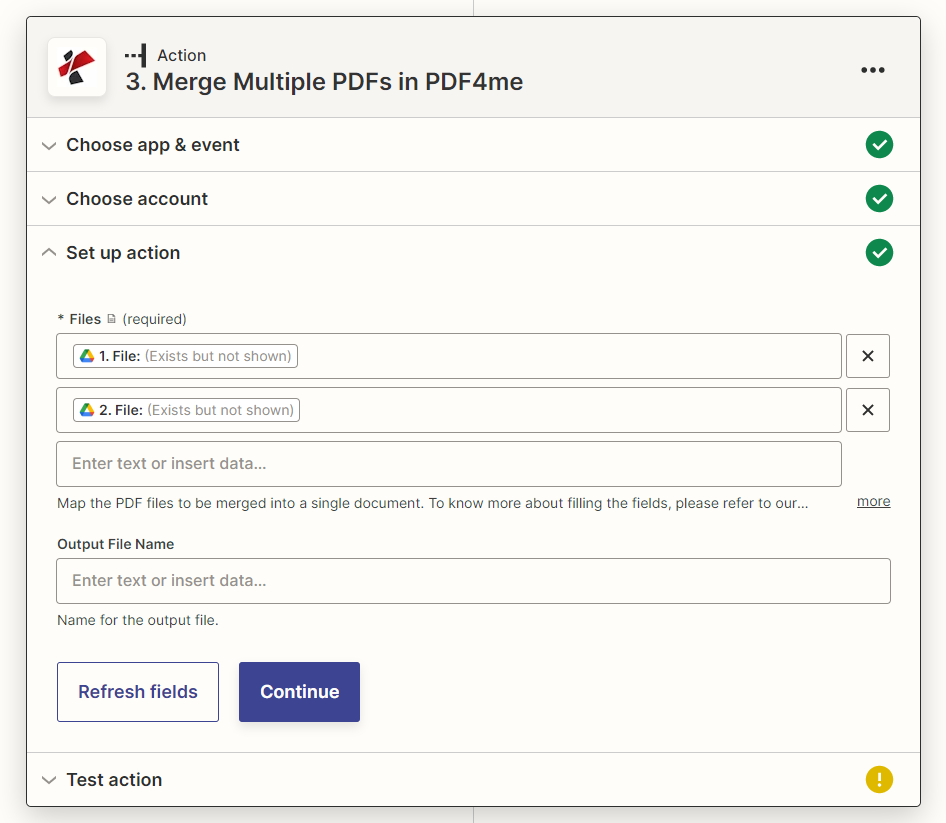
Configurer le panneau d'actions : « Fichiers » est obligatoire, « Nom du fichier de sortie » est facultatif
Paramètres
Requis dans le Zapier Interface utilisateur : Fichiers. Le nom du fichier de sortie est facultatif.
| Paramètre | Requis | Ce que cela fait | Exemple |
|---|---|---|---|
| Files | Required | List of PDF files to merge, added one entry at a time. Map from a trigger or previous steps, a URL to a file also works. Merges in the order listed. | 1. File, 2. File |
| Output File Name | Optional | Name for the merged output file, include the .pdf extension. If left blank, a default name is assigned. | merged_document.pdf |
Sortir
| Champ | Taper | Ce qu'il contient |
|---|---|---|
File | URL | Direct URL to the merged PDF document. |
File Name | String | Filename of the merged document, without extension. |
Full File Name | String | Complete filename including the .pdf extension. |
File Extension | String | Extension of the output file, .pdf. |
Comment configurer la fusion de plusieurs fichiers PDF dans Zapier ?
- Ajouter PDF4me comme application d'action dans votre Zap et choisissez Fusionner plusieurs fichiers PDF.
- Connectez votre PDF4me Créez un compte ou sélectionnez une connexion existante.
- Carte Fichiers en ajoutant une entrée par PDF, à partir de votre déclencheur ou des étapes précédentes, dans l'ordre où vous souhaitez les fusionner.
- Paramètre optionnel Nom du fichier de sortie avec un
.pdfextension. - Testez l'étape et confirmez le résultat. Déposer URL fait référence au document fusionné.
- Carte Déposer dans un Téléverser un fichier, e-mail ou action de stockage pour livrer le résultat fusionné PDF.
Quelle est la différence entre Zapier Automatisation et outil Web à fichier unique ?
Adobe Acrobat, iLovePDF et SmallPDF simplifient la fusion de fichiers en une seule étape manuelle : ouvrez un navigateur, téléchargez les fichiers et téléchargez le résultat une seule fois. Fusionnez plusieurs PDF dans Zapier résout le problème de la fusion comme une étape répétitive dans un flux de travail : chaque fois qu’un déclencheur se produit (un nouveau fichier dans un dossier, la soumission d’un formulaire, une échéance de fin de mois), l’action s’exécute automatiquement et transmet les données fusionnées. PDF passer à l'étape suivante, sans navigateur ni téléchargement manuel.
Configurations typiques
Exemples de flux de travailCommon Zapier patterns using Merge Multiple PDFs.
- Un déclencheur s'active lorsqu'un contrat est approuvé et que ses composantes (accord principal, annexes, appendices) sont prêtes séparément. PDFs.
- Fusionner plusieurs PDF les combine avec les fichiers listés dans l'ordre suivant : accord principal, annexe A, annexe B.
- L'étape de téléchargement de fichier ou d'envoi par courriel permet de transmettre le dossier complet aux parties signataires.
- Un déclencheur programmé s'active à la fin du mois une fois que tous les rapports du service ont été soumis.
- La fonction Fusionner plusieurs fichiers PDF combine la page de couverture, le résumé et le rapport de chaque département, dans l'ordre.
- Une étape Gmail permet d'envoyer par courriel le rapport mensuel consolidé à la direction.
- Un déclencheur s'active lorsque la demande de prêt et ses pièces justificatives (pièce d'identité, justificatif de revenus, rapport de solvabilité) sont toutes présentes.
- La fonction Fusionner plusieurs PDF combine d'abord le formulaire de demande, puis les pièces justificatives.
- Une étape de stockage ou de base de données archive le paquet fusionné pour examen par le service de souscription.
- Un déclencheur programmé s'active lorsqu'un paiement est dû.
- Facture individuelle PDFs Les fichiers générés précédemment dans le Zap sont fusionnés en un seul fichier batch pour le traitement du paiement.
- Le lot fusionné est archivé ou acheminé vers un flux de travail d'approbation.
Conseils pratiques
Aide-mémoire
| Champ | Valeur |
|---|---|
| Action | Merge Multiple PDFs |
| Files | Required, list built one entry at a time, merge order = list order |
| Output File Name | Optional, include .pdf extension |
| Output | File (URL), File Name, Full File Name, File Extension |
| Counterpart action | Split PDF (breaks one file into parts instead of combining several) |
Questions fréquentes
Actions connexes
Même tâche sur d'autres plateformes
Cas d'utilisation et applications industrielles
- Legal & Professional Services
- Finance & Banking
- Human Resources
- Education & Publishing
- ContratsFusionner les contrats avec les annexes et les calendriers
- Dossiers de cas: Combiner les actes de procédure, les preuves et les pièces justificatives
- Documents de clôture: Constituer les dossiers de clôture immobilière
- Vérifications nécessairesConsolider les documents de révision
- Demandes de prêt: Dossier de prêt complet avec pièces justificatives
- Rapports financiersCombiner les états financiers et les tableaux
- Forfaits d'auditFusionner la documentation et les rapports d'audit
- Déclarations de conformité: Constituer les dossiers de soumission réglementaire
- Dossiers des employésConsolider les documents d'intégration
- Avantages sociauxFusionner les documents relatifs aux prestations pour l'inscription
- Évaluations de performanceCombiner les documents d'évaluation et les commentaires
- Paquets de sortie: Rassembler les documents de cessation d'emploi et de séparation
- Matériel de coursCombiner plusieurs fichiers PDF de cours en un seul paquet de cours
- Dossiers des élèvesFusionner les relevés de notes, les certificats et les dossiers
- Assemblée de publication: Combiner les chapitres en manuscrits complets
- Bulletins scolaires: Compléter les évaluations et les rapports des élèves