Remplacer du texte par une image dans Word à l'aide de Zapier
Remplacer du texte par une image dans Word est un Zapier action par PDF4me Ce script repère un texte de remplacement dans un document Word et le remplace par une image de votre choix. Utilisez-le pour insérer automatiquement des signatures, des logos ou des graphiques dans des modèles de contrats, de lettres d'offre ou de rapports, sans ouvrir Word. Le résultat est un nouveau fichier .docx prêt pour l'étape suivante.
Que fait cette action ?
PDF4meRemplacer du texte par une image dans Word Recherche dans un document Word une chaîne de texte exacte, sensible à la casse, et remplace chaque occurrence par une image que vous associez à votre Zap. Contrôlez les pages concernées. Pages et Passer la première pageet éventuellement définir Largeur de l'image et Hauteur de l'image pour redimensionner l'image insérée. Cette fonction est couramment utilisée pour insérer une signature dans un modèle de contrat, un logo dans une lettre personnalisée ou un graphique dans un rapport avant sa diffusion.
Comment puis-je authentifier mon API Demande?
Pour accéder au PDF4me Web APIChaque requête doit inclure des informations d'authentification valides. L'authentification garantit la sécurité des communications et confirme votre identité en tant qu'utilisateur autorisé.
Informations importantes à ne pas manquer
Fichier Word, Nom du fichier Word, Texte de recherche, et Fichier image. Utilisez ces étiquettes pour créer une carte, et non les noms que vous pourriez voir référencés dans PDF4megénéral de API documentation.Passer la première page est un bouton bascule Vrai/Faux distinct de Pages. Paramètre Pages à tous avec Passer la première page Même si la valeur est « True », la première page est exclue, ce qui est utile lorsque la première page est une page de couverture.{SIGNATURE} ne correspondra pas signature ou {Signature}Le document est donc renvoyé inchangé.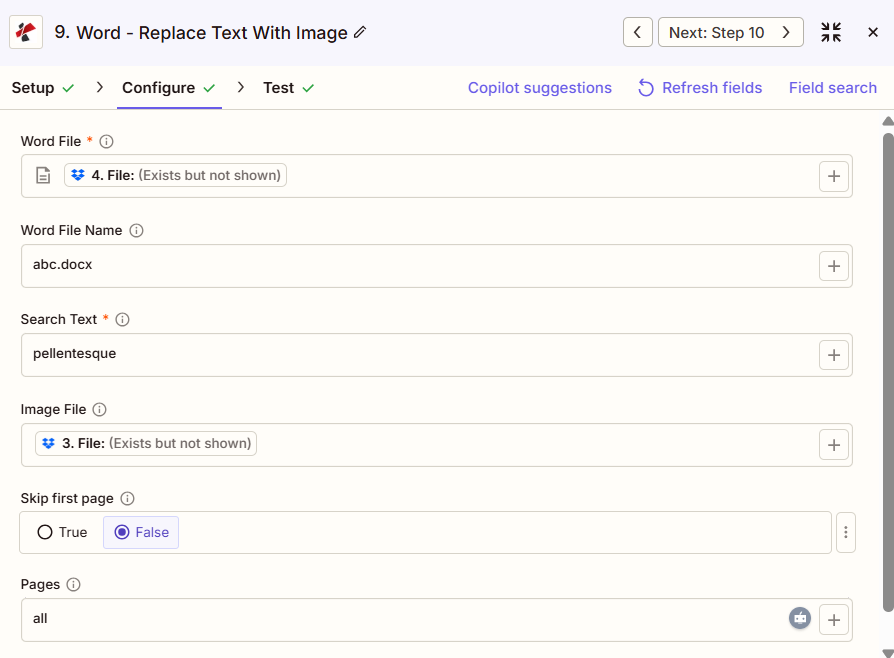
Dans le panneau Actions de Word, remplacer le texte par une image : Fichier Word, Rechercher du texte, Fichier image, Ignorer la première page et Pages
Paramètres
Requis dans le Zapier Interface utilisateur : Fichier Word et texte de recherche. Le nom du fichier Word, le fichier image, l'option « Ignorer la première page », le nombre de pages, la largeur et la hauteur de l'image sont facultatifs, mais l'action ne peut rien insérer sans fichier image associé.
| Paramètre | Requis | Ce que cela fait | Exemple |
|---|---|---|---|
| Word File | Required | The Word document to process, mapped from a previous Zap step. | [Word File] |
| Word File Name | Conditional | Filename with extension for the document being processed. Used for output naming. | abc.docx |
| Search Text | Required | Exact, case-sensitive placeholder text to find. Every matching instance is replaced. | {COMPANY_LOGO} |
| Image File | Conditional | The replacement image, mapped from a previous step. No asterisk in the Zapier UI, but required for the action to insert anything. | [Logo File] |
| Skip First Page | Conditional | True/False toggle. True excludes page one from the replacement even if Pages is set to all. Default False. | False |
| Pages | Conditional | Which pages to search. Accepts all, first, last, or a comma-separated list of page numbers. | all |
| Image Width | Conditional | Width of the inserted image in millimeters, up to 500. Leave blank to use the image's original width. | 50 |
| Image Height | Conditional | Height of the inserted image in millimeters, up to 500. Leave blank to use the image's original height. | 30 |
Quels champs le résultat inclut-il ?
| Champ | Taper | Ce qu'il contient |
|---|---|---|
File | URL | Direct URL to the processed Word document with the image inserted. |
File Name | String | The filename without extension. |
Full File Name | String | Complete filename including the .docx extension. |
File Extension | String | File extension of the returned document, .docx. |
Job ID | String | Unique job identifier for tracking this run. |
Trace ID | String | Trace identifier useful when contacting support about a specific request. |
Configurations typiques
Exemples de flux de travailCommon Zapier workflow patterns using Replace Text With Image In Word.
- Une étape d'approbation ou de signature électronique indique qu'un modèle de contrat Word est prêt, avec un
{SIGNATURE}espace réservé à l'intérieur. - PDF4me L'option « Remplacer le texte par une image » dans Word s'exécute avec l'option « Texte de recherche » définie sur
{SIGNATURE}, Fichier image mappé à l'image de signature enregistrée du signataire, et Pages définies sur toutes. - Le contrat complété est envoyé à l'étape Zap suivante, comme un envoi par e-mail ou un téléchargement sur un espace de stockage.
- Un nouveau document Word est généré à partir d'un modèle contenant un
{COMPANY_LOGO}espace réservé. - Le texte de recherche est défini sur le texte d'espace réservé et le fichier image correspond au logo de la marque, l'option « Ignorer la première page » étant laissée sur « Faux » afin que le logo puisse également apparaître sur la première page.
- Le document portant la marque passe ensuite à l'étape de distribution ou d'archivage.
- Un déclencheur programmé s'exécute après l'actualisation des données du rapport, et une étape de génération de graphique produit une image du graphique.
- Remplacer le texte par une image dans Word inverse le texte.
{CHART_1}Espace réservé pour l'image du graphique généré, ciblant une page spécifique via Pages. - Le rapport final est automatiquement envoyé par courriel aux parties prenantes.
Conseils pratiques
Aide-mémoire
| Champ | Valeur |
|---|---|
| Action | Replace Text With Image In Word |
| Word File | [mapped from previous step] |
| Word File Name | contract_template.docx |
| Search Text | {SIGNATURE} |
| Image File | [mapped from previous step] |
| Skip First Page | False |
| Pages | all |
| Image Width | 50 |
| Image Height | 30 |
Foire aux questions
Actions connexes
Même tâche sur d'autres plateformes
Cas d'utilisation et applications industrielles
- Legal & Professional Services
- Human Resources
- Corporate Communications
- Marketing & Sales
- Signatures de contratsInsérer des images de signature dans les contrats
- Modèles de lettresAjouter des signatures à la correspondance juridique
- Traitement des accordsAutomatiser l'insertion de signatures dans les accords
- Authentification des documentsInsérer des images de vérification
- Lettres d'offreAjouter la signature du responsable aux lettres d'offre
- Manuels des employésInsérer les logos et photos de l'entreprise
- CertificatsAjouter des signatures aux certificats de réussite
- Documents de politiqueDocuments de marque avec insertion de logo
- Papier à en-têteInsérer des logos dans les modèles de lettres
- PropositionsAjouter des éléments de marque aux propositions
- Rapports: Insérer des graphiques et des diagrammes dans les modèles de rapports
- PrésentationsConvertir les données de présentation en Word avec images
- PropositionsInsérer les images des produits dans les propositions commerciales
- Études de casAjouter les logos des clients aux modèles d'études de cas
- BrochuresInsérer les photos des produits dans les modèles de brochures
- PrésentationsAjoutez des images dynamiques à vos présentations Word