Mettre à jour les lignes dans Excel dans Zapier
PDF4me Mettre à jour les lignes dans Excel est un Zapier action qui modifie directement les lignes existantes d'une feuille de calcul à partir d'une JSON Tableau faisant correspondre les noms de propriétés aux en-têtes de vos colonnes. Utilisez-le pour synchroniser CRM Enregistrez des données, mettez à jour les inventaires ou synchronisez vos rapports avec une base de données, le tout sans altérer les formules ni la mise en page de votre feuille de calcul.
Authentification de votre API Demande
Pour accéder au PDF4me Web API à travers ZapierChaque requête doit inclure des informations d'authentification valides. L'authentification garantit une communication sécurisée et valide votre identité en tant qu'utilisateur autorisé, permettant une intégration fluide entre vos Zapier flux de travail et PDF4mes puissant Excel Services de mise à jour des données.
Informations importantes à ne pas manquer
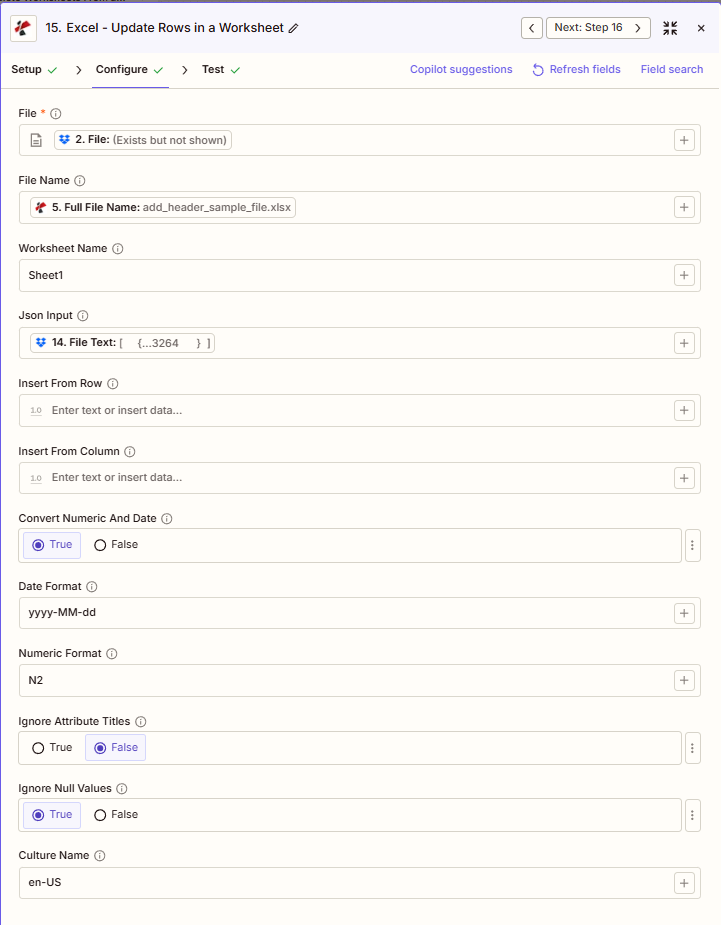
[{"Name":"John","Age":31}]Chaque objet du tableau met à jour une ligne ; les noms des propriétés sont comparés à votre Excel En-têtes de colonnes.2 (pour ignorer l'en-tête). Pour ajouter des lignes à la place, utilisez Ajouter des lignes.Utilisez le + bouton à côté de Déposer et Nom de fichier Pour mapper à partir des étapes Zap précédentes. Carte Entrée JSON à partir d'une étape qui produit JSON tableau (par exemple, API réponse, texte du fichier issu de l'analyse CSV). Excel Le fichier doit fournir son contenu intégral, et non des références du type « Existe mais non affiché ».
Comment la fonction Update Rows fait-elle correspondre mes données JSON à Excel colonnes ?
La fonction « Mettre à jour les lignes » lit la ligne d'en-tête de votre feuille de calcul et fait correspondre chaque nom de propriété dans votre… Entrée JSON tableau à un en-tête de colonne portant le même nom. Définir Ignorer les titres des attributs à True pour une correspondance insensible à la casse, utile lorsque les noms de champs de votre système source ne correspondent pas exactement. Excelle boîtier (par exemple, un CRM exporter en utilisant customerName contre un Excel en-tête de Customer Name).
Quelle est la différence entre « Mettre à jour les lignes » et « Ajouter des lignes » ?
Mettre à jour les lignes écrase les données des lignes existantes, à partir de la position définie par Insérer à partir de la ligne et Insérer à partir de la colonneIl ne crée jamais de nouvelles lignes. Si votre JSON Le tableau contient plus d'enregistrements que de lignes existantes sous la position de départ, utilisez Ajouter des lignes pour ajouter à la place, ou combiner les deux actions dans un Zap : Mettre à jour les lignes pour les ID existants, Ajouter des lignes pour les nouveaux.
Caractéristiques principales
- Mises à jour sur place: Modifier les cellules existantes ; l’entrée JSON doit être un JSON tableau
- Correspondance des en-têtes: Les noms des propriétés correspondent Excel en-têtes de colonnes
- Insérer à partir d'une ligne / Insérer à partir d'une colonne: position de départ à partir de 1 (par exemple, ligne 2 pour ignorer les en-têtes)
- Convertir des nombres et des dates: Vrai = convertir les chaînes en Excel numéros/dates
- Format de date / Format numériqueAppliquer la mise en forme lorsque la conversion est activée
- Ignorer les valeurs nullesVrai = ignorer les valeurs nulles ; Faux = mettre à jour avec une valeur vide
- Ignorer les titres des attributs: Correspondance d'en-tête insensible à la casse lorsque True
Paramètres
Liste complète des paramètres de l'action Mettre à jour les lignes. Les noms des paramètres correspondent à Zapier configuration UI.
- Carte Déposer (Excel) et Nom de fichier de l'étape précédente
- Carte Entrée JSON (JSON tableau de API, Analyser le fichier CSV, ou une autre étape)
- Ensemble Nom de la feuille de travail (feuille par défaut 1)
- Ensemble Insérer à partir de la ligne et Insérer à partir de la colonne (indexation à partir de 1 ; généralement 2, 1 pour les lignes de données)
- Configure Convertir des nombres et des dates, Format de date, Format numérique, Ignorer les valeurs nulles
Requis: Fichier et entrée JSON. L'entrée JSON doit être un JSON tableau, envelopper les objets individuels dans [...].
| Paramètre | Requis | Ce que cela fait | Exemple |
|---|---|---|---|
| File | Required | Excel file content, mapped from a previous step. Must provide full binary content, not a reference labeled Exists but not shown. | 2. File from Step 2 |
| File Name | Conditional | Excel filename with .xlsx or .xls extension. | add_header_sample_file.xlsx |
| Worksheet Name | Conditional | Target worksheet name. Defaults to Sheet1 when left blank. | Sheet1 |
| Json Input | Required | JSON array where each object updates one row. Property names are matched against Excel column headers. | [{"Name":"John","Age":31}] |
| Insert From Row | Conditional | 1-based first row to update. Use 2 to skip the header row. | 2 |
| Insert From Column | Conditional | 1-based column offset used for header matching. | 1 |
| Convert Numeric And Date | Conditional | When True, converts JSON string values into native Excel numbers and dates. | True |
| Date Format | Conditional | Excel date format applied when Convert Numeric And Date is True. | yyyy-MM-dd |
| Numeric Format | Conditional | Excel numeric format applied when Convert Numeric And Date is True. | N2 |
| Ignore Attribute Titles | Conditional | When True, matches JSON property names to column headers case-insensitively. | False |
| Ignore Null Values | Conditional | When True, null values in Json Input are skipped instead of clearing the cell. | True |
| Culture Name | Conditional | Locale used to interpret dates and numbers during conversion. | en-US |
Que renvoie l'action « Mettre à jour les lignes » ?
Le PDF4me Mettre à jour les lignes dans Excel l'action renvoie la version modifiée Excel fichier à utiliser dans les étapes Zap suivantes. Le format de sortie est commun à tous PDF4me Excel actions de retour de fichiers dans Zapier.
| Champ | Taper | Ce qu'il contient |
|---|---|---|
Job Id | String | Unique identifier for the Zapier job execution. |
File Url | URL | API endpoint to download the updated Excel file. Map this to the next step’s file input. |
Alternate File Url | URL | Alternate download URL with the filename embedded in the path. |
File Name | String | Base filename without extension. |
File Extension | String | File extension of the output file. |
Full File Name | String | Complete filename with extension. |
Document Id | String | Unique identifier for the processed document. |
File Size | Number | Size of the output file in bytes. |
- JSON
- Zap Integration
Exemple JSON sortir (URL(format d'affichage uniquement, liens non fonctionnels) :
{
"Job Id": "969f2da3-f10a-49bf-b084-6fc4759991ec",
"File Url": "api.pdf4me.com/Zapier/GetDocument?d=...",
"Alternate File Url": "api.pdf4me.com/Zapier/GetAltDocument/.../add_header_sample_file.xlsx",
"File Name": "add_header_sample_file",
"Full File Name": "add_header_sample_file.xlsx",
"File Extension": ".xlsx",
"Document Id": "...",
"File Size": 212764
}
Utiliser + carte URL du fichier ou URL alternative du fichier Pour passer à l'étape suivante : Drive, Dropbox, e-mail ou autre. PDF4me Excel action.
Configurations typiques
Conseils pratiques
Toujours régler Insérer à partir de la ligne à 2 lorsque votre feuille de calcul comporte une ligne d'en-tête dans la ligne 1, sinon l'en-tête lui-même est écrasé.
Utiliser Ignorer les valeurs nulles = Vrai quand votre JSON La source n'envoie que les champs modifiés, les cellules non liées ne sont donc pas effacées.
Testez avec un petit JSON tableau (1-2 objets) d'abord pour confirmer la correspondance des en-têtes avant de l'exécuter sur un ensemble de données complet.
Aide-mémoire
- Lignes existantes uniquement : utiliser Ajouter des lignes pour en ajouter de nouveaux.
- L'entrée JSON est toujours un tableau ; encapsulez les objets individuels dans
[...]. - La correspondance des en-têtes est sensible à la casse, sauf si Ignorer les titres des attributs C'est vrai.
- Ensemble Convertir des nombres et des dates Activer la valeur True pour conserver le format natif des nombres et des dates, et non du texte.
- Afficher le contenu complet du fichier dans Déposer, jamais une référence « Existe mais n'est pas affichée ».
Exemples de scénarios
Le PDF4me Mettre à jour les lignes dans Excel action dans Zapier propose des modèles de scénarios complets conçus pour répondre aux besoins réels de synchronisation des données :
- Database Sync
- API Data Refresh
- CRM Data Update
- Inventory Refresh
Base de données automatisée versExcel Scénario de synchronisation
Gardez votre Excel Les rapports sont automatiquement synchronisés avec les modifications de la base de données :
Étapes complètes du scénario :
- Déclenchement: Un déclencheur planifié s'exécute toutes les 4 heures pour actualiser les données
- Interroger la base de données: Exécuter SQL Requête pour récupérer les enregistrements mis à jour depuis la dernière synchronisation
- Format JSON: Convertir SQL résultats à JSON format de tableau avec noms de propriétés appropriés
- Obtenir Excel RapportRécupérer le modèle de rapport principal depuis Google Drive
- Mettre à jour les lignes: Fichier de mappage, Nom du fichier, Entrée JSON (étape 3) ; définir le nom de la feuille de calcul, Insérer à partir de la ligne = 2, Convertir numérique et date = Vrai, Ignorer les valeurs nulles = Vrai, Format de date = MM/jj/aaaa, Format numérique = $#,##0.00
- Résultat du téléchargement: Carte URL du fichier Passage de la sortie vers Google Drive au remplacement de l'ancienne version
- Équipe de messagerieEnvoyer une notification de fin d'actualisation des données à l'équipe
- Synchronisation des journaux: Horodatage et nombre d'enregistrements dans le journal de synchronisation
Ce que cela permet d'accomplir :
- Synchronise les enregistrements de la base de données avec Excel automatiquement selon un horaire
- Supprime la saisie manuelle de données entre la base de données et le rapport.
- Garde Excel rapports alignés sur l'état actuel de la base de données
- Conserves Excel formules et mise en forme lors de la mise à jour des données
API automatisée versExcel Scénario d'actualisation des données
Garder Excel Les tableaux de bord sont automatiquement mis à jour avec les données des API externes :
Étapes complètes du scénario :
- Déclenchement: La mise à jour des données est programmée toutes les heures.
- Appel REST API: Exécuter HTTP ACCÉDER au service d'analyse externe
- Analyser la réponse: Extrait JSON tableau de API corps de réponse
- Transformer les donnéesAppliquer les calculs et les transformations de la logique métier
- Obtenir Excel Tableau de bordRécupérer le tableau de bord en direct depuis Dropbox
- Mettre à jour les lignes: Fichier de carte, Nom du fichier, Entrée JSON (API données); définir Insertion à partir de la ligne = 2, Conversion numérique et date = Vrai, Nom de la culture = en-US
- Résultat du téléchargement: Carte URL du fichier de la sortie vers Dropbox
Ce que cela permet d'accomplir :
- Rafraîchit le Excel tableau de bord avec données API selon un calendrier récurrent
- Offre une visibilité quasi temps réel dans un environnement familier Excel format
- Formate automatiquement les nombres et les dates provenant des réponses de l'API.
- Préserve la structure du tableau de bord, les formules et les graphiques lors de la mise à jour des données
CRM automatisé versExcel Scénario de mise à jour
Synchroniser Excel rapports avec mises à jour automatiques des opportunités CRM :
Étapes complètes du scénario :
- Déclenchement: Le webhook reçoit CRM événement de mise à jour des opportunités
- Obtenez plus de détails sur l'opportunité: Requête CRM pour un dossier complet d'opportunités
- Trouver Excel Rangée: Recherche Excel pour la ligne d'ID d'opportunité de correspondance
- Créer JSON Mise à jour: Construire JSON objet avec champs mis à jour
- Obtenir Excel RapportRécupérer le suivi des opportunités Excel depuis Google Drive
- Mettre à jour les lignes: Fichier de mappage, Nom du fichier, Entrée JSON ; Ignorer les titres des attributs = Vrai, Format numérique = $#,##0.00
- Résultat du téléchargement: Carte URL du fichier de la sortie vers Google Drive
- Gestionnaire des ventes par e-mailEnvoyer une notification de mise à jour d'opportunité
Ce que cela permet d'accomplir :
- Maintient à jour les dossiers d'opportunités dans Excel automatiquement comme le CRM changements
- Alignements Excel rapports avec CRM état sans copier-coller manuel
- poignées d'en-tête flexibles CRM variantes du nom du champ
- Réduit les processus CRM manuelsExcel saisie de données
Scénario de mise à jour automatisée des niveaux de stock
Garder Excel Fiches d'inventaire synchronisées avec les niveaux de stock en temps réel :
Étapes complètes du scénario :
- Déclenchement: Événement de mise à jour des stocks provenant du système de gestion d'entrepôt
- Consultez les niveaux de stock mis à jour: Consulter la base de données d'inventaire pour connaître les niveaux actuels
- Format d'inventaire JSONConvertir en tableau JSON avec SKU et quantité
- Obtenir l'inventaire ExcelRécupérer l'inventaire principal Excel depuis SharePoint
- Mettre à jour les lignes: Fichier de mappage, Nom du fichier, Entrée JSON ; définir Insérer à partir de la ligne = 2, Ignorer les valeurs nulles = Vrai, Format numérique = 0
- Résultat du téléchargement: Carte URL du fichier de la sortie à SharePoint
- Déclencher des alertesVérifier les niveaux de stock et envoyer des alertes si nécessaire
Ce que cela permet d'accomplir :
- Mise à jour des niveaux de stock des UGS dans Excel du système d'entrepôt
- Fournit une visibilité actuelle des stocks dans Excel format
- Réduit la saisie et le rapprochement manuels des données d'inventaire
- Favorise une gestion proactive des stocks grâce à des données à jour
Cas d'utilisation et applications industrielles
- Sales & Marketing
- Finance & Accounting
- Human Resources
- Operations & Supply Chain
- Mises à jour des opportunités CRMModifier les lignes d'opportunités dans Excel avec le statut le plus récent, les montants et les dates de clôture
- Actualisation des performances de la campagneMettre à jour les lignes des indicateurs de campagne avec les impressions, les clics et les conversions actuels.
- Mises à jour du score de prospectionMettre à jour les données de scoring des leads dans les feuilles de suivi Excel issues de l'automatisation marketing.
- Synchronisation de la base de données clientsMettre à jour les fiches clients avec les informations de contact les plus récentes et l'historique d'achats.
- Mises à jour des prévisions de ventes: Modifier les lignes de prévision avec les données de pipeline mises à jour et les probabilités de gain
- Mises à jour des transactions: Modifier les lignes de transaction avec les montants, les dates ou les codes de compte corrigés
- Actualisation du solde du compteMettre à jour les lignes de solde des comptes avec les soldes actuels provenant du système comptable.
- Mises à jour du suivi budgétaire: Modifier les lignes de dépenses réelles dans les modèles budget/réalisé
- Mises à jour des notes de fraisMettre à jour les lignes de dépenses avec le statut d'approbation et les montants de remboursement
- Mises à jour du statut des facturesActualiser les lignes de facture avec le statut de paiement et les dates provenant du système de facturation
- Mises à jour des dossiers des employésModifier les fiches des employés en cas de promotions, changements de salaire ou mutations de service.
- Mises à jour sur la présenceMettre à jour les lignes de présence avec les heures d'arrivée/de départ corrigées et l'utilisation des congés payés
- Mises à jour des scores de performance: Actualiser les lignes de score d'évaluation avec les notes mises à jour et la progression vers l'objectif
- Mises à jour concernant l'inscription aux avantages sociaux: Modifier les lignes d'inscription en fonction des choix de régime et des changements de personnes à charge
- Mises à jour sur l'état de la formationMettre à jour les lignes relatives à l'achèvement de la formation avec les dates et le statut de certification
- Mises à jour des niveaux de stock: Modifiez les niveaux de stock en temps réel grâce aux mises à jour des quantités provenant de l'entrepôt
- Mises à jour sur l'état des commandes: Actualiser les lignes de commande avec l'état actuel de traitement et d'expédition
- Mises à jour de la productionMettre à jour les lignes relatives à l'exécution en production avec la production réelle, les temps d'arrêt et les indicateurs de qualité.
- Mises à jour des fournisseursMettez à jour les informations de contact, les délais de livraison et les prix des fournisseurs.
- Mises à jour sur l'état des équipements: Actualiser les lignes d'équipement avec les dates de maintenance et l'état opérationnel