Déverrouiller Excel dans Zapier
PDF4me Déverrouiller Excel est un Zapier action qui supprime la protection par mot de passe de Excel Déverrouillez vos fichiers en une seule étape, quel que soit leur niveau de protection : chiffrement, verrouillage de la structure du classeur ou du contenu des feuilles de calcul. Utilisez cet outil pour modifier des modèles protégés, déverrouiller des fichiers archivés pour les réutiliser ou supprimer les mots de passe avant de fusionner des données. Il vous renvoie ensuite le fichier déverrouillé pour l’étape suivante.
Que fait cette action ?
Prend un protégé Excel Cette action supprime le classeur d'une étape Zap précédente et chaque couche de protection pour laquelle vous avez fourni un mot de passe : mot de passe de sécurité à l'ouverture (chiffrement du fichier), mot de passe de protection du classeur (structure des feuilles) et mot de passe de protection des feuilles (contenu des cellules). Si plusieurs mots de passe sont fournis, l'action les essaie dans un ordre logique pour chaque couche, sans exiger une correspondance exacte pour un champ spécifique. Ciblez des feuilles spécifiques avec « Feuilles par nom » ou « Feuilles par index », ou laissez les deux champs vides pour déverrouiller l'ensemble du classeur.
Authentification de votre API Demande
Pour accéder au PDF4me Web API à travers ZapierChaque requête doit inclure des informations d'authentification valides. L'authentification garantit une communication sécurisée et valide votre identité en tant qu'utilisateur autorisé, permettant une intégration fluide entre vos Zapier flux de travail et PDF4me's Excel services de déverrouillage.
Informations importantes à ne pas manquer
Utiliser + bouton à côté de Déposer et Nom de fichier pour faire le lien avec les étapes Zap précédentes. Vous pouvez utiliser URL du fichier et Nom complet du fichier d'un précédent PDF4me Excel action, telle que la sécurisation Excel.
:::avertissement Fichier : (Existe mais non affiché)
Si le message « Fichier : (Existe mais non affiché) » apparaît dans le champ Fichier et que des erreurs se produisent, sélectionnez l’option qui fournit le Contenu intégral du fichier au lieu de cela. Voir Zapier & Power Automate Conseils Pour plus de détails.
:::
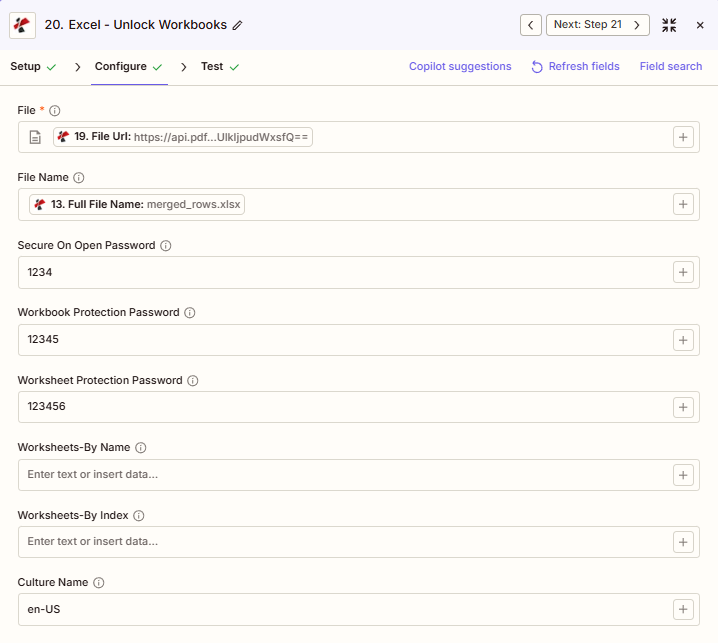
Quelles sont les principales caractéristiques d'Unlock ? Excel?
- Déverrouillage à trois niveauxMot de passe de sécurité à l'ouverture, mot de passe de protection du classeur, mot de passe de protection de la feuille de calcul
- Solution de repli intelligente pour les mots de passe: essaie les mots de passe fournis dans l'ordre logique pour chaque couche
- Feuille de travail CiblageFeuilles de travail par nom ou Feuilles de travail par index, laisser vide pour tout
- Soutien culturelNom culturel du traitement spécifique à la région
Paramètres
Liste complète des paramètres pour le déverrouillage Excel action. Les noms des paramètres correspondent à l'action. Zapier configuration UI comme indiqué dans la capture d'écran ci-dessus.
- Carte Déposer (Excel) et Nom de fichier d'une étape précédente
- Ensemble Sécuriser en cas d'ouverture du mot de passe si le fichier est chiffré pour empêcher son ouverture
- Ensemble Mot de passe de protection du classeur et Mot de passe de protection des feuilles de travail si ces couches sont appliquées
- Paramètre optionnel Fiches d'exercices par nom ou Feuilles de travail par index; laisser vide pour toutes les feuilles
| Paramètre | Requis | Ce que cela fait | Exemple |
|---|---|---|---|
| File | Required | Protected Excel file to unlock. Map from a previous step. Must provide full file content. | [19. File Url] |
| File Name | Conditional | Excel filename, used for output file identification. | merged_rows.xlsx |
| Secure On Open Password | Conditional | Password to open the encrypted file. Removes file-open encryption. | 1234 |
| Workbook Protection Password | Conditional | Password for the workbook structure lock. Removes the sheet add/delete/rename restriction. | 12345 |
| Worksheet Protection Password | Conditional | Password for the worksheet content lock. Removes the cell-editing restriction. | 123456 |
| Worksheets-By Name | Conditional | Comma-separated worksheet names to target. Empty targets all worksheets. | Sheet1, Summary |
| Worksheets-By Index | Conditional | Comma-separated 0-based worksheet positions to target. Empty targets all worksheets. | 0, 1, 2 |
| Culture Name | Conditional | Locale used when processing region-specific number and date formats. | en-US |
Fournissez uniquement les mots de passe que contient réellement le fichier.
Laissez le champ du mot de passe vide si la couche de protection correspondante n'a jamais été appliquée. Saisir un mot de passe incorrect pour une couche inexistante est sans effet ; cette action supprime uniquement les protections existantes et compatibles.
Important: Seulement Déposer Un mot de passe est requis. Veuillez fournir un mot de passe pour chaque niveau de protection du fichier ; si plusieurs mots de passe sont proposés, le système les essaiera dans un ordre logique.
Qu'est-ce qui déverrouille Excel Retour?
Le PDF4me Déverrouiller Excel l'action renvoie le déverrouillé Excel fichier à utiliser dans les étapes Zap suivantes. Le format de sortie est commun à toutes les étapes. PDF4me Excel actions dans Zapier.
API point de terminaison pour télécharger le déverrouillé Excel fichier. Associez-le à l'entrée de fichier de l'étape suivante.
api.pdf4me.com/Zapier/GetDocument?d=...Téléchargement alternatif URL avec le nom de fichier dans le chemin.
api.pdf4me.com/Zapier/GetAltDocument/.../merged_rows.xlsx| Champ | Taper | Ce qu'il contient |
|---|---|---|
Job Id | String | Unique identifier for the Zapier job execution. |
File Url | URL | API endpoint to download the unlocked Excel file. |
Alternate File Url | URL | Alternate download URL with the filename in the path. |
File Name | String | Base filename without extension. |
File Extension | String | File extension of the returned file, e.g. .xlsx. |
Full File Name | String | Complete filename with extension. |
Document Id | String | Unique identifier for the processed document. |
File Size | Number | Size of the output file in bytes. |
- JSON
- Zap Integration
Exemple JSON sortir (URL(format d'affichage uniquement, liens non fonctionnels) :
{
"Job Id": "969f2da3-f10a-49bf-b084-6fc4759991ec",
"File Url": "api.pdf4me.com/Zapier/GetDocument?d=...",
"Alternate File Url": "api.pdf4me.com/Zapier/GetAltDocument/.../merged_rows.xlsx",
"File Name": "merged_rows",
"Full File Name": "merged_rows.xlsx",
"File Extension": ".xlsx",
"Document Id": "07386627-184a-44b2-a040-5ea2712a4bc5",
"File Size": 212764
}
Utiliser + carte URL du fichier ou URL alternative du fichier Pour passer à l'étape suivante : Drive, Dropbox, e-mail ou autre. PDF4me Excel action (par exemple, Mettre à jour les lignes, Sécuriser Excel).
Cette structure de sortie est partagée entre Déverrouiller Excel, Excel sécurisé, Mettre à jour les ligneset autres PDF4me Excel actions dans Zapier. Le URLLes s sont temporaires, utilisez-les à l'étape suivante avant qu'ils n'expirent.
Configurations typiques
Exemples de flux de travailCommon Zapier workflow patterns using Unlock Excel.
- Un déclencheur programmé s'active lorsqu'une actualisation récurrente du modèle est due.
- PDF4me Déverrouiller Excel Associe le fichier et le nom du fichier au modèle enregistré et fournit les mots de passe connus de protection contre l'ouverture sécurisée et de protection du classeur, laissant les champs Feuilles de travail par nom et Feuilles de travail par index vides pour déverrouiller chaque feuille.
- La fonction « Mettre à jour les lignes » insère les données de la période actuelle dans le modèle désormais modifiable.
- PDF4me Sécurisé Excel La protection est réappliquée avec un nouveau mot de passe avant que le fichier ne soit enregistré à nouveau dans la bibliothèque.
- Un déclencheur programmé effectue une synchronisation nocturne des données.
- PDF4me Déverrouiller Excel mappe le classeur de données maîtres protégé à partir de SharePoint, fournit son mot de passe de sécurité à l'ouverture à partir d'un coffre-fort sécurisé et configure les feuilles de travail par nom sur les feuilles spécifiques qui doivent être mises à jour.
- La fonction Update Rows inscrit les nouveaux enregistrements extraits de la base de données de production dans les feuilles désormais déverrouillées.
- PDF4me Sécurisé Excel réapplique la protection d'origine avant que le fichier ne soit de nouveau téléchargé sur SharePoint.
- Un déclencheur s'active lorsqu'un fichier est déplacé vers un dossier d'archivage à long terme.
- PDF4me Déverrouiller Excel Il cartographie le fichier protégé et fournit celui des trois mots de passe que le fichier contient réellement, laissant le champ de ciblage de la feuille de calcul vide pour déverrouiller le classeur complet.
- Le fichier déverrouillé est téléchargé sur un serveur de stockage à froid, où les fichiers archivés sont conservés et accessibles sans gestion complexe des mots de passe.
Conseils pratiques
Aide-mémoire
| Champ | Valeur |
|---|---|
| Action | Unlock Excel |
| File | [Mapped from previous step] |
| Secure On Open Password | 1234 |
| Workbook Protection Password | 12345 |
| Worksheet Protection Password | 123456 |
| Worksheets-By Name | (empty for all) |
| Culture Name | en-US |
Questions fréquentes
Actions connexes
Même tâche sur d'autres plateformes
Cas d'utilisation et applications industrielles
- Finance & Accounting
- Legal & Professional
- Human Resources
- Operations
- Mises à jour du modèle budgétaire: déverrouiller les modèles de budget protégés pour la mise à jour annuelle et les mises à jour des données
- Modifications du modèle financiersupprimer la protection des modèles financiers pour les mises à jour des hypothèses
- Préparation des archives: déverrouiller les fichiers financiers trimestriels avant leur archivage à long terme
- Mises à jour sur la consolidation: déverrouiller les modèles d'entités pour l'actualisation mensuelle des données de consolidation
- Accès aux fichiers d'audit: déverrouiller les fichiers d'audit archivés pour consultation l'année suivante
- Modifications du modèle: Débloquer les modèles de documents juridiques pour les mises à jour et les révisions de clauses
- Modification des dossiers: supprimer la protection des dossiers pour une analyse supplémentaire
- Dossier clos Archives: déverrouiller les fichiers avant archivage sans mot de passe
- Assemblage de documents: déverrouiller les fichiers de précédents protégés pour l'intégration à l'assemblage de documents
- Mises à jour des fichiers clients: déverrouiller les livrables clients pour les corrections après livraison
- Mises à jour annuelles des modèles: Débloquer les modèles RH pour les mises à jour annuelles de la rémunération et des avantages sociaux
- Modifications des dossiers des employés: supprimer la protection des dossiers du personnel pour les corrections de données autorisées
- Mise à jour du modèle des avantages sociaux: déverrouiller les modèles d'inscription aux avantages sociaux pour la configuration de la nouvelle année de régime
- Préparation des archives: déverrouiller les dossiers séparés des employés avant l'archivage RH
- Mises à jour des modèles de politique: Débloquer les modèles de manuels d'employés pour les révisions de politiques
- Mises à jour du calendrier de production: déverrouiller les calendriers de production protégés pour les modifications de planification
- Modifications du modèle d'inventaire: supprimer la protection des modèles d'inventaire pour les mises à jour de formules
- Modifications apportées au tableau de bord de la qualité: déverrouiller les tableaux de bord QC pour les modifications de définition des indicateurs
- Mises à jour des données de référence: déverrouiller les fichiers de données maîtres protégés pour la synchronisation nocturne de la base de données
- Modifications du modèle de capacité: déverrouiller les modèles de planification des capacités pour les mises à jour des hypothèses et des contraintes