Séparer les feuilles de calcul Excel dans Zapier
Excel - Feuilles de calcul séparées Cette action Zapier permet de diviser un fichier .xlsx en un classeur distinct, feuille par feuille, sans VBA ni macros. Elle analyse votre classeur source, parcourt chaque onglet et renvoie un tableau où chaque élément correspond à une feuille de calcul enregistrée dans un fichier séparé. Combinée à l'utilitaire de boucle, elle permet d'enregistrer automatiquement un fichier par feuille sur Dropbox, Google Drive ou OneDrive.
Authentification de votre requête API
Chaque module PDF4me de Zapier requiert une connexion valide. Créez-en un ou sélectionnez-en un qui contient votre clé API PDF4me.
Informations importantes à ne pas manquer
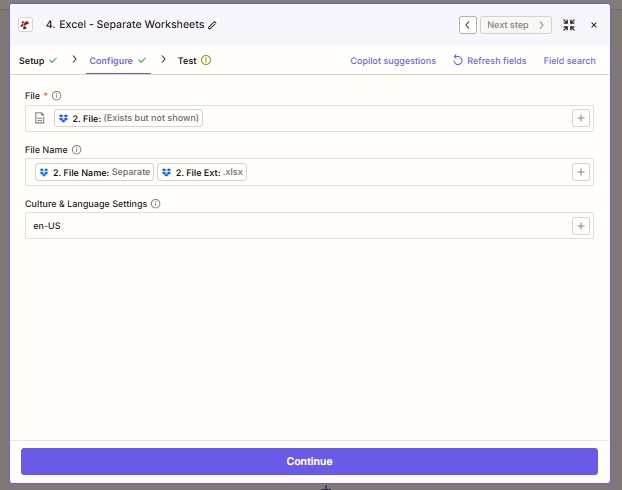
Trois champs à configurer. Le champ Fichier contient les octets du classeur source ; le champ Nom du fichier est utilisé pour la journalisation et la dénomination ultérieure ; le champ Paramètres de langue et de culture contrôle la façon dont les cellules numériques et de date sont analysées pour le traitement interne.
Qu'est-ce que Excel - Séparer les feuilles de calcul dans Zapier ?
L'action PDF4me de Zapier, « Excel - Séparer les feuilles de calcul », permet de diviser un fichier .xlsx contenant plusieurs feuilles en un classeur par onglet. Elle accepte un seul fichier et renvoie un tableau de fichiers, un par feuille de calcul source. Contrairement à une macro « Déplacer ou copier une feuille » classique qui s'exécute de manière interactive dans Excel, cette action s'exécute dans le cloud à la moindre notification Zapier. Ainsi, un classeur déposé dans Dropbox à 3 h du matin est déjà divisé à 3 h 15.
Paramètres
| Paramètre | Requis | Ce que cela fait | Exemple |
|---|---|---|---|
| File | Required | The source .xlsx file. Map from a Dropbox / Drive / OneDrive Get File step (or any step that emits a file). | 2. File |
| File Name | Optional | Filename with extension. Passed through for logging and downstream mapping. Typically built by concatenating File Name and File Ext from the prior step. | Separate.xlsx |
| Culture & Language Settings | Optional | Locale used to parse date and numeric cells for internal processing. Does not modify stored values in the output workbooks. | en-US |
Sortir
| Champ | Taper | Ce qu'il contient |
|---|---|---|
| Splitted Worksheet[] | Array of files | One populated .xlsx per source worksheet. Each element has both File and File Name properties. Feed the whole array into a Zapier Looping utility to process one at a time. |
| File Name | String | Property on each array item. Set to the source worksheet name plus .xlsx, e.g. Q1.xlsx, Summary.xlsx. Use it as the destination filename in the Upload File step. |
| File | Binary | Property on each array item. The .xlsx bytes for that worksheet. Map into a Dropbox / Drive / OneDrive Upload File action. |
Comment fonctionne la fonction « Excel - Séparer les feuilles de calcul » dans Zapier ?
Zapier transmet les octets du fichier source .xlsx à PDF4me. /api/v2/SplitWorksheet Le point de terminaison PDF4me ouvre le classeur avec Aspose Cells, parcourt chaque feuille, les empaquete dans un fichier .xlsx autonome (en conservant les en-têtes, les styles et les formules) et les renvoie encodés en Base64. Zapier présente la collection sous forme de Splitted Worksheet[] Sortie du tableau. Conformément à Documentation Zapier sur les bouclesVous transmettez ensuite ce tableau à l'utilitaire Looping by Zapier afin que les actions suivantes s'exécutent une fois par élément.