Protection par mot de passe Excel Fichiers dans Zapier
Sécurisé Excel est un Zapier action par PDF4me qui applique trois niveaux indépendants de protection par mot de passe à un Excel Le chiffrement des fichiers permet de limiter leur ouverture aux seuls utilisateurs autorisés, le verrouillage de la structure du classeur empêche toute modification des feuilles et la protection au niveau de la feuille restreint la modification tout en autorisant la consultation. À activer avant la diffusion de rapports financiers, de modèles ou de données confidentielles.
Comment puis-je authentifier mon API Demande?
Pour accéder au PDF4me Web API à travers ZapierChaque requête doit inclure des informations d'authentification valides. L'authentification garantit une communication sécurisée et valide votre identité en tant qu'utilisateur autorisé, permettant une intégration fluide entre vos Zapier flux de travail et PDF4mes puissant Excel services de sécurité.
Informations importantes à ne pas manquer
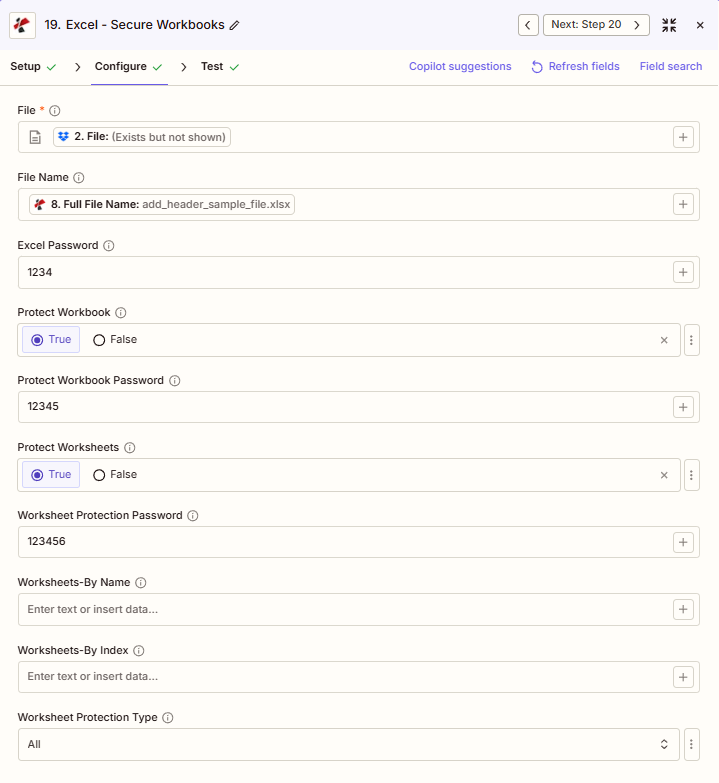
Aperçu de la configuration
La capture d'écran montre le fichier et son nom mappés à partir d'une étape précédente. Excel Mot de passe « 1234 », Protéger le classeur : Oui avec le mot de passe de protection du classeur « 12345 », Protéger les feuilles de calcul : Oui avec le mot de passe de protection des feuilles de calcul « 123456 », Feuilles de calcul par nom et Feuilles de calcul par index : vides, et Type de protection des feuilles de calcul : « Tous ».
1234
Vrai
Vrai
Tous
Utiliser + bouton à côté de Déposer et Nom de fichier pour cartographier à partir des étapes Zap précédentes. Excel Le fichier doit fournir son contenu intégral, et non des références du type « Existe mais non affiché ».
:::avertissement Fichier : (Existe mais non affiché)
Si le message « Fichier : (Existe mais non affiché) » apparaît dans le champ Fichier et que des erreurs se produisent, sélectionnez l’option qui fournit le Contenu intégral du fichier au lieu de cela. Voir Zapier & Power Automate Conseils Pour plus de détails.
:::
Paramètres
Liste complète des paramètres pour le Secure Excel action. Les noms des paramètres correspondent à l'action. Zapier configuration UI.
Requis dans le Zapier UI: Fichier uniquement. Tous les mots de passe et options de protection sont facultatifs, mais activez au moins un niveau de protection pour sécuriser l'action.
| Paramètre | Requis | Ce que cela fait | Exemple |
|---|---|---|---|
| File | Required | Excel file content, mapped from a previous step using full file content. | [2. File from Step 2] |
| File Name | Conditional | Filename with .xlsx or .xls extension, used for output naming. | add_header_sample_file.xlsx |
| Excel Password | Conditional | File encryption password required to open the file. Also used as the fallback for Protect Workbook Password and Worksheet Protection Password if those are left empty. | 1234 |
| Protect Workbook | Conditional | Boolean toggle to lock the workbook structure, preventing sheets from being added, deleted, or renamed. | True |
| Protect Workbook Password | Conditional | Password required to unlock workbook structure protection. Falls back to Excel Password if left empty. | 12345 |
| Protect Worksheets | Conditional | Boolean toggle to restrict editing on the targeted worksheets. | True |
| Worksheet Protection Password | Conditional | Password required to unlock worksheet protection. Falls back to Excel Password if left empty. | 123456 |
| Worksheets-By Name | Conditional | Comma-separated worksheet names to protect. Leave empty to protect every worksheet. | Sheet1,Summary |
| Worksheets-By Index | Conditional | Comma-separated worksheet indexes to protect. Leave empty to protect every worksheet. | 0,2 |
| Worksheet Protection Type | Conditional | What is restricted on protected worksheets: All, Contents, Objects, or Scenarios. | All |
Quels champs le résultat inclut-il ?
L'action renvoie le protégé Excel fichier plus métadonnées de suivi. Ce format de sortie est partagé entre PDF4me Excel actions dans Zapier qui renvoient un fichier.
| Champ | Taper | Ce qu'il contient |
|---|---|---|
Job Id | String | Unique identifier for the Zapier job execution. |
File Url | URL | API endpoint to download the protected Excel file. Map this to the next step, Drive, Dropbox, or another PDF4me Excel action. |
Alternate File Url | URL | Alternate download URL with the filename in the path. |
File Name | String | Base filename without extension. |
Full File Name | String | Complete filename including extension. |
File Extension | String | File extension of the output. |
Document Id | String | Unique identifier for the processed document. |
File Size | Number | Size of the output file in bytes. |
Configurations typiques
Exemples de flux de travailCommon Zapier workflow patterns using Secure Excel.
- Un déclencheur s'active lorsqu'un rapport financier mensuel est finalisé dans Drive.
- Sécurisé Excel court avec Excel Un mot de passe a été défini pour le chiffrement à l'ouverture des fichiers, et les fonctions « Protéger le classeur » et « Protéger les feuilles de calcul » ont été activées pour une protection complète de la structure et du contenu.
- Le rapport protégé est téléchargé dans un dossier exécutif à accès restreint, et le mot de passe est partagé via un canal sécurisé distinct.
- Un modèle approuvé est récupéré à partir d'une bibliothèque de modèles partagée, déclenchant ainsi le Zap.
- Sécurisé Excel Exécution avec l'option « Protéger les feuilles de calcul » activée et l'option « Feuilles de calcul par nom » ciblant uniquement les feuilles de formules, laissant les feuilles de saisie de données modifiables.
- Le modèle protégé est de nouveau téléchargé dans la bibliothèque partagée pour être utilisé par l'équipe.
- Un rapport de performance hebdomadaire est généré, déclenchant ainsi le Zap.
- Sécurisé Excel S'exécute avec l'option « Protéger les feuilles de calcul » activée et le mot de passe de protection des feuilles de calcul laissé vide, de sorte qu'un seul mot de passe partagé soit utilisé par défaut. Excel Mot de passe.
- Le rapport est envoyé par courriel à l'ensemble de l'équipe, accompagné du mot de passe partagé.
Conseils pratiques
Aide-mémoire
| Champ | Valeur |
|---|---|
| Action | Secure Excel |
| File | [mapped from previous step, full content] |
| File Name | add_header_sample_file.xlsx |
| Excel Password | 1234 |
| Protect Workbook / Password | True / 12345 |
| Protect Worksheets / Password | True / 123456 |
| Worksheet Protection Type | All |
Foire aux questions
Actions connexes
Même tâche sur d'autres plateformes
Cas d'utilisation et applications industrielles
- Finance & Accounting
- Legal & Professional
- Human Resources
- Operations
- Cryptage des fichiers de salairesAppliquer le chiffrement des fichiers de paie et de rémunération avant leur distribution par les RH.
- Protection du modèle financier: Protéger les feuilles de structure et de formules dans les modèles de modèles financiers
- Sécurité des documents de travail d'auditChiffrez les fichiers d'audit avec des mots de passe avant leur archivage.
- Protection du modèle budgétaireVerrouiller les feuilles de formule budgétaire tout en autorisant la saisie de données par département
- Cryptage du paquet de carteAppliquer le chiffrement des fichiers aux documents des réunions du conseil d'administration pour garantir la confidentialité
- Protection des fichiers clients: Chiffrer les dossiers clients avec des mots de passe spécifiques à chaque cas
- Protection de la formule du modèleProtéger les modèles de feuilles de calcul légales contre toute modification
- Sécurité matérielle de DiscoveryAppliquer la protection des feuilles de calcul aux annexes financières pour consultation en lecture seule
- Chiffrement des documents privilégiésChiffrer les fichiers Excel confidentiels entre avocat et client
- Protection du formulaire de règlementVerrouiller les feuilles de calcul de règlement pour empêcher toute modification non autorisée
- Protection de l'évaluation des performances: Protéger les modèles de fiches de référence et les formules d'évaluation
- Cryptage des fichiers d'indemnisation: Chiffrer les fichiers d'enquêtes salariales et d'analyses de rémunération
- Modèle de protection des avantagesProtéger les feuilles de calcul des prestations tout en permettant la saisie des données d'inscription
- Sécurité des données des employésAppliquer le chiffrement des fichiers aux dossiers du personnel et aux organigrammes
- Protection de la planification des effectifsProtéger les formules du modèle d'effectifs tout en autorisant la saisie de données de scénarios
- Protection du calendrier de productionProtéger les formules du plan directeur de production contre les modifications non autorisées
- Sécurité du modèle d'inventaireVerrouiller les feuilles de calcul d'inventaire tout en autorisant la saisie des données de comptage.
- Protection de tableau de bord de qualité: Protéger les graphiques et les feuilles de calcul du tableau de bord QC en mode lecture seule
- Cryptage des journaux d'équipement: Chiffrer les journaux de maintenance contenant les informations relatives aux actifs et aux coûts
- Modèle de protection de capacitéVerrouiller les formules de planification des capacités tout en autorisant la mise à jour des données de demande