Remplacer le texte dans Excel - Rechercher et remplacer Zapier
PDF4me Remplacer le texte dans Excel Élimine les tâches fastidieuses de recherche et de remplacement manuel dans des feuilles de calcul entières. Que vous corrigiez des fautes d'orthographe, uniformisiez les noms de produits, mettiez à jour les informations de l'entreprise ou appliquiez une mise en forme cohérente, cette fonction gère facilement le remplacement de texte simple et les expressions régulières complexes. Recherchez des cellules entières ou des portions de texte, utilisez la recherche sensible à la casse pour plus de précision et appliquez, si vous le souhaitez, une nouvelle mise en forme (police, couleur, gras, italique, etc.) au texte de remplacement. Idéal pour l'uniformisation des données, les mises à jour de contenu en masse, le changement d'image de marque sur plusieurs feuilles ou la correction d'erreurs systématiques dans de grands ensembles de données.
Authentification de votre API Demande
Pour accéder au PDF4me Web API à travers ZapierChaque requête doit inclure des informations d'authentification valides. L'authentification garantit une communication sécurisée et valide votre identité en tant qu'utilisateur autorisé, permettant une intégration fluide entre vos Zapier flux de travail et PDF4mes puissant Excel Services de remplacement de texte.
Aperçu de la configuration
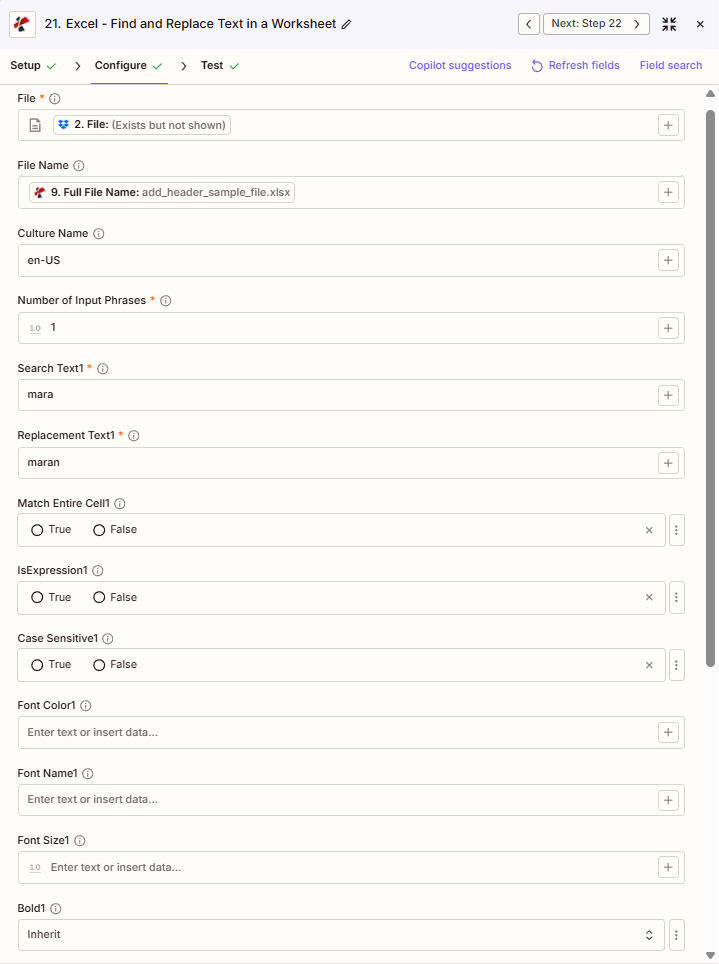
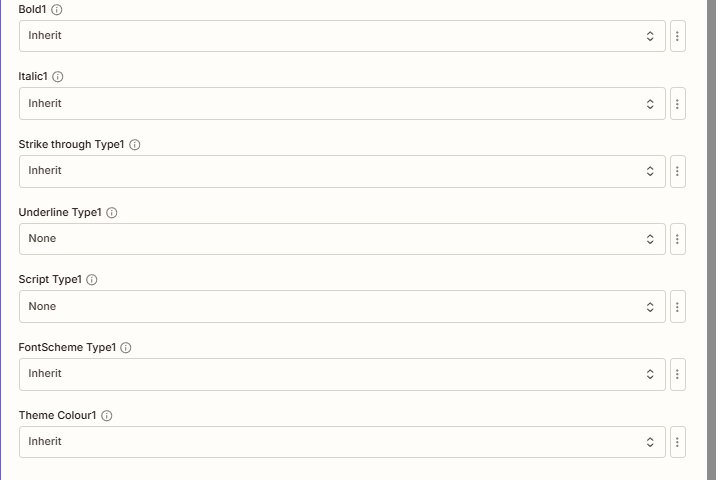
Les captures d'écran montrent le fichier et le nom du fichier mappés à partir d'une étape précédente, le nombre de phrases d'entrée = 1, le texte de recherche 1 = "mara", le texte de remplacement 1 = "maran", le nom de la culture = en-US et la mise en forme facultative (gras, italique, type de soulignement, etc.).
fois
maran
Utiliser + bouton à côté de Déposer et Nom de fichier Pour faire le lien avec les étapes Zap précédentes.
:::avertissement Fichier : (Existe mais non affiché)
Si le message « Fichier : (Existe mais non affiché) » s’affiche et que des erreurs surviennent, sélectionnez l’option qui fournit le Contenu intégral du fichier au lieu de cela. Voir Zapier & Power Automate Conseils Pour plus de détails.
:::
Caractéristiques principales
- Nombre de phrases d'entréeEnsembles 1, 2, 3, … pour plusieurs opérations de recherche-remplacement ; chacun contient un texte à rechercher.N, Texte de remplacementN
- Littéral et regex: IsExpression = Vrai pour les expressions régulières ; Faux pour les valeurs littérales
- Correspondance avec la cellule entière / Sensible à la casseOptions par phrase
- Mise en forme facultativeCouleur de la police, Nom de la police, Taille de la police, Gras, Italique, Type de soulignement, Type de police manuscrite, Type de schéma de police, Couleur du thème
- Toutes les feuilles de travailTraite toutes les feuilles de calcul du classeur.
Paramètres
Liste complète des paramètres de l'action Rechercher et remplacer du texte. Les noms des paramètres correspondent à Zapier configuration UI.
- Carte Déposer (Excel) et Nom de fichier de l'étape précédente
- Ensemble Nombre de phrases d'entrée (par exemple, 1)
- Entrer Texte de recherche 1 et Texte de remplacement 1
- Ensemble Correspondance avec la cellule entière1, EstExpression1, Sensible à la casse1 au besoin
Important: Les paramètres marqués d'un astérisque (***) sont obligatoires. Pour l'expression N, utilisez la fonction « Rechercher du texte ».N, Texte de remplacementN, etc.
| Paramètre | Taper | Description | Exemple |
|---|---|---|---|
| Déposer*** | Déposer | Excel Contenu du fichier: carte de l'étape précédente | [2. File from Step 2] |
| Nom de fichier | String | Excel Nom de fichier: avec l'extension .xlsx ou .xls | add_header_sample_file.xlsx |
| Nom de la culture | String | Locale de traitement | en-US |
| Nombre de phrases d'entrée*** | Nombre | Nombre d'opérations de recherche-remplacement | 1 |
| Texte de recherche 1*** | String | Texte ou expression régulière pour trouver (phrase 1) | mara |
| Texte de remplacement 1*** | String | Texte de remplacement (phrase 1) | maran |
| Correspondance avec la cellule entière1 | Boolean | Vrai = cellule entière ; Faux = cellule partielle | False |
| EstExpression1 | Boolean | Vrai = expression régulière ; Faux = littéral | False |
| Sensible à la casse1 | Boolean | Vrai = sensible à la casse | False |
| Couleur de police 1, Nom de la police 1, Taille de police 1, Bold1, Italique1, Souligner Type1, Type de script 1, Police de caractères Type 1, Couleur du thème 1 | - | Mise en forme optionnelle pour le texte de remplacement | Inherit |
Sortir
Le PDF4me Remplacer le texte dans Excel l'action renvoie la version modifiée Excel fichier à utiliser dans les étapes Zap suivantes. Le format de sortie est commun à tous PDF4me Excel actions de retour de fichiers dans Zapier.
Principaux champs de sortie (associez-les à votre prochaine étape)
API point de terminaison pour télécharger le Excel avec le texte remplacé. Associez cela au fichier d'entrée de l'étape suivante.
api.pdf4me.com/Zapier/GetDocument?d=...Téléchargement alternatif URL avec le nom de fichier dans le chemin.
api.pdf4me.com/Zapier/GetAltDocument/.../add_header_sample_file.xlsx- Table
- JSON
- Zap Integration
| Paramètre | Taper | Description |
|---|---|---|
| ID de l'emploi | String | Identifiant unique pour le Zapier exécution des tâches |
| URL du fichier | URL | API point de terminaison pour télécharger le Excel avec texte remplacé |
| URL alternative du fichier | URL | Téléchargement alternatif URL avec le nom de fichier dans le chemin |
| Nom de fichier | String | Nom de fichier de base sans extension |
| Extension de fichier | String | extension de fichier |
| Nom complet du fichier | String | Nom de fichier complet avec extension |
| Identifiant du document | String | Identifiant unique du document traité |
| Taille du fichier | Nombre | Taille du fichier de sortie en octets |
Exemple JSON sortir (URL(format d'affichage uniquement, liens non fonctionnels) :
{
"Job Id": "969f2da3-f10a-49bf-b084-6fc4759991ec",
"File Url": "api.pdf4me.com/Zapier/GetDocument?d=...",
"Alternate File Url": "api.pdf4me.com/Zapier/GetAltDocument/.../add_header_sample_file.xlsx",
"File Name": "add_header_sample_file",
"Full File Name": "add_header_sample_file.xlsx",
"File Extension": ".xlsx",
"Document Id": "...",
"File Size": 212764
}
Utiliser + carte URL du fichier ou URL alternative du fichier Pour passer à l'étape suivante : Drive, Dropbox, e-mail ou autre. PDF4me Excel action.
Exemples de scénarios
Le PDF4me Remplacer le texte dans Excel action dans Zapier propose des modèles de scénarios complets conçus pour répondre aux besoins réels de remplacement de texte :
- Data Standardization
- Corporate Rebranding
- Regex Normalization
Flux de travail automatisé de correction des erreurs de saisie de données
Corrigez automatiquement les erreurs de saisie de données courantes dans toutes les feuilles de calcul :
Étapes complètes du scénario :
- DéclenchementNettoyage hebdomadaire de la qualité des données prévu tous les vendredis à 18h00
- Obtenir les données maîtresRécupérer le classeur de données depuis Google Drive
- Remplacer le texte: Fichier de mappage, Nom du fichier ; définir le nombre de phrases d'entrée = 2 (ou plus)
- Phrase 1: Texte de recherche 1 = "Californie", Texte de remplacement 1 = "CA"
- Phrase 2: Texte de recherche 2 = "Widget de type A", Texte de remplacement 2 = "Widget-A"
- Définir sensible à la casse 1/2 = Faux pour la correspondance flexible
- Résultat du téléchargement: Carte URL du fichier de la sortie vers Google Drive
- Équipe de données de messagerieEnvoyer un rapport de nettoyage de la qualité des données
- Corrections du journal: Enregistrer le nombre et les types de remplacements dans le journal de qualité
Avantages pour l'entreprise :
- Normalise automatiquement plus de 500 entrées incohérentes par semaine
- Le remplacement de plusieurs pièces en une seule opération améliore l'efficacité
- Traite toutes les feuilles de calcul en assurant une standardisation complète.
- Élimine les sessions manuelles de recherche et de remplacement, ce qui représente un gain de 3 heures par semaine.
Flux de travail automatisé de remplacement du nom de l'entreprise
Mettre à jour les noms des entreprises sur tous les réseaux sociaux Excel fichiers pendant le changement d'image :
Étapes complètes du scénario :
- DéclenchementFichier sélectionné pour le changement d'image dans la gestion de contenu
- Obtenir le document hérité: Récupérer Excel avec l'ancien nom de l'entreprise
- Remplacer le texte: Fichier de carte, Nom du fichier ; définir Texte de recherche 1 = "OldCorp Inc.", Texte de remplacement 1 = "NewCorp LLC"
- Options de matchCorrespondance avec la cellule entière1 = Faux, Sensible à la casse1 = Vrai
- Mise en formeCouleur de police 1 = #003366, Gras 1 = Appliquer
- Résultat du téléchargement: Carte URL du fichier du dossier de sortie vers le dossier de documents renommé
- Marketing par e-mailEnvoyer la notification de fin de rebranding
Avantages pour l'entreprise :
- Plus de 200 refontes d'image Excel fichiers automatiquement lors de la transition d'entreprise
- Le remplacement de texte avec mise en forme applique le nouveau style de la marque.
- Toutes les feuilles de calcul ont été traitées, évitant ainsi les références manquées.
- Réduit le temps de rebranding manuel de 40 heures à 2 heures au total.
Flux de travail automatisé de normalisation du format des numéros de téléphone
Normaliser les formats de numéros de téléphone à l'aide de modèles d'expressions régulières :
Étapes complètes du scénario :
- DéclenchementFichier de données client téléchargé sur Dropbox
- Obtenir les données client: Récupérer Excel avec des formats de téléphone mixtes
- Remplacer le texte: Fichier de correspondance, Nom du fichier ; définir Texte de recherche1 = modèle d'expression régulière, Texte de remplacement1 = "($1) $2-$3"
- Activer les expressions régulières: IsExpression1 = Vrai
- Options de matchCorrespondance avec la cellule entière1 = Faux, Sensible à la casse1 = Faux
- Résultat du téléchargement: Carte URL du fichier de la sortie vers Google Drive
- Équipe de données de messagerie: Envoyer le rapport d'achèvement de la normalisation
Avantages pour l'entreprise :
- Normalise automatiquement plus de 10 000 numéros de téléphone dans différents formats
- Les groupes de capture Regex permettent des transformations de format complexes.
- Un format téléphonique uniforme améliore la qualité des données pour CRM importer
- Élimine le nettoyage manuel des numéros de téléphone, ce qui permet de gagner 8 heures par fichier.
Cas d'utilisation et applications industrielles
- Data Quality & Standardization
- Corporate Rebranding
- Compliance & Legal
- Template Maintenance
- Normalisation des adresses: Remplacer les noms des États par leurs abréviations (Californie → CA) dans toutes les bases de données clients
- Normalisation du format téléphoniqueUtilisez une expression régulière pour normaliser les numéros de téléphone au format (555) 123-4567.
- Mises à jour du code produit: Remplacez les codes produits obsolètes par le nouveau format SKU dans toutes les fiches d'inventaire.
- Correction des erreurs de saisie de donnéesCorriger en masse les fautes de frappe et d'orthographe courantes (recevoir → recevoir).
- Standardisation des unités: Remplacez les différentes représentations d'unités (lbs, pounds, lb) par l'unité standard « lbs »
- Mises à jour du nom de l'entreprise: Remplacer l'ancien nom de l'entreprise par le nouveau dans tous les documents et modèles
- Refonte de la gamme de produitsMettre à jour les noms des gammes de produits dans les grilles tarifaires et les catalogues.
- Changements de nom de département: Remplacer les noms des départements réorganisés dans les organigrammes et les rapports
- Application de couleur de marque: Remplacer le texte par la nouvelle mise en forme aux couleurs de la marque lors du changement d'image
- Ajout du symbole de marqueAjoutez les symboles ® ou ™ aux noms de produits à l'aide d'expressions régulières.
- Remplacement de la rédactionRemplacez les termes sensibles par « [REDACTED] » pour les contrôles de conformité.
- Mises à jour concernant les entités juridiques: Remplacer les noms des sociétés acquises par le nom de la société mère
- Normalisation des clauses: Remplacer les clauses contractuelles non standard par un texte de clause approuvé
- Mises à jour de référenceMettre à jour les références réglementaires lorsque la réglementation change.
- Mises à jour en matière de divulgationRemplacez le texte d'information obsolète par le langage requis actuel.
- Mises à jour annuelles: Remplacer les références d'année codées en dur (2023 → 2024) dans les modèles annuels
- Mises à jour des informations de contactMettre à jour les coordonnées (e-mail, téléphone, adresse) dans tous les modèles de l'entreprise.
- Mises à jour d'URLRemplacez les anciennes URL du site web par le nouveau domaine sur tous les supports marketing.
- Mises à jour du numéro de version: Remplacer les chaînes de version dans les pieds de page et les en-têtes des modèles
- Corrections de formules: Remplacez les références de formules incorrectes par des références corrigées dans les modèles