Supprimer le filigrane de Excel dans Zapier
Supprimer le filigrane de Excel est un Zapier action par PDF4me Cette fonction supprime les formes, y compris les filigranes, les graphiques et les images, des feuilles de calcul sans intervention manuelle. Déclenchez-la après l'approbation, la mise à jour ou la livraison au client d'un document. L'action renvoie le document nettoyé. Excel fichier pour la prochaine étape de votre Zap.
Que fait cette action ?
PDF4me Supprimer le filigrane de Excel Permet de cibler un filigrane spécifique grâce à son identifiant de forme pour une suppression précise, ou de supprimer toutes les formes des feuilles de calcul sélectionnées lorsque l'identifiant du filigrane est laissé vide. Utile pour supprimer les mentions « Brouillon », les étiquettes confidentielles, nettoyer les versions personnalisées avant de les partager avec de nouveaux clients ou préparer les fichiers pour publication.
Authentification de votre API Demande
Pour accéder au PDF4me Web API à travers ZapierChaque requête doit inclure des informations d'authentification valides. L'authentification garantit une communication sécurisée et valide votre identité en tant qu'utilisateur autorisé, permettant une intégration fluide entre vos Zapier flux de travail et PDF4me's Excel Services de suppression de filigrane.
Informations importantes à ne pas manquer
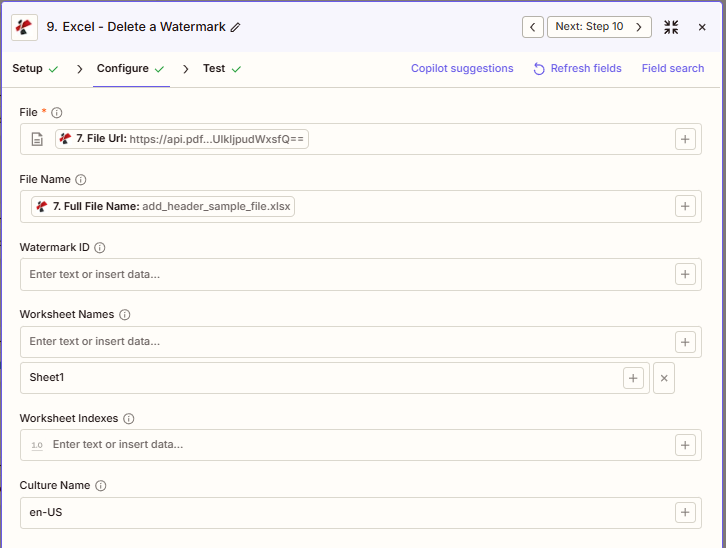
Paramètres
Liste complète des paramètres de l'action Supprimer le filigrane. Les noms des paramètres correspondent à Zapier configuration UI.
Requis dans le Zapier UI: Seul le champ Fichier est obligatoire. Les champs Nom du fichier, ID du filigrane, Nom des feuilles de calcul, Index des feuilles de calcul et Nom de la culture sont facultatifs ; laissez le champ ID du filigrane vide uniquement si vous souhaitez supprimer intentionnellement toutes les formes.
| Paramètre | Requis | Ce que cela fait | Exemple |
|---|---|---|---|
| File | Required | Excel file content, mapped from a previous step using full file content, not a reference. | [7. File Url] |
| File Name | Conditional | Filename with .xlsx or .xls extension, used for output naming. | add_header_sample_file.xlsx |
| Watermark ID | Conditional | Case-sensitive shape name to remove. Leave empty to remove ALL shapes, including charts and images, from the targeted worksheets. | DRAFT_Watermark |
| Worksheet Names | Conditional | Target worksheet names, comma-separated. Empty applies to all sheets. | Sheet1 |
| Worksheet Indexes | Conditional | Target worksheet positions, 1-based, comma-separated. Empty applies to all sheets. | 1 |
| Culture Name | Conditional | Locale used for processing. | en-US |
Utiliser + bouton à côté de Déposer et Nom de fichier pour faire le lien avec les étapes Zap précédentes. Vous pouvez utiliser URL du fichier et Nom complet du fichier d'un précédent PDF4me Excel l'action. L' Excel Le fichier doit fournir son contenu intégral, et non des références du type « Existe mais non affiché ».
:::avertissement Fichier : (Existe mais non affiché)
Si le message « Fichier : (Existe mais non affiché) » apparaît dans le champ Fichier et que des erreurs se produisent, sélectionnez l’option qui fournit le Contenu intégral du fichier au lieu de cela. Voir Zapier & Power Automate Conseils Pour plus de détails.
:::
Sortir
Le PDF4me Supprimer le filigrane de Excel l'action renvoie la version modifiée Excel fichier à utiliser dans les étapes Zap suivantes. Le format de sortie est commun à tous les PDF4me Excel actions de retour de fichier dans Zapier.
| Champ | Taper | Ce qu'il contient |
|---|---|---|
Job Id | String | Unique identifier for the Zapier job execution. |
File Url | URL | API endpoint to download the Excel with watermarks removed. Map this to the next step's file input. |
Alternate File Url | URL | Alternate download URL with the filename in the path. |
File Name | String | Base filename without extension. |
File Extension | String | File extension of the output. |
Full File Name | String | Complete filename with extension. |
Document Id | String | Unique identifier for the processed document. |
File Size | Number | Size of the output file in bytes. |
Comment supprimer un filigrane de Excel dans Zapier?
- Ajouter PDF4me Accédez à votre Zap et choisissez Supprimer le filigrane sous le Excel actions.
- Connectez votre PDF4me créer un compte ou sélectionner une connexion existante.
- Carte Déposer et Nom de fichier à partir d'une étape précédente, en utilisant le contenu complet du fichier.
- Ensemble ID du filigrane au nom exact de la forme, en respectant la casse, ou laissez ce champ vide pour supprimer toutes les formes.
- Paramètre optionnel Noms des feuilles de travail ou Index des feuilles de travail pour limiter les feuilles concernées.
- Paramètre optionnel Nom de la culture pour un traitement spécifique à la région.
- Testez l'étape, puis mappez URL du fichier ou URL alternative du fichier passer à l'action suivante de votre Zap.
Que se passe-t-il lorsque l'identifiant du filigrane est laissé vide ?
Sortie ID du filigrane La fonction « vide » supprime toutes les formes, et pas seulement les filigranes, des feuilles de calcul ciblées. Graphiques, images, dessins et zones de texte sont supprimés, ainsi que les filigranes. Utilisez cette fonction uniquement si vous souhaitez supprimer toutes les formes d'une feuille ; sinon, spécifiez toujours le nom de chaque forme.
Critique: Lorsque le champ « ID du filigrane » est vide, toutes les formes sont supprimées des feuilles de calcul sélectionnées, y compris les filigranes, les graphiques, les images, les dessins et les zones de texte. À utiliser avec la plus grande prudence.
Configurations typiques
Exemples de flux de travailCommon Zapier workflow patterns using Remove Watermark from Excel.
- Un déclencheur d'état de flux de travail s'active lorsqu'un document est marqué comme approuvé.
- Une étape préalable consiste à récupérer le fichier Excel contenant un filigrane DRUFT.
- PDF4me Supprimez les filigranes dont l'ID correspond exactement au nom de la forme, et laissez les noms/index des feuilles de calcul vides pour couvrir chaque feuille.
- Le nettoyé
URL du fichierest associée à une étape de téléchargement ou d'envoi par courriel pour distribution.
- Un modèle est sélectionné pour le changement d'image dans un déclencheur de gestion de contenu.
- PDF4me La fonction Supprimer le filigrane supprime l'ancienne forme de marque grâce à son identifiant de filigrane, les noms des feuilles de calcul étant limités aux feuilles publiques.
- Un suivi PDF4me L'étape « Ajouter un filigrane texte » applique la nouvelle marque au fichier nettoyé.
- Un déclencheur de livraison se déclenche lorsqu'un classeur est marqué pour distribution externe.
- PDF4me La fonction Supprimer le filigrane cible la forme de marquage interne par ID, les index de feuille de calcul étant limités aux feuilles visibles par le client uniquement.
- Le fichier nettoyé est associé à une étape de téléchargement sur le portail client, tandis que l'original reste intact pour les archives internes.
Conseils pratiques
Aide-mémoire
| Champ | Valeur |
|---|---|
| Action | Remove Watermark |
| File | [7. File Url] |
| File Name | add_header_sample_file.xlsx |
| Watermark ID | DRAFT_Watermark |
| Worksheet Names | Sheet1 |
| Culture Name | en-US |
| Output to map forward | File Url or Alternate File Url |
Foire aux questions
Actions connexes
Même tâche sur d'autres plateformes
Cas d'utilisation et applications industrielles
- Legal & Professional
- Finance & Accounting
- Sales & Marketing
- Operations
- Finalisation du projetSupprimer la mention « BROUILLON » des documents juridiques après approbation du partenaire
- Examen des privilèges: Supprimer les filigranes « PRIVILÈGE AVOCAT-CLIENT » des pièces non privilégiées
- Nettoyage des livrables du clientSupprimer les filigranes internes des documents de travail avant leur distribution aux clients.
- Préparation du dossierSupprimer les filigranes « À EXAMEN SEULEMENT » des documents avant leur dépôt devant le tribunal.
- Finalisation du règlementSupprimer les filigranes « RÈGLEMENT CONFIDENTIEL » après exécution
- Rapport final de nettoyageSupprimer la mention « PRÉLIMINAIRE » des rapports financiers après approbation
- Assainissement des livrables clientsSupprimer les filigranes « USAGE INTERNE UNIQUEMENT » avant la livraison externe
- Clôture du trimestreSupprimer les filigranes « DROIT » des documents budgétaires après examen et approbation
- Nettoyage des fichiers d'audit: Supprimer les filigranes « DOCUMENT DE TRAVAIL » des calendriers d’audit finalisés
- Levée de l'embargoSupprimer les filigranes « EMBARGO » des documents relatifs aux résultats financiers après leur publication.
- Finalisation de la propositionSupprimer le filigrane « PROPOSITION PRÉLIMINAIRE » après approbation du directeur des ventes
- Nettoyage des prix clientsSupprimer les filigranes internes des grilles tarifaires avant leur livraison au client.
- Finalisation du rapport de campagneSuppression des filigranes « RÉSULTATS PRÉLIMINAIRES » après vérification des données
- Refonte de l'image: Supprimer les anciens filigranes de l'entreprise lors de la transition de marque
- Distribution externeSupprimer les filigranes « USAGE INTERNE UNIQUEMENT » des rapports partagés avec les partenaires
- Finalisation du calendrier de productionSupprimer les filigranes « DRAP CALENDRIER » après approbation
- Nettoyage du tableau de bord client: Supprimer les filigranes d'état interne des tableaux de bord destinés aux clients
- Finalisation du rapport qualitéSuppression des filigranes « EN COURS D'EXAMEN » après validation par le service qualité
- Documentation du fournisseurSupprimer les filigranes internes des spécifications avant la distribution aux fournisseurs
- Mises à jour des modèles: Supprimer les anciens filigranes des modèles lors de la mise à jour annuelle