Supprimer l'en-tête et le pied de page de Excel En utilisant Zapier
Supprimer l'en-tête et le pied de page de Excel est un Zapier action par PDF4me qui efface le contenu de l'en-tête et du pied de page Excel Feuilles de calcul, section par section. Ciblez la gauche, le centre ou la droite indépendamment sur les en-têtes et les pieds de page, appliquez-le à une feuille de calcul ou à l'ensemble du classeur, et utilisez-le pour supprimer les marques obsolètes ou les marques de brouillon avant la redistribution.
Comment puis-je authentifier mon API Demande?
Pour accéder au PDF4me Web API à travers ZapierChaque requête doit inclure des informations d'authentification valides. L'authentification garantit une communication sécurisée et valide votre identité en tant qu'utilisateur autorisé, permettant une intégration fluide entre vos Zapier flux de travail et PDF4mes puissant Excel Services de mise en forme.
Informations importantes à ne pas manquer
Paramètres
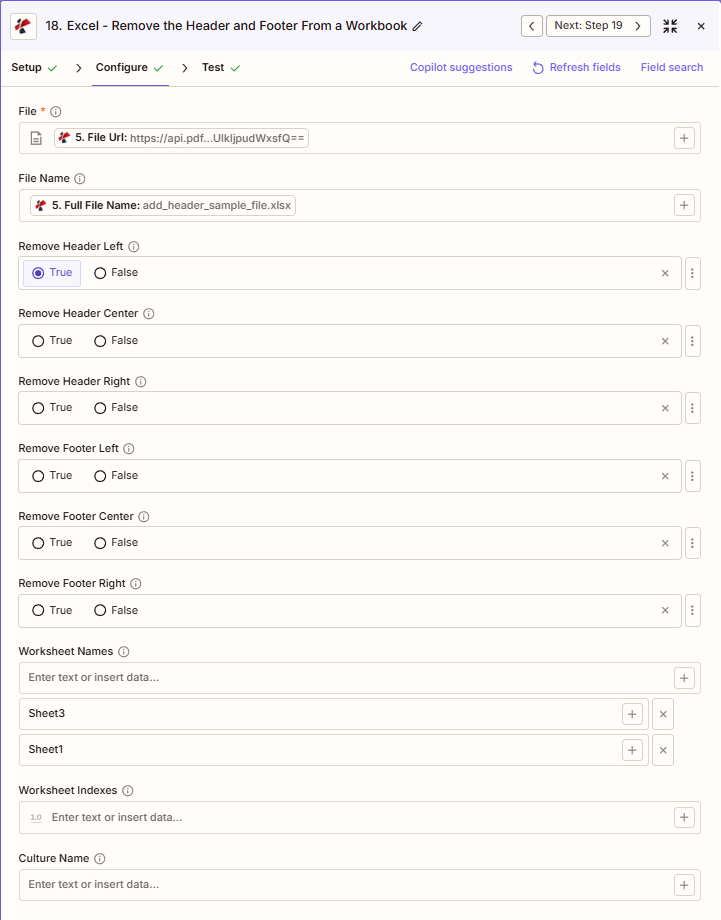
Liste complète des paramètres de l'action Supprimer l'en-tête et le pied de page. Les noms des paramètres correspondent à ceux de l'action. Zapier configuration UI.
Requis dans le Zapier UI: Fichier uniquement. Le nom du fichier, les six options d'en-tête/pied de page, le ciblage de la feuille de calcul et le nom de la culture sont tous facultatifs.
| Paramètre | Requis | Ce que cela fait | Exemple |
|---|---|---|---|
| File | Required | Excel file content, mapped from a previous step using full file content (not an "Exists but not shown" reference). | [5. File Url] |
| File Name | Conditional | Filename with .xlsx or .xls extension, used for output naming. | add_header_sample_file.xlsx |
| Remove Header Left | Conditional | Removes the left section of the header. | True |
| Remove Header Center | Conditional | Removes the center section of the header. | False |
| Remove Header Right | Conditional | Removes the right section of the header. | False |
| Remove Footer Left | Conditional | Removes the left section of the footer. | False |
| Remove Footer Center | Conditional | Removes the center section of the footer. | False |
| Remove Footer Right | Conditional | Removes the right section of the footer. | False |
| Worksheet Names | Conditional | Comma-separated sheet names to target. Sheets left out keep their headers/footers. Empty targets every sheet. | Sheet3, Sheet1 |
| Worksheet Indexes | Conditional | Sheet positions to target instead of names. Empty targets every sheet. | [1.0] |
| Culture Name | Conditional | Locale code used during processing. | en-US |
Quels champs le résultat inclut-il ?
L'action renvoie la version modifiée Excel fichier plus métadonnées de suivi. Ce format de sortie est commun à tous les fichiers. PDF4me Excel actions dans Zapier.
| Champ | Taper | Ce qu'il contient |
|---|---|---|
Job Id | String | Unique identifier for the Zapier job execution. |
File Url | URL | API endpoint to download the processed Excel file. Map this to the next step, Drive, Dropbox, or another PDF4me Excel action. |
Alternate File Url | URL | Alternate download URL with the filename in the path, for apps that expect a human-readable filename. |
File Name | String | Base filename without extension. |
File Extension | String | File extension of the output, .xlsx or .xls. |
Full File Name | String | Complete filename including extension. |
Document Id | String | Unique identifier for the processed document. |
File Size | Number | Size of the output file in bytes. |
Configurations typiques
Exemples de flux de travailCommon Zapier workflow patterns using Remove Header Footer.
- Une étape Google Drive récupère chaque Excel modèle de la bibliothèque de modèles, un à la fois via une application en boucle.
- PDF4me La fonction Supprimer l'en-tête et le pied de page s'exécute avec les six options Supprimer l'en-tête/le pied de page activées et les noms/index des feuilles de calcul laissés vides afin que chaque feuille soit nettoyée.
- Le fichier nettoyé est téléchargé dans un dossier de préparation pour la refonte de l'image de marque afin que le nouvel en-tête/pied de page puisse être appliqué.
- Une étape de gestion des modèles récupère le modèle principal avec un tampon BROUILLON en en-tête central.
- La fonction « Supprimer l'en-tête et le pied de page » s'exécute avec l'option « Retirer l'en-tête centré » activée et toutes les autres options désactivées, afin que les numéros de page du pied de page restent intacts.
- Le champ « Noms des feuilles de calcul » est défini sur les feuilles spécifiques distribuées en externe.
- Un flux de travail est déclenché lorsqu'un livrable est marqué comme final dans un outil de gestion de projet.
- La fonction Supprimer l'en-tête et le pied de page efface l'en-tête gauche et le pied de page central (noms des réviseurs internes et avis de brouillon) tout en laissant le pied de page droit (contenu destiné au client) intact, et ce, uniquement pour les feuilles de travail visibles par le client.
- Le classeur anonymisé est téléchargé sur le portail client.
Conseils pratiques
Aide-mémoire
| Champ | Valeur |
|---|---|
| Action | Remove Header Footer |
| File | [mapped from previous step, full content] |
| File Name | add_header_sample_file.xlsx |
| Remove Header Left | True |
| Remove Header Center | False |
| Remove Header Right | False |
| Remove Footer Left | False |
| Remove Footer Center | False |
| Remove Footer Right | False |
| Worksheet Names | Sheet3, Sheet1 |
Foire aux questions
Actions connexes
Même tâche sur d'autres plateformes
Cas d'utilisation et applications industrielles
- Corporate Rebranding
- Finance & Accounting
- Legal
- Operations
- Nettoyage de la bibliothèque de modèlesSupprimer les anciens logos et noms d'entreprise des en-têtes et pieds de page de tous les modèles Excel
- Intégration de fusion: Nettoyage des en-têtes des sociétés acquises à partir des modèles lors du changement de marque suite à une fusion-acquisition
- Refonte de la marqueSupprimez les slogans et les informations de contact obsolètes des sections de pied de page.
- Normalisation des modèles: Nettoyer les en-têtes et pieds de page incohérents avant d'appliquer la nouvelle charte graphique
- Préparation des archives: Supprimer les en-têtes spécifiques à une période avant que les modèles ne soient intégrés à la bibliothèque permanente
- Quart de roulade vers l'avant: Supprimer les en-têtes et pieds de page du trimestre précédent des modèles budgétaires pour le nouveau trimestre
- Assainissement des rapports clientsSupprimer les noms des relecteurs internes et les bas de page des brouillons avant la livraison au client.
- Nettoyage des fichiers d'auditSupprimer les en-têtes des documents de travail avant l'assemblage final du dossier d'audit.
- Actualisation du modèle: Supprimer les anciens en-têtes de période des modèles de prévision glissante
- Consolidation et nettoyage: Supprimer les pieds de page spécifiques à l'entité des modèles de rapports consolidés
- Préparation du dossierSupprimer les en-têtes de révision interne des documents juridiques avant leur dépôt devant le tribunal.
- Nettoyage des livrables du clientSupprimer les mentions de bas de page relatives aux documents de travail de l'avocat avant leur distribution aux clients.
- Nettoyage du modèleSupprimer les en-têtes spécifiques à chaque cas des modèles juridiques pour réutilisation
- Découverte de l'assainissement: Supprimer les en-têtes de privilège des pièces non privilégiées
- Préparation des archives: Nettoyer les pieds de page des revues internes avant la clôture du dossier.
- Normalisation des rapportsSupprimez les pieds de page spécifiques au site des modèles utilisés sur plusieurs emplacements.
- Distribution de modèles: Nettoyer les en-têtes des brouillons à partir des modèles opérationnels avant le déploiement auprès de l'équipe
- Nettoyage du tableau de bord clientSupprimez les en-têtes internes des tableaux de bord avant le chargement sur le portail client.
- Normalisation des archives: Supprimer les pieds de page spécifiques à la date avant que les modèles ne soient intégrés à la bibliothèque standard
- Nettoyage des livrables du fournisseurSupprimer les en-têtes internes du projet avant la distribution au fournisseur