Remplissage Excel dans Zapier
Excel - Remplir Cette action Zapier remplit un modèle .xlsx avec des données JSON et renvoie le classeur ainsi rempli, en préservant le style des cellules, les formules et les zones fusionnées. Utilisez-la lorsque vous possédez déjà une mise en page Excel personnalisée et que vous souhaitez y insérer automatiquement de nouvelles données. L'action prend en entrée un fichier modèle et une charge utile JSON, et renvoie un classeur rempli. .xlsxVous pouvez ainsi l'envoyer par courriel, le télécharger ou l'archiver sans aucun collage manuel.
Authentification de votre requête API
Chaque module PDF4me de Zapier requiert une connexion valide. Créez-en un ou sélectionnez-en un qui contient votre clé API PDF4me.
Informations importantes à ne pas manquer
&=Items.ItemName ou figurer dans un tableau Excel dont les en-têtes de colonnes correspondent aux noms des champs JSON. Une feuille vierge ne produit aucun résultat.2. Fichier À partir d'une étape « Obtenir un fichier » depuis Dropbox, Google Drive ou OneDrive. L'URL du modèle est réservée aux modèles publics hébergés sur HTTPS et reste vide lors de la transmission d'un fichier mappé.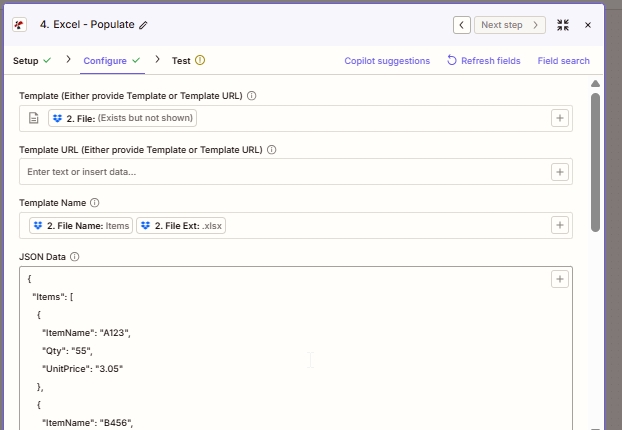
En haut de la section Configurer, sélectionnez le modèle de mappage issu du fichier de sortie de l'étape précédente, puis construisez le nom du modèle en concaténant le nom et l'extension du fichier. Les données JSON constituent la charge utile que PDF4me écrit dans le modèle.
Qu'est-ce que Excel - Populate dans Zapier ?
Excel - Populate est l'action PDF4me de Zapier permettant de remplir un modèle .xlsx prédéfini avec des données issues d'une charge utile JSON. Elle accepte un fichier modèle et un objet JSON, et renvoie un classeur Excel rempli. Contrairement aux convertisseurs JSON vers Excel en ligne qui transforment toutes les données en une grille brute, Populate préserve la mise en page du modèle. Ainsi, les rapports, factures et tableaux de bord personnalisés peuvent être régénérés à chaque déclenchement sans perte de formatage.
Paramètres
| Paramètre | Requis | Ce que cela fait | Exemple |
|---|---|---|---|
| Template | Conditional | The .xlsx template file. Map from a Dropbox / Drive / OneDrive Get File step. Required unless Template URL is set. | 2. File |
| Template URL | Conditional | Public HTTPS URL to fetch the template. Used only when Template is blank. | https://example.com/tpl.xlsx |
| Template Name | Required | Filename with extension. Used for output naming and downstream mapping. Typically built by concatenating File Name and File Ext from the prior step. | Items.xlsx |
| JSON Data | Required | Data payload to write into the template. Object keys must match Smart Markers or table column headers. | {"Items":[{"ItemName":"A123","Qty":"55","UnitPrice":"3.05"}]} |
| Strict JSON Strings | Optional | When True, quoted numbers stay as strings in the output cells. When False, they auto-convert to numeric cells. | True |
| Culture & Language Settings | Optional | Locale used to parse date and numeric cells. Does not modify stored values. | en-US |
| Calculate Formulas | Optional | When True, formulas in the template are evaluated after population so totals open pre-computed. | True |
| Worksheet Indexes | Optional | 1-based index of the worksheet(s) to populate. Comma-separated for multiple sheets in one call. | 1 (or 1,3) |
| Quote Prefix To Style | Optional | When True, cells beginning with a single quote are styled as text rather than treated as a prefix character. | False |
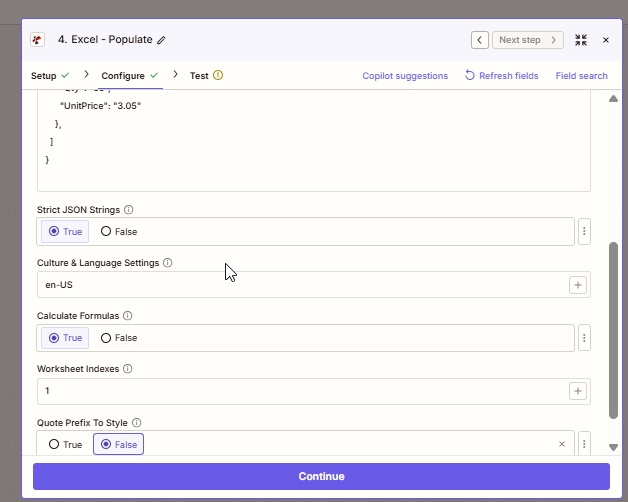
Options avancées. Les options « JSON strict » et « Calculer les formules » sont activées par défaut et il est rare de vouloir les modifier. N’ajustez les index de feuille de calcul que si la zone de données du modèle se trouve sur une feuille autre que la première.
Sortir
| Champ | Taper | Ce qu'il contient |
|---|---|---|
| File | Binary | The populated .xlsx workbook. Map into a Dropbox / Drive / OneDrive Upload File step, or attach it in Gmail / Outlook Send Email. |
| File Name | String | The Template Name you provided in the Configure tab. Useful when the upload step needs both file bytes and a filename separately. |
Comment fonctionne la fonction Excel - Remplissage dans Zapier ?
Zapier transmet les octets du fichier modèle et la charge utile JSON à PDF4me. /api/v2/PopulateExcelTemplate Le point de terminaison PDF4me ouvre le modèle avec Aspose Cells, résout chaque marqueur intelligent ou liaison de tableau par rapport au JSON, évalue les formules dépendantes et renvoie le fichier .xlsx rempli sous forme de flux d'octets encodé en Base64 que Zapier présente comme le File Résultat. Selon le Documentation Zapier sur les champs de fichier, que la sortie du fichier peut être utilisée dans n'importe quelle action ultérieure acceptant une entrée de fichier, sans étape manuelle d'encodage ou de décodage.