Fusionner les lignes en double dans Excel En utilisant Zapier
Fusionner les lignes est un Zapier action par PDF4me qui consolide les doublons Excel Regroupez les lignes selon les colonnes clés de votre choix. Combinez les lignes de commandes multiples par client, agrégez les variantes de produits ou consolidez automatiquement les données de catégorie. Les valeurs non clés sont fusionnées avec un point-virgule comme séparateur et les doublons internes sont supprimés. Vous obtenez ainsi des données propres et consolidées, sans intervention manuelle sur tableur.
Comment puis-je authentifier mon API Demande?
Pour accéder au PDF4me Web API à travers ZapierChaque requête doit inclure des informations d'authentification valides. L'authentification garantit une communication sécurisée et valide votre identité en tant qu'utilisateur autorisé, permettant une intégration fluide entre vos Zapier flux de travail et PDF4mes puissant Excel Services de fusion de lignes.
Informations importantes à ne pas manquer
Aperçu de la configuration
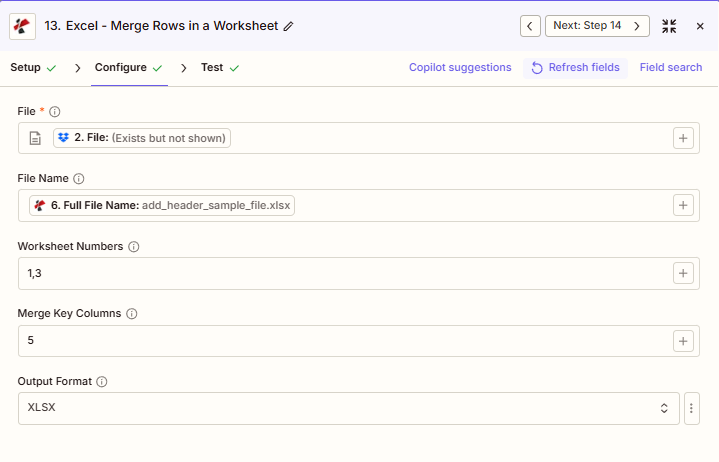
La capture d'écran montre la fusion des lignes des feuilles de calcul 1 et 3 en utilisant la colonne 5 comme clé de fusion, avec le fichier et le nom de fichier mappés à partir d'une étape précédente et le format de sortie défini sur XLSX.
ajouter_header_sample_file.xlsx
1,3
5
XLSX
Paramètres
Liste complète des paramètres de l'action Fusionner les lignes. Les noms des paramètres correspondent à Zapier configuration UI.
Requis dans le Zapier UI: Fichier uniquement. Le nom du fichier, les numéros de feuilles de calcul, les colonnes clés de fusion et le format de sortie sont facultatifs. L'indexation des numéros de feuilles et de colonnes commence à 1 (1 = première feuille de calcul, 1 = colonne A).
| Paramètre | Requis | Ce que cela fait | Exemple |
|---|---|---|---|
| File | Required | Excel file content, mapped from a previous step using full file content. | [2. File from Step 2] |
| File Name | Conditional | Filename with .xlsx or .xls extension, used for output naming. | add_header_sample_file.xlsx |
| Worksheet Numbers | Conditional | Comma-separated, 1-based worksheet numbers to process. 1 is the first worksheet. | 1,3 |
| Merge Key Columns | Conditional | Comma-separated, 1-based column numbers used to identify duplicate rows. Empty merges only exact duplicates across every column. | 5 |
| Output Format | Conditional | Output file format: XLSX, XLS, XLSB, or CSV. | XLSX |
Quels champs le résultat inclut-il ?
L'action renvoie le résultat consolidé Excel Fichier et métadonnées de suivi. Ce format de sortie est commun aux opérations Fusionner les lignes, Ajouter des lignes, Supprimer des lignes et autres. PDF4me Excel actions qui renvoient un fichier.
| Champ | Taper | Ce qu'il contient |
|---|---|---|
Job Id | String | Unique identifier for the Zapier job execution. |
File Url | URL | API endpoint to download the processed Excel file. Map this to the next step, Drive, Dropbox, or another PDF4me Excel action. |
Alternate File Url | URL | Alternate download URL with the filename in the path. |
File Name | String | Base filename without extension. |
File Extension | String | File extension of the output, matching the chosen Output Format. |
Full File Name | String | Complete filename including extension. |
Document Id | String | Unique identifier for the processed document. |
File Size | Number | Size of the output file in bytes. |
Doc Text | String | Extracted text, typically empty for Excel merge output. |
Configurations typiques
Exemples de flux de travailCommon Zapier workflow patterns using Merge Rows.
- Un déclencheur programmé récupère l'exportation des commandes du jour depuis le système de commerce électronique.
- La fonction Fusionner les lignes s'exécute avec le nombre de numéros de feuille de calcul défini sur 1 et les colonnes clés de fusion définies sur la colonne CustomerID, de sorte que chaque commande pour le même client devienne une seule ligne dont les détails de la commande sont combinés par des points-virgules.
- Le fichier consolidé est téléchargé dans un dossier Drive du service client pour vérification.
- Un nouveau fichier de données arrive dans un dossier d'importation Dropbox, déclenchant le Zap.
- La fonction Fusionner les lignes s'exécute avec les colonnes clés de fusion laissées vides, de sorte que seules les lignes identiques sur toutes les colonnes sont consolidées, ce qui équivaut à une suppression standard des doublons.
- Le fichier nettoyé est téléchargé dans un dossier Dropbox utilisé par les systèmes en aval.
- Un déclencheur hebdomadaire récupère les données de vente des produits à partir de SharePoint.
- La fusion des lignes s'exécute avec les colonnes clés de fusion définies sur les colonnes Catégorie et Sous-catégorie et le format de sortie défini sur CSV, en regroupant tous les produits de chaque catégorie en une seule ligne pour l'importation dans la base de données.
- Le document récapitulatif est envoyé par courriel à l'équipe marketing sous forme de synthèse des performances de la catégorie.
Conseils pratiques
Aide-mémoire
| Champ | Valeur |
|---|---|
| Action | Merge Rows |
| File | [mapped from previous step, full content] |
| File Name | add_header_sample_file.xlsx |
| Worksheet Numbers | 1,3 |
| Merge Key Columns | 5 |
| Output Format | XLSX |
Foire aux questions
Actions connexes
Même tâche sur d'autres plateformes
Cas d'utilisation et applications industrielles
- Sales & E‑Commerce
- Finance & Accounting
- Human Resources
- Operations
- Consolidation des commandes clientsFusionner plusieurs lignes de commandes par client en un seul enregistrement affichant toutes les commandes
- Agrégation des références produitsRegrouper les variantes de produits par référence parent en les associant toutes ensemble.
- Regroupement de comptesFusionner les lignes d'activité du compte par ID de compte en combinant toutes les transactions
- Consolidation territorialeDonnées de ventes groupées par territoire regroupant toutes les activités des représentants par territoire
- Agrégation de canauxConsolider les ventes par canal (direct, partenaire, en ligne) en affichant tous les produits par canal.
- Consolidation des comptes générauxFusionner les lignes de transaction par compte GL en combinant toutes les entrées
- Regroupement des fournisseursRegrouper les lignes de factures par identifiant fournisseur, en affichant toutes les factures par fournisseur.
- Agrégation des centres de coûts: Regrouper les dépenses par centre de coûts en fusionnant tous les types de dépenses
- Consolidation de projetFusionner les lignes de coûts de projet par ID de projet en combinant la main-d'œuvre, les matériaux et les dépenses.
- Récapitulatif des départements: Consolider les lignes budget/réalisé par département en affichant tous les comptes
- Consolidation des feuilles de temps des employésFusionner les lignes de la feuille de temps par identifiant d'employé en combinant toutes les entrées de temps.
- Agrégation des dossiers de formation: Dossiers de formation de groupe par employé indiquant tous les cours suivis
- Effectifs cumulés par départementRegrouper les lignes des employés par département en combinant tous les employés
- Consolidation des inscriptions aux avantages sociauxFusionner les lignes de sélection des avantages sociaux par employé en combinant toutes les options.
- Agrégation des données de performance: Données d'évaluation groupées par employé, regroupant toutes les catégories d'évaluation
- Consolidation de l'emplacement des stocksFusionner les lignes de stock par UGS en combinant les quantités de tous les emplacements
- Récapitulatif de l'entretien des équipements: Grouper les enregistrements de maintenance par ID d'actif en affichant tous les événements de service
- Agrégation des contrôles qualitéRegrouper les lignes de contrôle qualité par numéro de lot en combinant tous les résultats d'inspection
- Consolidation de la productionFusionner les lignes de production par ordre de travail en combinant toutes les opérations
- Synthèse des performances des fournisseurs: Regrouper les données des fournisseurs par identifiant fournisseur en fusionnant les indicateurs de livraison et de qualité