Fusionner Excel Fichiers dans Zapier
PDF4me Fusionner les fichiers est un Zapier action qui combine deux ou plusieurs Excel Fusionnez des classeurs en un seul fichier, en renommant automatiquement les feuilles de calcul en double pour éviter l'écrasement des données. Utilisez cet outil pour consolider les rapports mensuels de votre service, agréger des données régionales ou assembler des ensembles de données provenant de plusieurs fichiers. Choisissez les feuilles à inclure dans chaque fichier et exportez-les aux formats XLSX, XLS, PDF ou CSV.
Que fait cette action ?
Il faut deux personnes ou plus Excel Fusionnez les classeurs des étapes Zap précédentes en un seul fichier de sortie. Indiquez le nombre de fichiers correspondant au nombre de classeurs à fusionner, puis associez chaque paire fichier/nom de fichier. L'option « Feuilles à fusionner » vous permet d'inclure uniquement certaines feuilles par fichier, et l'option « Position de tri » contrôle l'ordre de fusion des fichiers, indépendamment de l'emplacement auquel ils sont associés. Exportez au format XLSX, XLS, PDF ou CSV.
Authentification de votre API Demande
Pour accéder au PDF4me Web API à travers ZapierChaque requête doit inclure des informations d'authentification valides. L'authentification garantit une communication sécurisée et valide votre identité en tant qu'utilisateur autorisé, permettant une intégration fluide entre vos Zapier flux de travail et PDF4me's Excel Services de fusion de fichiers.
Informations importantes à ne pas manquer
Utilisez le + bouton à côté de Fichier 1, Fichier 2et correspondant Nom du fichier 1, Nom du fichier 2 Champs à mapper à partir des étapes Zap précédentes. Définir Nombre de fichiers Le nombre de fichiers à fusionner doit correspondre. Chaque fichier doit contenir l'intégralité de son contenu.
:::avertissement Fichier : (Existe mais non affiché)
Si le message « Fichier : (Existe mais non affiché) » s’affiche et que des erreurs surviennent, sélectionnez l’option qui fournit le Contenu intégral du fichier au lieu de cela. Voir Zapier & Power Automate Conseils Pour plus de détails.
:::
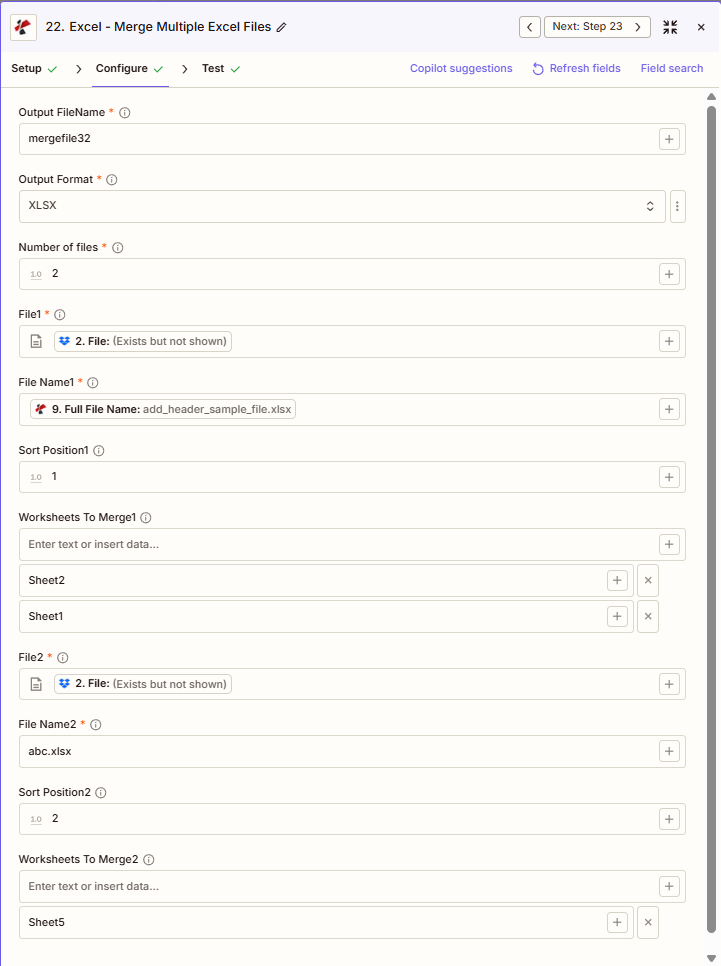
Quelles sont les principales caractéristiques de la fusion de fichiers ?
- Fusion de fichiers multiples: combiner 2 ou plus Excel Regrouper les fichiers dans un seul classeur (Nombre de fichiers)
- Feuilles de travail sélectives: Feuilles de calcul à fusionner 1, Feuilles de calcul à fusionner 2, choisissez les feuilles par fichier ou laissez vide pour toutes
- Contrôle du triPosition de tri 1, Position de tri 2, les nombres les plus petits fusionnés en premier
- Format de sortie: XLSX, XLS, PDF ou CSV
- Gestion des noms en double: les noms de feuilles de calcul en double sont automatiquement renommés avec des suffixes
Paramètres
Liste complète des paramètres de l'action Fusionner les fichiers. Les noms des paramètres correspondent à Zapier configuration UI comme indiqué dans la capture d'écran ci-dessus. UI affiche Fichier1, Fichier2, etc., un ensemble par fichier en fonction du nombre de fichiers.
- Ensemble Nom du fichier de sortie (pas de prolongation) et Format de sortie (XLSX, XLS, PDF ou CSV)
- Ensemble Nombre de fichiers (par exemple, 2 pour Fichier1 + Fichier2)
- Carte Fichier 1, Nom du fichier 1; Fichier 2, Nom du fichier 2; etc.
- Paramètre optionnel Feuilles de travail à fusionner1, Feuilles de travail à fusionner2 (ou laisser vide pour toutes les feuilles)
- Ensemble Position de tri 1, Position de tri 2 pour l'ordre de fusion (1, 2, 3...)
| Paramètre | Requis | Ce que cela fait | Exemple |
|---|---|---|---|
| Output FileName | Required | Merged output filename, no extension. The extension is added based on Output Format. | mergefile32 |
| Output Format | Required | Output format for the merged file: XLSX, XLS, PDF, or CSV. | XLSX |
| Number of files | Required | Count of files to merge. Determines how many File, File Name, Sort Position, and Worksheets To Merge slots appear. | 2 |
| File1 | Required | First Excel file to merge, mapped from a previous step. Must provide full file content. | [2. File from Step 2] |
| File Name1 | Required | First file's filename, mapped from a previous step. | add_header_sample_file.xlsx |
| Sort Position1 | Conditional | Merge order for the first file. Lower numbers are merged earlier. | 1 |
| Worksheets To Merge1 | Conditional | Comma-separated sheet names to include from File1. Empty includes all sheets. | Sheet1, Sheet2 |
| File2 | Required | Second Excel file to merge, mapped from a previous step. | [2. File from Step 2] |
| File Name2 | Required | Second file's filename. | abc.xlsx |
| Sort Position2 | Conditional | Merge order for the second file. | 2 |
| Worksheets To Merge2 | Conditional | Comma-separated sheet names to include from File2. Empty includes all sheets. | Sheet5 |
Fusion de plus de 2 fichiers
Ensemble Nombre de fichiers à 3, 4, etc. Zapier Affichera Fichier3, Nom du fichier3, Position de tri3, Feuilles de calcul à fusionner3, etc. Associez chaque fichier et définissez les positions de tri pour l'ordre de fusion.
Important: Seulement Déposer et Nom de fichier pour chaque fichier, plus Nom du fichier de sortie, Format de sortie, et Nombre de fichiersLes champs obligatoires sont requis. Les noms de feuilles de calcul en double sont automatiquement renommés (par exemple, Résumé_1, Résumé_2).
Que renvoie la fusion de fichiers ?
Le PDF4me Fusionner les fichiers l'action renvoie les éléments fusionnés Excel fichier à utiliser dans les étapes Zap suivantes. Le format de sortie est commun à toutes les étapes. PDF4me Excel actions dans Zapier.
API Point de terminaison pour télécharger le fichier fusionné. Associez-le à l'entrée de fichier de l'étape suivante.
api.pdf4me.com/Zapier/GetDocument?d=...Téléchargement alternatif URL avec le nom de fichier dans le chemin.
api.pdf4me.com/Zapier/GetAltDocument/.../mergefile32.xlsx| Champ | Taper | Ce qu'il contient |
|---|---|---|
Job Id | String | Unique identifier for the Zapier job execution. |
File Url | URL | API endpoint to download the merged file. |
Alternate File Url | URL | Alternate download URL with the filename in the path. |
File Name | String | Base filename without extension. |
File Extension | String | File extension of the returned file, e.g. .xlsx. |
Full File Name | String | Complete filename with extension. |
Document Id | String | Unique identifier for the processed document. |
File Size | Number | Size of the output file in bytes. |
Doc Text | String | Extracted text, typically empty for Excel operations. |
- JSON
- Zap Integration
Exemple JSON sortir (URL(format d'affichage uniquement, liens non fonctionnels) :
{
"Job Id": "969f2da3-f10a-49bf-b084-6fc4759991ec",
"File Url": "api.pdf4me.com/Zapier/GetDocument?d=...",
"Alternate File Url": "api.pdf4me.com/Zapier/GetAltDocument/.../mergefile32.xlsx",
"File Name": "mergefile32",
"File Extension": ".xlsx",
"Full File Name": "mergefile32.xlsx",
"Document Id": "07386627-184a-44b2-a040-5ea2712a4bc5",
"File Size": 212764,
"Doc Text": ""
}
Utiliser + carte URL du fichier ou URL alternative du fichier Pour passer à l'étape suivante : Drive, Dropbox, e-mail ou autre. PDF4me Excel action.
Cette structure de sortie est partagée entre Fusionner les fichiers, Ajouter des lignes, Supprimer les ligneset autres PDF4me Excel actions dans Zapier. Le URLLes s sont temporaires, utilisez-les à l'étape suivante avant qu'ils n'expirent.
Configurations typiques
Exemples de flux de travailCommon Zapier workflow patterns using Merge Files.
- Un déclencheur programmé s'active le premier jour du mois.
- PDF4me La fonction Fusionner les fichiers associe le rapport de chaque département aux fichiers 1 à 10, en définissant la position de tri pour chacun afin qu'ils fusionnent dans un ordre cohérent.
- Le classeur consolidé est téléchargé dans un dossier partagé Drive destiné à la direction.
- Un déclencheur hebdomadaire récupère les rapports de vente à partir de dossiers Dropbox régionaux.
- PDF4me La fonction Fusionner les fichiers configure les feuilles de calcul à fusionner pour chaque fichier afin d'inclure uniquement les feuilles Résumé et Détails, en excluant les autres onglets du fichier consolidé.
- Le rapport fusionné est envoyé par courriel au vice-président des ventes.
- Un déclencheur trimestriel récupère les données de chaque mois. Excel fichier provenant de SharePoint.
- PDF4me La fonction Fusionner les fichiers combine les données des trois mois, le format de sortie étant défini sur PDF et la position de tri sur ordre chronologique.
- L'archive PDF non modifiable est téléchargée sur le stockage de conformité.
Conseils pratiques
Aide-mémoire
| Champ | Valeur |
|---|---|
| Action | Merge Files |
| Output FileName | mergefile32 |
| Output Format | XLSX |
| Number of files | 2 |
| File1 / File2 | [Mapped from previous steps] |
| Sort Position1 / 2 | 1 / 2 |
| Worksheets To Merge1 | Sheet1, Sheet2 (or empty for all) |
Questions fréquentes
Actions connexes
Même tâche sur d'autres plateformes
Cas d'utilisation et applications industrielles
- Finance & Accounting
- Sales & Marketing
- Human Resources
- Operations & Supply Chain
- Consolidation de périodeFusionner les fichiers mensuels de compte de résultat, de bilan et de flux de trésorerie dans un classeur trimestriel
- Regroupement d'entités: combiner les états financiers des filiales dans un classeur de reporting consolidé
- Agrégation budgétaire: fusionner les fichiers budgétaires départementaux dans un classeur budgétaire principal de l'entreprise
- Assemblage du fichier d'audit: regrouper les dossiers de travail provenant de plusieurs domaines d'audit en un seul dossier d'audit
- Rapports d'écart: fusionner les résultats réels avec les fichiers de budget ou de prévision pour un classeur d'analyse des écarts
- Consolidation des ventes régionales: fusionner les rapports de ventes régionaux dans un classeur de ventes national avec des onglets régionaux
- Performances du canal: regrouper les rapports des canaux directs, partenaires et en ligne dans un classeur omnicanal
- Agrégation de campagnes: fusionner les résultats des campagnes individuelles dans un classeur de performance marketing complet
- Rapports territoriaux: regrouper les rapports des responsables de territoire dans un classeur de rapports du vice-président régional
- Revue trimestrielle des affaires: fusionner les fichiers de ventes mensuels dans un classeur de révision trimestrielle pour les réunions de bilan trimestriel.
- Consolidation de la paie: fusionner les fichiers de paie par site ou division dans un classeur de paie principal
- Inscription aux avantages sociaux: combiner les fichiers de choix de prestations de plusieurs périodes dans un classeur d'inscription annuel
- Rapports sur les effectifs: fusionner les fichiers d'effectifs départementaux dans un rapport d'effectifs à l'échelle de l'entreprise
- Dossiers de formation: regrouper les dossiers de fin de formation par département dans un registre de formation central
- Évaluation des performancesfusionner les fichiers d'évaluation individuels dans un classeur de gestion des performances à l'échelle de l'entreprise
- Opérations multisites: fusionner les rapports opérationnels du site dans un classeur d'opérations d'entreprise
- Consolidation des stocks: combiner les fichiers d'inventaire d'entrepôt dans un classeur d'inventaire principal
- Agrégation de production: fusionner les rapports de production de l'usine dans un classeur de performance de fabrication
- Rapports de qualité: consolider les fichiers d'inspection CQ de plusieurs lignes dans un classeur de tableau de bord qualité
- Consolidation logistique: fusionner les fichiers de performance des transporteurs dans un classeur de rapports logistiques consolidé