Ajouter un filigrane de texte à Excel en utilisant Zapier
PDF4me Ajouter un filigrane de texte est un Zapier action qui appose un filigrane WordArt, tel que CONFIDENTIEL ou BROUILLON, sur Excel feuilles de calcul. Seuls le fichier et le texte du filigrane sont obligatoires ; la police, la couleur, la transparence et la rotation sont des options de style facultatives. Appliquez-le à des feuilles spécifiques ou à l’ensemble du classeur, et obtenez une nouvelle feuille de calcul. Excel fichier pour la prochaine étape Zap.
Que fait cette action ?
Il faut un Excel Importez le classeur d'une étape Zap précédente et appliquez votre filigrane sous forme de calque WordArt sur les feuilles de calcul sélectionnées. Contrôlez la police, la taille, le gras/italique, la couleur hexadécimale, la transparence (0-100) et la rotation (-360 à 360 degrés) pour obtenir un résultat allant d'une discrète mention « BROUILLON » grise à un tampon « CONFIDENTIEL » diagonal en gras. Ciblez des feuilles spécifiques par leur nom ou leur index, ou laissez les deux champs vides pour appliquer un filigrane à toutes les feuilles du classeur.
Authentification de votre API Demande
Pour accéder au PDF4me Web API à travers ZapierChaque requête doit inclure des informations d'authentification valides. L'authentification garantit une communication sécurisée et valide votre identité en tant qu'utilisateur autorisé, permettant une intégration fluide entre vos Zapier flux de travail et PDF4me's Excel Services de tatouage numérique.
Informations importantes à ne pas manquer
Utiliser + bouton à côté de Déposer et Nom de fichier pour faire le lien avec les étapes Zap précédentes, par exemple, Excel depuis Google Drive. Vous pouvez combiner Nom de fichier et Extension de fichier d'une étape précédente. Excel Le fichier doit fournir son contenu intégral, et non des références du type « Existe mais non affiché ».
Avertissement : Fichier : (Existe mais non affiché)
Si le message « Fichier : (Existe mais non affiché) » apparaît dans le champ Fichier et que vous obtenez des erreurs « Fichier vide », sélectionnez l’option qui fournit le Contenu intégral du fichier au lieu de cela. Voir Zapier & Power Automate Conseils Pour plus de détails.
:::
Quelles sont les principales caractéristiques de l'ajout d'un filigrane texte ?
- Filigranes WordArt avec des tailles prédéfinies (Petit, Moyen, Grand, Très Grand)
- Font & Style Personnalisation : Famille de polices, Gras, Italique
- Couleur et transparence contrôle (couleurs hexadécimales, transparence de 0 à 100 %)
- Rotation -360° à 360° pour un placement en diagonale
- Feuille de travail Ciblage par noms ou index, ou toutes les feuilles
Paramètres
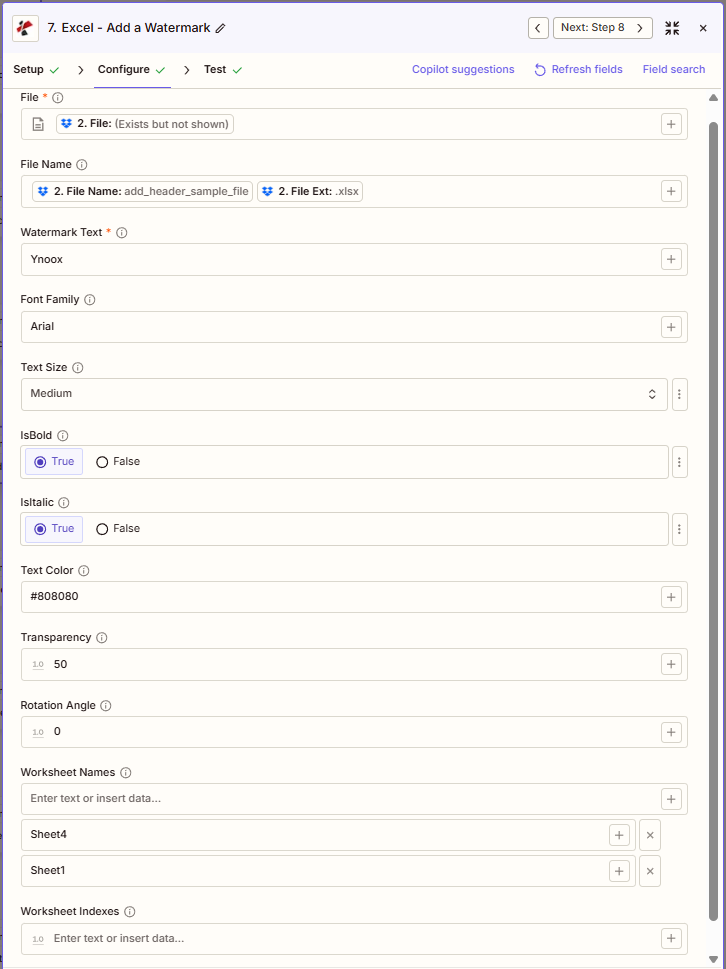
Liste complète des paramètres de l'action Ajouter un filigrane de texte. Les noms des paramètres correspondent à Zapier configuration UI comme indiqué dans la capture d'écran ci-dessus.
- Carte Déposer (Excel) à partir de votre déclencheur ou d'une étape précédente
- Entrer Texte du filigrane (par exemple, « CONFIDENTIEL », « PROJET »)
- Vous pouvez définir, si vous le souhaitez, la police, la taille du texte, la couleur du texte, le gras et l'italique.
- Paramètre optionnel Transparence (0-100) et Angle de rotation (par exemple, -45 pour la diagonale)
- Spécifiez éventuellement Noms des feuilles de travail ou Index des feuilles de travail (ou laisser vide pour toutes les feuilles)
| Paramètre | Requis | Ce que cela fait | Exemple |
|---|---|---|---|
| File | Required | Excel file to watermark. Map from a previous step. Must provide full file content. | [2. File from Step 2] |
| File Name | Conditional | Excel filename, used for output file identification. | add_header_sample_file.xlsx |
| Watermark Text | Required | Text to display as the WordArt watermark. | CONFIDENTIAL |
| Font Family | Conditional | Font used for the watermark text. | Arial |
| Text Size | Conditional | Preset size: Small, Medium, Large, or Extra Large. | Medium |
| IsBold | Conditional | True applies bold weight to the watermark text. | True |
| IsItalic | Conditional | True applies italic style to the watermark text. | False |
| Text Color | Conditional | Hex code or named color for the watermark. | #808080 |
| Transparency | Conditional | Opacity from 0 (opaque) to 100 (fully transparent). | 50 |
| Rotation Angle | Conditional | Rotation in degrees, from -360 to 360. | -45 |
| Worksheet Names | Conditional | Comma-separated worksheet names to target. Combines with Worksheet Indexes if both are set. Empty with Indexes = all worksheets. | Sheet4, Sheet1 |
| Worksheet Indexes | Conditional | Comma-separated 1-based worksheet positions to target. Combines with Worksheet Names. | [1, 4] |
S'appliquer à toutes les feuilles de travail
Laissez les deux Noms des feuilles de travail et Index des feuilles de travail vider pour appliquer le filigrane à toutes les feuilles de travail dans le cahier d'exercices.
Important: Seulement Déposer et Texte du filigrane sont requis. Utilisez le + Un bouton est placé à côté de chaque champ pour faire correspondre les données des étapes précédentes. Les valeurs booléennes utilisent Vrai ou FAUX.
Que renvoie l'ajout d'un filigrane de texte ?
Le PDF4me Ajouter un filigrane de texte l'action renvoie la version modifiée Excel fichier à utiliser dans les étapes Zap suivantes. Le format de sortie est commun à toutes les étapes. PDF4me Excel actions dans Zapier.
API point de terminaison pour télécharger le filigrané Excel fichier. Associez-le à l'entrée de fichier de l'étape suivante.
api.pdf4me.com/Zapier/GetDocument?d=...Téléchargement alternatif URL avec le nom de fichier dans le chemin.
api.pdf4me.com/Zapier/GetAltDocument/.../add_header_sample_file.xlsx| Champ | Taper | Ce qu'il contient |
|---|---|---|
Job Id | String | Unique identifier for the Zapier job execution. |
File Url | URL | API endpoint to download the watermarked Excel file. |
Alternate File Url | URL | Alternate download URL with the filename in the path. |
File Name | String | Base filename without extension. |
File Extension | String | File extension of the returned file, e.g. .xlsx. |
Full File Name | String | Complete filename with extension. |
Document Id | String | Unique identifier for the processed document. |
File Size | Number | Size of the output file in bytes. |
Doc Text | String | Extracted text, typically empty for Excel operations. |
- JSON
- Zap Integration
Exemple JSON sortir (URL(format d'affichage uniquement, liens non fonctionnels) :
{
"Job Id": "969f2da3-f10a-49bf-b084-6fc4759991ec",
"File Url": "api.pdf4me.com/Zapier/GetDocument?d=...",
"Alternate File Url": "api.pdf4me.com/Zapier/GetAltDocument/.../add_header_sample_file.xlsx",
"File Name": "add_header_sample_file",
"File Extension": ".xlsx",
"Full File Name": "add_header_sample_file.xlsx",
"Document Id": "07386627-184a-44b2-a040-5ea2712a4bc5",
"File Size": 212764,
"Doc Text": ""
}
Utiliser + carte URL du fichier ou URL alternative du fichier Pour passer à l'étape suivante : Drive, Dropbox, e-mail ou autre. PDF4me Excel action.
Cette structure de sortie est partagée entre Ajouter un filigrane de texte, Ajouter des lignes, Ajouter du texte En-tête Pied de pageet autres PDF4me Excel actions dans Zapier. Le URLLes s sont temporaires, utilisez-les à l'étape suivante avant qu'ils n'expirent.
Configurations typiques
Exemples de flux de travailCommon Zapier workflow patterns using Add Text Watermark.
- Un déclencheur s'active lorsqu'un classeur est téléchargé dans un dossier de stockage à accès restreint.
- PDF4me L'option Ajouter un filigrane de texte définit le texte du filigrane sur « CONFIDENTIEL » avec une couleur de texte rouge et un angle de rotation de -45, laissant les noms et les index des feuilles de calcul vides afin que chaque feuille soit marquée.
- Le classeur filigrané est sauvegardé dans un lieu de stockage sécurisé.
- Un déclencheur s'active lorsqu'un classeur est enregistré dans le dossier brouillon d'un projet.
- PDF4me L'option « Ajouter un filigrane de texte » définit le texte du filigrane sur « BROUILLON » avec une couleur de texte grise, l'option « Isitalic » activée et une transparence plus élevée pour une marque discrète.
- Une étape d'envoi par courriel permet de transmettre le brouillon annoté à l'équipe de révision.
- Un déclencheur s'active lorsqu'un livrable est marqué comme final pour distribution externe.
- PDF4me L'option « Ajouter un filigrane texte » permet d'ajouter un filigrane à la ligne de copyright de l'entreprise, avec une petite taille de texte et une faible transparence, pour une marque discrète mais visible.
- Le classeur protégé est envoyé au destinataire externe.
Conseils pratiques
Aide-mémoire
| Champ | Valeur |
|---|---|
| Action | Add Text Watermark |
| File | [Mapped from previous step] |
| Watermark Text | CONFIDENTIAL |
| Font Family | Arial |
| Text Size | Medium |
| Text Color | #808080 |
| Transparency | 50 |
| Rotation Angle | -45 |
| Worksheet Names | Sheet4, Sheet1 (or empty for all) |
Questions fréquentes
Actions connexes
Même tâche sur d'autres plateformes
Cas d'utilisation et applications industrielles
- Finance & Accounting
- Legal & Professional
- Operations
- Human Resources
- Rapports financiers confidentiels: ajouter le filigrane « CONFIDENTIEL » sur les états financiers trimestriels
- Cahiers de travail budgétaires provisoires: apposer le filigrane « PROJET » avec une grande transparence sur les documents budgétaires préliminaires
- Dossiers d'audit interneInsérer le filigrane « USAGE INTERNE UNIQUEMENT » sur les documents de travail et les calendriers d’audit
- Résultats avant l'annonce: Les rapports de résultats financiers comportent la mention « EMBARGO JUSQU'AU [DATE] » avant leur publication.
- Analyse de sensibilitéAppliquer des filigranes diagonaux aux modèles financiers et aux feuilles de calcul d'évaluation des fusions-acquisitions
- Projets de documents juridiques: marquer les modèles de contrats et d'accords d'un filigrane diagonal gris « PROJET »
- Documents privilégiés: appliquer le filigrane « PRIVILÈGE AVOCAT-CLIENT » sur les feuilles de calcul juridiques sensibles
- Versions de révision: insérer le filigrane « À RÉVISION UNIQUEMENT » sur les documents diffusés pour examen par les partenaires
- Découverte confidentielle: filigrane sur les pièces financières avec la mention « CONFIDENTIEL - DOCUMENTS DE DÉCOUVERTE »
- Feuilles de calcul de règlement: appliquer le filigrane « RÈGLEMENT CONFIDENTIEL » sur les feuilles de calcul de négociation
- Projets de calendriers de production: marquer les plans de production préliminaires d'un filigrane diagonal « PRÉLIMINAIRE »
- Indicateurs opérationnels internes: appliquer le filigrane « INTERNE UNIQUEMENT » aux tableaux de bord de performance
- Journaux de contrôle de la qualité: insérer des filigranes d'état (« EN COURS D'EXAMEN », « APPROUVÉ ») sur les feuilles de calcul de contrôle qualité
- Programmes de maintenance: plans de maintenance des équipements marqués d'un filigrane avec indicateurs d'état d'approbation
- Planification des capacités: appliquer le filigrane « PRÉVISIONS PROVISOIRES » aux classeurs d'analyse de capacité préliminaires
- Feuilles de calcul de la paieInsérer le filigrane « CONFIDENTIEL - USAGE RH UNIQUEMENT » sur les fichiers de paie.
- Projets d'évaluation des performances: marquer les feuilles de calcul de révision préliminaire d'un filigrane gris « BROUILLON »
- Analyse de la rémunération: apposer le filigrane rouge « STRICTEMENT CONFIDENTIEL » sur les données de l'enquête salariale
- Plans de réorganisation: filigrane dans les organigrammes avec la mention « CONFIDENTIEL - NE PAS DIFFUSER »
- Comparaison des avantages: insérer le filigrane « PLANIFICATION INTERNE » sur les classeurs d'analyse coûts-avantages