Ajouter un en-tête et un pied de page de texte à Excel en utilisant Zapier
PDF4me Ajouter du texte En-tête Pied de page est un Zapier action qui écrit le texte d'en-tête et de pied de page de marque sur Excel Les feuilles de calcul sont automatiquement générées. Utilisez-les pour ajouter des titres, des références de page, des mentions légales ou des noms d'entreprise aux sections gauche, centrale et droite de l'en-tête et du pied de page, avec une couleur et une taille de police indépendantes pour chaque section. Renvoie une nouvelle feuille de calcul. Excel fichier pour la prochaine étape Zap.
Que fait cette action ?
Il faut un Excel Importez le classeur d'une étape Zap précédente et insérez du texte dans les six sections d'en-tête/pied de page (gauche, centre, droite pour chaque section), chacune avec sa propre couleur et taille de police. Appliquez le texte à des feuilles de calcul spécifiques par leur nom ou leur index, ou laissez les deux champs vides pour appliquer le même en-tête et pied de page à toutes les feuilles du classeur. Idéal pour l'intégration de votre marque, les titres de page, les mentions de confidentialité ou les dates de génération des rapports générés automatiquement.
Authentification de votre API Demande
Pour accéder au PDF4me Web API à travers ZapierChaque requête doit inclure des informations d'authentification valides. L'authentification garantit une communication sécurisée et valide votre identité en tant qu'utilisateur autorisé, permettant une intégration fluide entre vos Zapier flux de travail et PDF4me's Excel Services de branding textuel.
Informations importantes à ne pas manquer
Utiliser + bouton à côté de Déposer et Nom de fichier pour faire le lien avec les étapes Zap précédentes, par exemple, Excel depuis Google Drive. Vous pouvez combiner Nom de fichier et Extension de fichier à partir d'une étape précédente pour construire le nom de fichier complet. Excel Le fichier doit fournir son contenu intégral, et non des références du type « Existe mais non affiché ».
Avertissement : Fichier : (Existe mais non affiché)
Si le message « Fichier : (Existe mais non affiché) » apparaît dans le champ Fichier et que vous obtenez des erreurs « Fichier vide », sélectionnez l’option qui fournit le Contenu intégral du fichier au lieu de cela. Voir Zapier & Power Automate Conseils Pour plus de détails.
:::
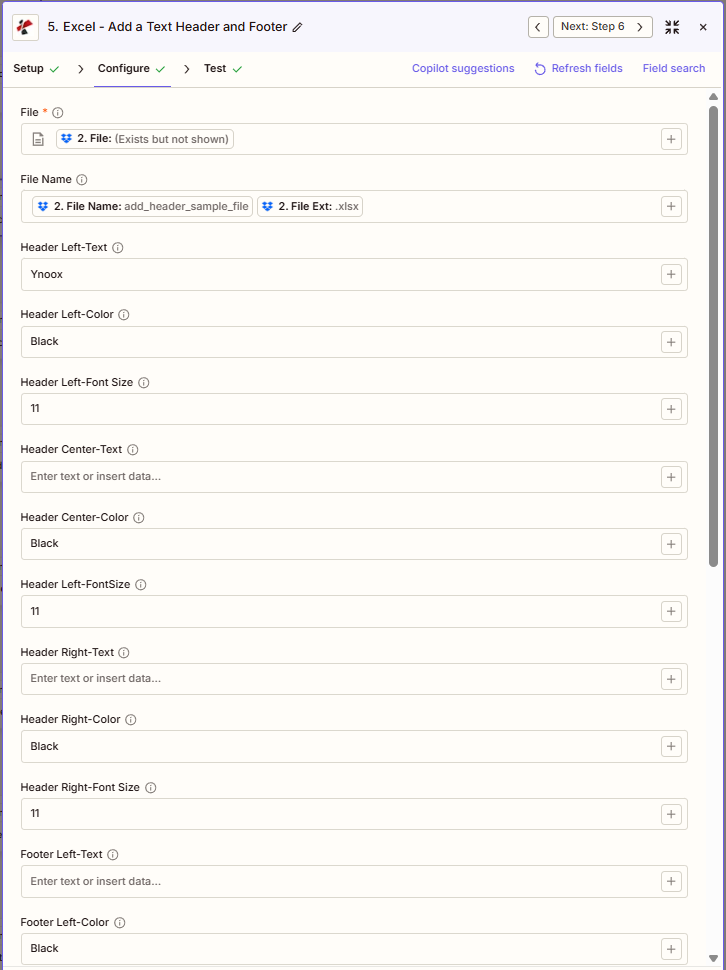
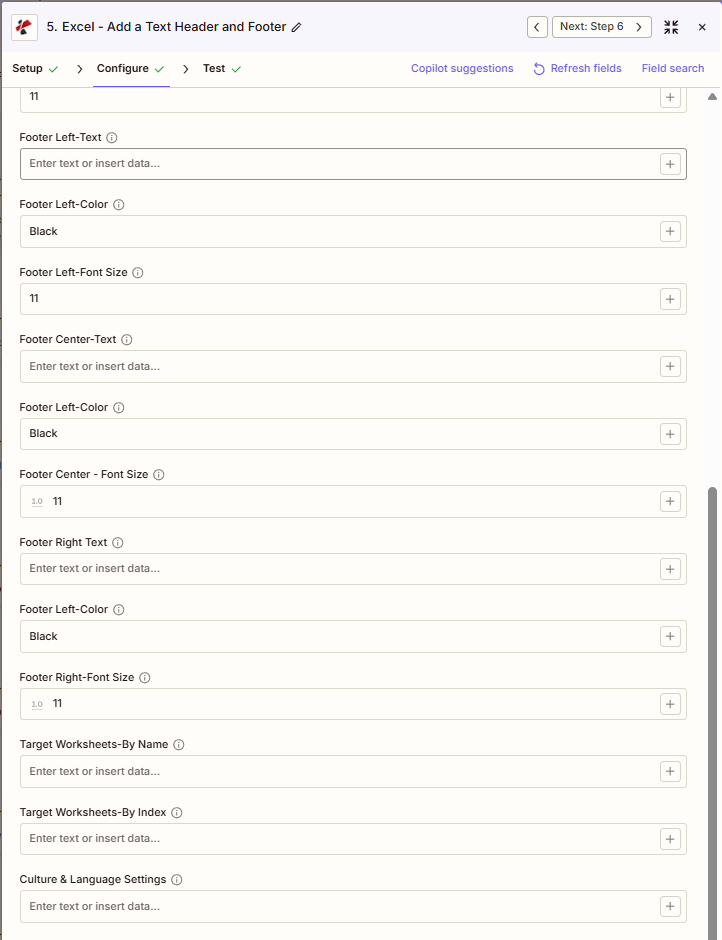
Quelles sont les principales caractéristiques de l'ajout de texte en-tête et pied de page ?
- Six sections de texteAjouter du texte à l'en-tête (gauche, centre, droite) et au pied de page (gauche, centre, droite).
- Style par sectionDéfinissez le texte, la couleur et la taille de la police indépendamment pour chaque section.
- Feuille de travail Ciblage: Cibler des feuilles spécifiques par nom ou index, ou laisser vide pour tout
- Culture et langueConfigurer les paramètres régionaux pour le formatage des dates et des nombres
Paramètres
Liste complète des paramètres de l'action Ajouter un en-tête/pied de page de texte. Les noms des paramètres correspondent à ceux de l'action. Zapier configuration UI comme le montrent les captures d'écran ci-dessus.
- Carte Déposer (Excel) à partir de votre déclencheur ou d'une étape précédente
- Carte facultative Nom de fichier (par exemple, combiner le nom du fichier et son extension de l'étape précédente)
- Saisissez le texte pour En-tête à gauche - Texte, En-tête centré, En-tête Texte de droite (ou laisser vide)
- Saisissez le texte pour Texte de pied de page gauche, Pied de page centré, Texte de pied de page à droite (ou laisser vide)
- Paramètre optionnel Couleur et Taille de la police pour chaque section (valeurs par défaut : Noir, 11)
- Spécifiez éventuellement Fiches d'exercices ciblées - Par nom ou Fiches d'exercices cibles - Par index (ou laisser vide pour toutes les feuilles)
| Paramètre | Requis | Ce que cela fait | Exemple |
|---|---|---|---|
| File | Required | Excel file to add text headers/footers to. Map from a previous step. Must provide full file content. | [2. File from Step 2] |
| File Name | Conditional | Excel filename with .xlsx or .xls extension, used for output file identification. | add_header_sample_file.xlsx |
| Header Left-Text | Conditional | Text for the left header section. | Ynoox |
| Header Left-Color | Conditional | Color for the left header text. Hex or color name. | Black |
| Header Left-Font Size | Conditional | Font size in points for the left header. | 11 |
| Header Center-Text | Conditional | Text for the center header section. | Q4 2024 Report |
| Header Center-Color | Conditional | Color for the center header text. | Black |
| Header Center-Font Size | Conditional | Font size for the center header. | 11 |
| Header Right-Text | Conditional | Text for the right header section. | - |
| Header Right-Color | Conditional | Color for the right header text. | Black |
| Header Right-Font Size | Conditional | Font size for the right header. | 11 |
| Footer Left-Text | Conditional | Text for the left footer section. | - |
| Footer Left-Color | Conditional | Color for the left footer text. | Black |
| Footer Left-Font Size | Conditional | Font size for the left footer. | 11 |
| Footer Center-Text | Conditional | Text for the center footer section. | Confidential |
| Footer Center-Color | Conditional | Color for the center footer text. | Black |
| Footer Center-Font Size | Conditional | Font size for the center footer. | 11 |
| Footer Right-Text | Conditional | Text for the right footer section. | - |
| Footer Right-Color | Conditional | Color for the right footer text. | Black |
| Footer Right-Font Size | Conditional | Font size for the right footer. | 11 |
| Target Worksheets-By Name | Conditional | Target worksheets by exact name. Empty applies to all sheets. | Sheet1, Sheet2 |
| Target Worksheets-By Index | Conditional | Target worksheets by 1-based index. Empty applies to all sheets. | [1, 2] |
| Culture & Language Settings | Conditional | Locale for date/number formatting. | en-US |
S'appliquer à toutes les feuilles de travail
Laissez les deux Fiches d'exercices ciblées - Par nom et Fiches d'exercices cibles - Par index vide pour appliquer des en-têtes/pieds de page de texte à toutes les feuilles de travail dans le cahier d'exercices.
Important: Seulement Déposer est obligatoire. Tous les autres champs, y compris le nom du fichier, sont facultatifs. ConditionnelCela signifie que cela n'a d'importance que si vous souhaitez appliquer un style à cette section spécifique. Utilisez le + Un bouton est présent à côté de chaque champ pour faire correspondre les données des étapes précédentes. L'index des feuilles de calcul commence à 1. La couleur accepte les codes hexadécimaux (#RRGGBB) ou les noms de couleur (par exemple, Noir, Rouge).
Que renvoie l'option « Ajouter du texte en-tête et pied de page » ?
Le PDF4me Ajouter du texte En-tête Pied de page l'action renvoie la version modifiée Excel fichier à utiliser dans les étapes Zap suivantes. Le format de sortie est commun à toutes les étapes. PDF4me Excel actions dans Zapier.
Principaux champs de sortie (associez-les à votre prochaine étape)
API point de terminaison pour télécharger les données traitées Excel fichier. Associez-le à l'entrée de fichier de l'étape suivante.
api.pdf4me.com/Zapier/GetDocument?d=...Téléchargement alternatif URL avec le nom de fichier dans le chemin.
api.pdf4me.com/Zapier/GetAltDocument/.../add_header_sample_file.xlsx| Champ | Taper | Ce qu'il contient |
|---|---|---|
Job Id | String | Unique identifier for the Zapier job execution. |
File Url | URL | API endpoint to download the processed Excel file. |
Alternate File Url | URL | Alternate download URL with the filename in the path. |
File Name | String | Base filename without extension. |
File Extension | String | File extension of the returned file, e.g. .xlsx. |
Full File Name | String | Complete filename with extension. |
Document Id | String | Unique identifier for the processed document. |
File Size | Number | Size of the output file in bytes. |
Doc Text | String | Extracted text, typically empty for Excel operations. |
- JSON
- Zap Integration
Exemple JSON sortir (URL(format d'affichage uniquement, liens non fonctionnels) :
{
"Job Id": "969f2da3-f10a-49bf-b084-6fc4759991ec",
"File Url": "api.pdf4me.com/Zapier/GetDocument?d=...",
"Alternate File Url": "api.pdf4me.com/Zapier/GetAltDocument/.../add_header_sample_file.xlsx",
"File Name": "add_header_sample_file",
"File Extension": ".xlsx",
"Full File Name": "add_header_sample_file.xlsx",
"Document Id": "07386627-184a-44b2-a040-5ea2712a4bc5",
"File Size": 212764,
"Doc Text": ""
}
Utiliser + carte URL du fichier ou URL alternative du fichier Pour passer à l'étape suivante : Drive, Dropbox, e-mail ou autre. PDF4me Excel action.
Cette structure de sortie est partagée entre Ajouter du texte En-tête Pied de page, Ajouter des lignes, Mettre à jour les lignes, Ajouter un filigraneet autres PDF4me Excel actions dans Zapier. Le URLLes s sont temporaires, utilisez-les à l'étape suivante avant qu'ils n'expirent.
Configurations typiques
Exemples de flux de travailCommon Zapier workflow patterns using Add Text Header Footer.
- Un déclencheur s'active lorsqu'un classeur financier mensuel est déposé dans un dossier Google Drive.
- PDF4me L'option « Ajouter un en-tête et un pied de page de texte » définit le texte centré de l'en-tête sur le titre du rapport et le texte centré du pied de page sur « Confidentiel - Usage interne uniquement », appliqué avec les feuilles de calcul cibles laissées vides afin que chaque feuille reçoive le même traitement.
- Une étape Drive télécharge le classeur personnalisé dans un dossier accessible à la direction.
- Un déclencheur de gestion de projet s'active lorsqu'un classeur de livrables est marqué comme final.
- PDF4me L'option Ajouter un en-tête et un pied de page de texte définit le texte de gauche de l'en-tête sur le nom du cabinet de conseil et le texte de droite du pied de page sur une valeur de date mappée à partir d'une étape précédente, en ciblant uniquement les feuilles destinées au client via Cibler les feuilles par nom.
- Une étape d'envoi par e-mail permet d'envoyer au client le classeur personnalisé et daté.
- Un déclencheur s'active lorsqu'un classeur est téléchargé dans un dossier de stockage à accès restreint.
- PDF4me L'option Ajouter un en-tête ou un pied de page de texte définit le texte centré de l'en-tête sur « CONFIDENTIEL » avec une couleur centrale rouge, laissant les feuilles de calcul cibles vides afin que le marquage apparaisse sur chaque feuille.
- Le classeur annoté est enregistré dans un espace de stockage sécurisé et sa distribution est consignée.
Conseils pratiques
Aide-mémoire
| Champ | Valeur |
|---|---|
| Action | Add Text Header Footer |
| File | [Mapped from previous step] |
| File Name | add_header_sample_file.xlsx |
| Header Center-Text | Q4 2024 Report |
| Footer Center-Text | Confidential |
| Default Color | Black |
| Default Font Size | 11 |
| Target Worksheets-By Name | Sheet1, Sheet2 (or empty for all) |
| Culture & Language Settings | en-US |
Questions fréquentes
Actions connexes
Même tâche sur d'autres plateformes
Cas d'utilisation et applications industrielles
- Finance & Accounting
- Sales & Marketing
- Human Resources
- Operations
- Intitulés des états financiersAjoutez les titres de période à l'en-tête (par exemple, « État des flux de trésorerie du T4 2024 »).
- Mentions légalesInsérer la mention « Confidentiel – Usage interne uniquement » en bas de page sur tous les rapports financiers
- Dates de génération des rapportsAjoutez le pied de page « Généré : MM/JJ/AAAA » pour le contrôle et le suivi des versions.
- En-têtes du rapport budgétaireInsérer les en-têtes de département et de période dans les rapports budget/réalisé
- Pieds de page de la piste d'auditAjoutez « Préparé par : [Nom] » et « Date de révision : [Date] » pour assurer la conformité.
- Titres des rapports de venteAjouter dynamiquement les en-têtes « Performances des ventes mensuelles - [Région] » par région
- Dates du rapport de campagneInsérez le nom de la campagne et la plage de dates dans l'en-tête pour le suivi.
- Pieds de page des grilles tarifairesAjoutez la mention « Valable jusqu’au : [Date] » et les coordonnées en bas de page pour les devis.
- En-têtes de proposition: Indiquez le nom de l'entreprise et le titre de la proposition sur toutes les feuilles de travail de la proposition.
- En-têtes de territoireAjouter les en-têtes « Territoire de vente » et « Nom du responsable » aux rapports régionaux
- En-têtes de période de paieAjoutez l'en-tête « Période de paie : [Début] à [Fin] » sur les feuilles de paie.
- Pieds de page RH confidentielsInsérer la mention « RH confidentiel – Personnel autorisé uniquement » sur les documents sensibles.
- Titres des évaluations de performanceAjouter le nom de l'employé et l'en-tête de la période d'évaluation aux feuilles de travail d'évaluation
- Pieds de page d'inscription aux avantages sociaux: Insérer les informations relatives à la période d'inscription et à la date limite pour les employés
- En-têtes du manuel de l'employé: Ajouter les en-têtes de version et de date d'effet du document
- En-têtes des rapports de quartAjouter le numéro de quart de travail, la date et le nom du superviseur aux rapports opérationnels.
- Identifiants de localisation des usines: Insérez le nom et le code de l'usine/de l'installation dans l'en-tête pour les opérations multisites
- Pieds de page du journal de maintenanceAjouter le pied de page « Dernière mise à jour : [Date et heure] » pour le suivi des équipements
- En-têtes de contrôle qualitéIndiquez la date d'inspection et le nom du responsable du contrôle qualité pour les registres de conformité.
- Pieds de page de productionAjouter le numéro de lot et la date de production en bas de page des registres de fabrication