Ajouter des lignes à Excel - Inséreur de données pour Zapier
Définir le nom de la table dans laquelle insérer les données. Excel Tableau avec correspondance automatique des en-têtes. Laissez le champ Nom du tableau vide et définissez Insérer à partir de la ligne et Insérer à partir de la colonne pour le mode basé sur les coordonnées, idéal pour placer des données à des positions de cellule précises dans des modèles de mise en page fixe ou pour ajouter des données à une plage spécifique.
Définissez « Convertir numérique et date » sur « Vrai » pour convertir automatiquement les données. JSON chaînes dans Excel Nombres et dates. Associez-les au format de date (par exemple, aaaa-MM-jj) et au format numérique (par exemple, N2) pour garantir que vos données correspondent aux exigences régionales et d'affichage de votre classeur, sans aucun ajout. Zapier Étapes de mise en forme.
Associer l'entrée JSON d'une étape Zap précédente qui produit un JSON tableau, par exemple, texte du fichier issu d'une analyse CSV une étape ou une API Corps de la réponse. Les insertions d'un seul objet doivent être encadrées par des crochets : [{"Name":"John"}]Les noms des propriétés de chaque objet doivent correspondre aux en-têtes de colonnes ou au décalage de coordonnées que vous définissez.
PDF4me Ajouter des lignes à Excel transforme la façon dont vous transférez des données dans des feuilles de calcul au sein de votre Zapier flux de travail. Que vous exportiez des requêtes de base de données, synchronisiez API réponses, enregistrement des soumissions de formulaires ou compilation CRM rapports, cette action convertit intelligemment JSON données correctement formatées Excel Grâce à la prise en charge de l'insertion par tableau (avec correspondance automatique des en-têtes) et du placement par coordonnées (positionnement précis), il gère automatiquement la conversion de type, la mise en forme des dates et l'internationalisation, ce qui permet de gagner des heures de saisie manuelle de données tout en garantissant la cohérence de vos flux de travail.
Authentification de votre API Demande
Pour accéder au PDF4me Web API à travers ZapierChaque requête doit inclure des informations d'authentification valides. L'authentification garantit une communication sécurisée et valide votre identité en tant qu'utilisateur autorisé, permettant une intégration fluide entre vos Zapier flux de travail et PDF4mes puissant Excel Services d'insertion de données.
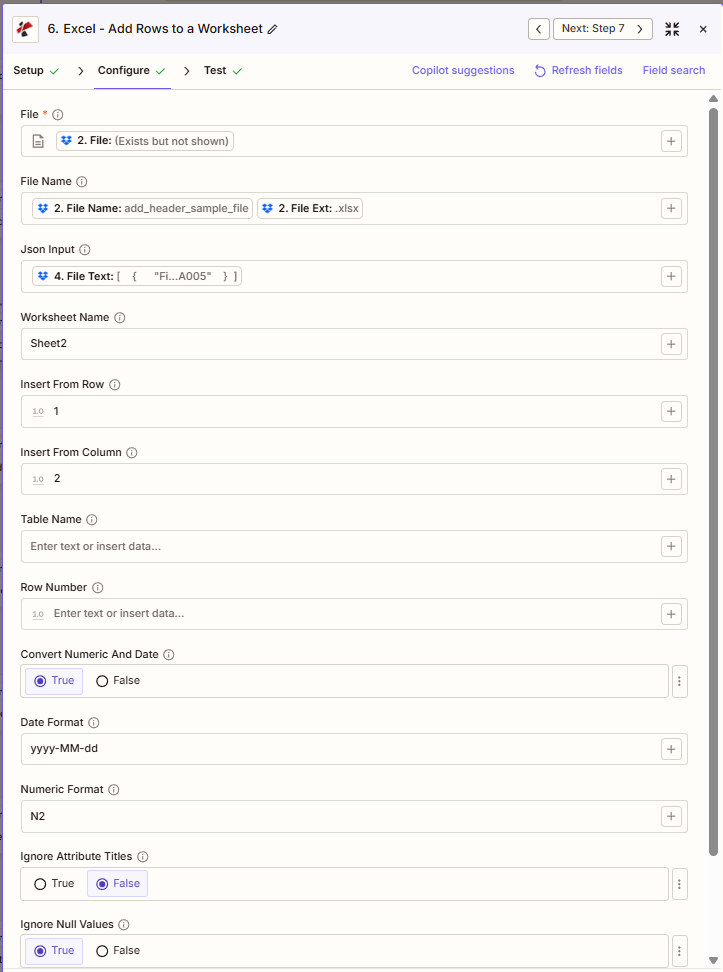
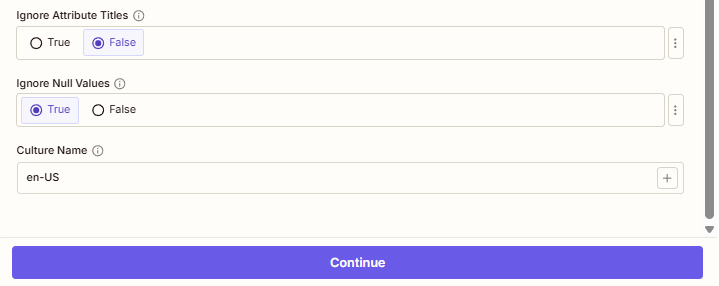
Aperçu de la configuration
La capture d'écran ci-dessus montre une configuration typique : insertion JSON données dans Feuille 2 à partir de la ligne 1, colonne 2, avec conversion automatique numérique et de date activée.
ajouter_header_sample_file.xlsx
Feuille 2
Ligne 1, Colonne 2
aaaa-MM-jj
N2
Vrai
FAUX
:::astuce Carte JSON à partir d'une étape précédente
Utilisez le + bouton situé à côté du champ d'entrée JSON pour insérer des données provenant d'une étape Zap précédente, par exemple, Texte du fichier à partir d'un formulaire ou API Une réponse est acceptée. JSON tableau d'objets comme [{"Name":"John","Amount":"100"}].
:::
Avertissement : Fichier : (Existe mais non affiché)
Si le message « Fichier : (Existe mais non affiché) » apparaît dans le champ Fichier et que vous obtenez des erreurs « Fichier vide », sélectionnez l’option qui fournit le Contenu intégral du fichier au lieu de cela. Voir Zapier & Power Automate Conseils Pour plus de détails.
:::
Caractéristiques principales
- Modes d'insertion doubles: Basé sur un tableau avec correspondance d'en-tête ou basé sur des coordonnées avec positionnement précis
- JSON Support de données: Insérer des objets uniques ou des tableaux comme Excel lignes automatiquement
- Conversion automatique de type: Convertir JSON cordes à Excel nombres et dates intelligemment
- Mise en forme personnaliséeAppliquer des modèles de format de date et de nombre aux données insérées
- Analyse syntaxique spécifique à la cultureAnalyser les dates et les nombres en fonction des codes régionaux
- Gestion des valeurs nullesIgnorer les valeurs nulles ou les insérer comme cellules vides
Paramètres
Liste complète des paramètres de l'action Ajouter des lignes. Configurez-les pour contrôler où et comment. JSON des données sont insérées dans votre Excel feuille de travail.
- Carte Déposer à partir de votre déclencheur ou d'une étape précédente (Dropbox, Drive, etc.)
- Carte Entrée JSON à partir des données du formulaire, API réponse ou sortie de base de données
- Ensemble Nom de la feuille de travail (par exemple, Feuille2) et Insérer à partir de la ligne/colonne pour le mode de coordonnées
- Activer Convertir des nombres et des dates = Vrai pour la mise en forme automatique
Important: Les paramètres marqués d'un astérisque (***) sont obligatoires. Les noms des paramètres correspondent aux Zapier configuration UIUtilisez le + bouton situé à côté de chaque champ pour faire correspondre les données des étapes précédentes.
| Paramètre | Taper | Description | Exemple |
|---|---|---|---|
| Déposer*** | Déposer | Excel Contenu du fichier • Intitulé « Fichier » dans Zapier: carte de l'étape précédente • Source : Dropbox, Google Drive, HTTP demande • Binaire Excel données pour recevoir de nouvelles lignes • Affiche « Fichier : (Existe mais non affiché) » lors du mappage ; assurez-vous que le contenu complet du fichier est transmis. | [2. File from Step 2] |
| Nom de fichier*** | String | Excel Nom de fichier • Spécifiez le nom du fichier avec l'extension .xlsx ou .xls • Correspondance de l'étape précédente (par exemple, Nom complet du fichier : add_header_sample_file.xlsx) • Affiché comme « Nom du fichier : add_header_sample_file » + « Extension du fichier : .xlsx » dans Zapier • Utilisé pour l'identification des fichiers de sortie | add_header_sample_file.xlsx |
| Entrée JSON*** | String | JSON Données à insérer • JSON tableau d'objets ou objet unique • Carte de l'étape précédente via + (par exemple, « 4. Texte du fichier » du formulaire/API réponse) • Format du tableau : [{"Name":"John","Amount":"100"}] insère plusieurs lignes• Les noms des propriétés correspondent aux en-têtes de colonnes ou déterminent l'ordre des colonnes | [4. File Text] |
| Nom de la feuille de travail | String | Nom de la feuille de travail cible • Nom de la feuille de calcul dans laquelle insérer les données • Valeur par défaut : « Feuille1 » si non spécifié • Le nom de la feuille de calcul doit correspondre exactement. • Appariement sensible à la casse des feuilles de travail | Sheet2 |
| Nom de la table | String | Excel Nom de la table • Nom de Excel tableau pour l'insertion basée sur un tableau • Déclenche le mode basé sur les coordonnées lorsqu'il est vide • Déclenche le mode basé sur une table non vide • Détermine le comportement d'insertion | empty |
| Numéro de ligne Excel | Integer | Position du tableau (mode tableau) • Position à partir de 1 dans le tableau pour l'insertion • 1 = première ligne de données après les en-têtes • Doit être ≥ 1 dans les limites du tableau • Ignoré en mode coordonnées | N/A (mode coordonnées) |
| Insérer à partir de la ligne | Integer | Ligne de départ (mode coordonnées) • Numéro de ligne à partir de 1 pour le début de l'insertion • Mode coordonnées uniquement - doit être ≥ 1 • Erreur si utilisé avec TableName • Première ligne de la feuille de calcul = 1 | 1 |
| Insérer à partir de la colonne | Integer | Colonne de départ (mode coordonnées) • Numéro de colonne à partir de 1 pour l'insertion • Mode coordonnées uniquement - doit être ≥ 1 • Erreur si utilisé avec TableName • Colonne A = 1, B = 2, etc. | 2 |
| Convertir des nombres et des dates | Boolean | Activer la conversion de type • Vrai - Convertir JSON cordes à Excel numéros/dates • FAUX - Insérez toutes les valeurs telles quelles, sans conversion. • Applique les formats de date et numérique lorsqu'ils sont activés. • Valeur par défaut : Vrai pour la gestion intelligente des types | True |
| Format de date | String | Excel Modèle de format de date • Excel format de date à appliquer • Exemples : « aaaa-MM-jj », « MM/jj/aaaa », « jj-MMM-aaaa » • Valeur par défaut : « aaaa-MM-jj » • Utilisé lorsque la conversion numérique et date est activée | yyyy-MM-dd |
| Format numérique | String | Excel Modèle de format numérique • Excel format numérique à appliquer • Exemples : « N2 », « #,##0.00 », « 0.00% » • Valeur par défaut : « N2 » • Utilisé lorsque la conversion numérique et date est activée | N2 |
| Ignorer les valeurs nulles | Boolean | Gestion des valeurs nulles • Vrai - Ignorer les valeurs nulles (ne pas insérer dans les cellules) • FAUX - Insérer les valeurs nulles comme cellules vides • Valeur par défaut : Faux • Affecte JSON traitement nul | True |
| Ignorer les titres des attributs | Boolean | Correspondance insensible à la casse • Vrai - Correspondance d'en-tête insensible à la casse • FAUX - Correspondance sensible à la casse • Valeur par défaut : Faux • Utile pour les applications flexibles JSON dénomination des propriétés | False |
| Nom de la culture | String | Culture pour l'analyse des dates/nombres • Code de culture pour l'analyse (par exemple, « en-US », « de-DE ») • Par défaut : « en-US » • Affecte l'interprétation des dates et des nombres • Important pour les données internationales | en-US |
Mode coordonnées vs. mode tableau
Mode coordonnées (Nom de la table vide) : Spécifier Insérer à partir de la ligne et Insérer à partir de la colonne Pour placer les données à des positions de cellule précises. Idéal pour les modèles fixes ou l'ajout à une plage spécifique.
Mode tableau (Nom de la table défini) : Les données sont insérées dans une table nommée Excel tableau, avec correspondance automatique des en-têtes. Utiliser Numéro de ligne Excel pour contrôler sa position dans la table.
Sortir
Le PDF4me Ajouter des lignes à Excel l'action renvoie la version modifiée Excel fichier à utiliser dans les étapes Zap suivantes. Le format de sortie est commun à tous PDF4me Excel actions dans ZapierUtilisez les champs ci-dessous pour associer les résultats à votre prochaine étape.
Principaux champs de sortie (associez-les à votre prochaine étape)
API point de terminaison pour télécharger les données traitées Excel Associez ce fichier à l'entrée de fichier de l'étape suivante (par exemple, Google Drive, Dropbox ou autre). PDF4me Excel action).
Généré URLVeuillez suivre ce format (exemple, lien non fonctionnel) :
api.pdf4me.com/Zapier/GetDocument?d=...Téléchargement alternatif URL avec le nom de fichier dans le chemin. À utiliser lorsque l'application de réception attend un nom de fichier lisible par un humain dans le chemin. URL.
Généré URLVeuillez suivre ce format (exemple, lien non fonctionnel) :
api.pdf4me.com/Zapier/GetAltDocument/.../add_header_sample_file.xlsxÀ utiliser pour nommer le fichier enregistré ou transmettre des métadonnées à l'étape suivante. Les valeurs correspondent au nom de votre fichier d'entrée (par exemple, ajouter_fichier_exemple_d'en-tête, ajouter_header_sample_file.xlsx, .xlsx).
Structure de sortie complète
- Table
- JSON
- Zap Integration
Tous les champs de sortie (Zapier Panneau de test/sortie)
| Paramètre | Taper | Description |
|---|---|---|
| ID de l'emploi | String | Identifiant unique pour le Zapier exécution des tâches |
| URL du fichier | URL | API point de terminaison pour télécharger les données traitées Excel déposer |
| URL alternative du fichier | URL | Téléchargement alternatif URL avec le nom de fichier dans le chemin |
| Nom de fichier | String | Nom de fichier de base sans extension |
| Extension de fichier | String | Extension de fichier (par exemple, .xlsx) |
| Nom complet du fichier | String | Nom de fichier complet avec extension |
| Identifiant du document | String | Identifiant unique du document traité |
| Taille du fichier | Nombre | Taille du fichier de sortie en octets |
| Texte du document | String | Texte extrait (généralement vide pour Excel opérations) |
Exemple JSON sortir
L'action génère des valeurs uniques URLs lorsqu'il s'exécute. Les valeurs ci-dessous montrent la structure, réelle URLLes informations seront différentes et valables uniquement pour votre poste :
{
"Job Id": "969f2da3-f10a-49bf-b084-6fc4759991ec",
"File Url": "api.pdf4me.com/Zapier/GetDocument?d=...",
"Alternate File Url": "api.pdf4me.com/Zapier/GetAltDocument/.../add_header_sample_file.xlsx",
"File Name": "add_header_sample_file",
"File Extension": ".xlsx",
"Full File Name": "add_header_sample_file.xlsx",
"Document Id": "07386627-184a-44b2-a040-5ea2712a4bc5",
"File Size": 212764,
"Doc Text": ""
}
Carte URL du fichier ou URL alternative du fichier à l'étape suivante, l'entrée de fichier pour les téléchargements ou les chaînes Excel opérations.
Utilisation des résultats dans les étapes suivantes
Utilisez le + bouton pour mapper les champs de sortie :
- URL du fichier → Choix principal pour l'importation de fichiers (Drive, Dropbox, pièces jointes d'e-mail, suivant) PDF4me action)
- URL alternative du fichier → À utiliser lorsque l'application attend un nom de fichier dans le URL
- Nom complet du fichier → À utiliser lorsque l'étape suivante nécessite le nom du fichier pour l'enregistrement ou l'affichage
Actions en aval courantes :
- Téléchargez sur Google Drive, Dropbox ou OneDrive
- Joindre à un e-mail via Gmail, Outlook
- Chaîne pour mettre à jour les lignes, ajouter un filigrane, sécuriser Excel, ou autres PDF4me Excel actions
Cette structure de sortie est partagée entre Ajouter des lignes, Mettre à jour les lignes, Supprimer les lignes, Ajouter un filigrane, Fusionner les fichierset autres PDF4me Excel actions dans Zapier. Le URLLes s sont temporaires, utilisez-les à l'étape suivante avant qu'ils n'expirent.
Exemples de scénarios
Le PDF4me Ajouter des lignes à Excel action dans Zapier propose des modèles de scénarios complets conçus pour répondre aux besoins d'automatisation du monde réel :
- Database Export
- API Data Population
- Form Response Logging
- CRM Export
Scénario d'exportation automatisée des données de ventes quotidiennes
Transformez vos rapports de vente grâce à l'automatisation de la base de données versExcel insertion de données :
Étapes complètes du scénario :
- DéclenchementLe déclencheur programmé s'exécute quotidiennement à 23h00.
- Interroger la base de données: Exécuter SQL Requête pour récupérer les transactions de vente d'aujourd'hui
- Format JSON: Convertir SQL résultats à JSON format de tableau
- Obtenir Excel ModèleRécupérer le modèle de rapport de ventes depuis Google Drive
- Ajouter des lignes: Insérer JSON données dans la table « DailySales » (Nom de la table = DailySales)
- Définir les paramètresNom de la table : DailySales, Convertir numérique et date = True
- Appliquer les formatsFormat de date = MM/jj/aaaa, Format numérique = $#,##0.00
- Résultat du téléchargement: Carte URL du fichier Téléchargement de la sortie « Ajouter des lignes » vers Google Drive
- Rapport par courrielEnvoyer une mise à jour Excel aux responsables des ventes via Gmail
- Données archivées: Stocker dans les archives des rapports mensuels
Avantages pour l'entreprise :
- Insère plus de 200 enregistrements de ventes quotidiennes dans Excel automatiquement
- Élimine la saisie manuelle de données, ce qui permet de gagner 2 heures par jour.
- Garantit un formatage cohérent des dates et des devises
- Maintient Excel La structure des tableaux et les formules sont automatiquement mises en place.
Automatisé REST API à Excel Scénario d'intégration
Rationalisez l'intégration de vos données grâce à l'automatisation API-à-Excel Le remplissage des données. Ce scénario utilise mode de coordonnées (correspondant à la configuration de la capture d'écran ci-dessus, Feuille2, Ligne 1, Colonne 2).
Étapes complètes du scénario :
- Déclenchement: La mise à jour des données est programmée toutes les heures.
- Appel REST API: Exécuter HTTP ACCÉDER au service d'analyse externe
- Analyser la réponse: Extrait JSON tableau de API corps de réponse
- Transformer les donnéesAppliquer la logique métier et les calculs
- Obtenir Excel ModèleRécupérer le modèle de tableau de bord depuis Dropbox (par exemple, add_header_sample_file.xlsx)
- Ajouter de nouvelles lignes: Insérer API Données en mode coordonnées : Nom de la feuille de calcul = Feuille2, Ligne d'insertion = 1, Colonne d'insertion = 2
- Activer la conversionConvertir les nombres et les dates = Vrai, Format de date = aaaa-MM-jj, Format numérique = N2
- Gérer les valeurs nulles: Ignorer les valeurs nulles = Vrai pour les options API champs
- Mise à jour du téléchargement: Sortie de la carte URL du fichier de l'étape d'ajout de lignes au téléchargement Dropbox
- Notification par e-mail: Envoyer une confirmation avec le lien du fichier mis à jour (facultatif)
Avantages pour l'entreprise :
- Rafraîchit Excel tableau de bord avec API données 24 fois par jour
- Offre une visibilité quasi temps réel dans des environnements familiers Excel format
- Formate automatiquement les nombres et les dates à partir de API réponses
- Élimine le manuel API extraction et extraction de données Excel mises à jour
Soumission automatisée de formulaires à Excel Scénario de journalisation
Optimisez la collecte de données de vos formulaires grâce à l'automatisation Excel journalisation :
Étapes complètes du scénario :
- Déclenchement: Le webhook reçoit les nouvelles données de soumission de formulaire
- Analyser la soumissionExtraire les valeurs des champs de formulaire à partir du webhook
- Créer JSON ObjetFormatez les données soumises comme suit : JSON tableau
- Obtenir Excel EnregistrerRécupérer le journal des réponses du formulaire depuis Google Drive
- Ajouter une ligne: Insérer en utilisant le mode de coordonnées (par exemple, Feuille2, Insérer à partir de la ligne = 1, Insérer à partir de la colonne = 2 comme dans la capture d'écran)
- Définir les paramètresNom de la feuille de calcul : Feuille2, Ligne d'insertion : 1, Colonne d'insertion : 2
- Gérer les valeurs nulles: Ignorer les valeurs nulles = Vrai pour les champs de formulaire facultatifs
- Culture définie: Nom de la culture = en-US pour les formats de date américains
- Journal de téléchargement: Carte URL du fichier Sortie de l'ajout de lignes vers Google Drive
- Confirmation par e-mailEnvoyer un accusé de réception à l'auteur du formulaire
Avantages pour l'entreprise :
- Enregistre automatiquement plus de 500 soumissions de formulaires par mois.
- Élimine entièrement la transcription manuelle des réponses aux formulaires.
- Gère les champs optionnels avec omission de valeur nulle
- Fournit des informations en temps réel Excel journal de toutes les soumissions
Automatisé hebdomadaire CRM Scénario d'exportation de données
Améliorez vos rapports grâce à l'automatisation CRM-à-Excel exportation de données :
Étapes complètes du scénario :
- Déclenchement: Programmé chaque lundi à 8h du matin
- Requête CRMDécouvrez toutes les nouvelles opportunités de la semaine dernière via API
- Filtrer les donnéesAppliquer les filtres et transformations de logique métier
- Format JSON Tableau: Convertir CRM enregistrements à JSON tableau
- Obtenir Excel ModèleRécupérez le modèle des opportunités hebdomadaires depuis Dropbox.
- Ajouter des lignes: Insérer dans la table « Opportunités » (Nom de la table = Opportunités)
- Définir les paramètresNom du tableau : Opportunités, Numéro de ligne Excel : 2, Convertir numérique et date : Oui, Format numérique : $#,##0.00, Ignorer les titres des attributs : Oui
- Résultat du téléchargement: Carte URL du fichier Sortie de l'ajout de lignes vers Google Drive
- Équipe de vente par e-mail: Distribuer Excel aux responsables des ventes via Gmail
- Archiver/NotifierStocker le rapport et informer les parties prenantes
Avantages pour l'entreprise :
- Exportations : plus de 100 CRM opportunités hebdomadaires automatiquement
- Garantit un formatage précis des devises et des dates
- poignées d'en-tête flexibles CRM variantes du nom du champ
- Réduit le manuel CRM Délai de signalement de 95 %
Cas d'utilisation et applications industrielles
- Sales & Marketing
- Finance & Accounting
- Human Resources
- Operations & Supply Chain
- Rapports sur le pipeline CRMInsérer les données d'opportunités dans les pipelines de vente Excel
- Fiches de suivi des prospects: Ajouter les nouveaux prospects issus des formulaires aux journaux de suivi Excel
- Analyses de campagne: Intégrer les résultats marketing à partir des API analytiques
- Base de données clientsExporter les données clients des bases de données vers des listes Excel
- Journaux de transactions: Saisir les transactions financières quotidiennes dans les livres comptables Excel
- Suivi des dépensesAjouter les notes de frais des employés aux rapports Excel
- Budget vs Réalisé: Intégrer les données de dépenses réelles dans les modèles budgétaires
- Génération de facturesInsérer les lignes de facture dans les modèles de facture Excel
- Dossiers des employésAjouter les informations des nouveaux employés aux bases de données Excel des employés
- Suivi des présences: Insérer les données de présence quotidiennes dans les feuilles de temps Excel
- Traitement de la paie: Remplir les modèles de paie Excel avec les heures travaillées
- Données de performanceAjoutez les notes et les indicateurs de performance aux tableaux de suivi Excel.
- Mises à jour des stocksInsérer les modifications de niveau de stock dans les feuilles d'inventaire Excel.
- Journaux de productionAjouter les données de production aux journaux de fabrication Excel
- Indicateurs de qualité: Intégrer les résultats du contrôle qualité dans des rapports qualité Excel
- Registres d'entretien: Saisir les données de maintenance des équipements dans les journaux Excel