Ajouter une image à l'en-tête et au pied de page Excel - Image de marque pour Zapier
L'action soutient PNG, JPG, JPEGet les formats d'image GIF. PNG est fortement recommandé pour les logos et filigranes d'entreprise car il préserve la transparence, garantissant ainsi que votre logo s'intègre parfaitement à l'en-tête sans qu'un fond blanc n'apparaisse sur les feuilles de calcul imprimées ou exportées.
Laissez les champs Nom et Index des feuilles vides pour appliquer automatiquement l'en-tête ou le pied de page à toutes les feuilles du classeur. Indiquez ces champs uniquement si vous souhaitez personnaliser un sous-ensemble de feuilles, par exemple pour les livrables clients en co-branding où seules les feuilles récapitulatives arborent votre logo.
Le fichier (ExcelLes champs ) et Fichier image doivent recevoir un contenu binaire complet, et non un URL Une référence intitulée « Existe mais n'est pas affichée » s'affiche. Si ce message apparaît, sélectionnez l'option qui transmet les données du fichier à partir de votre déclencheur ou de l'étape précédente. Voir la Zapier Consultez le guide de dépannage pour plus de détails.
PDF4me Ajouter une image à l'en-tête et au pied de page Excel insère automatiquement des images dans Excel En-têtes et pieds de page professionnels pour une image de marque soignée et des présentations impeccables. Intégrez logos d'entreprise, filigranes de confidentialité ou éléments décoratifs avec un alignement précis (gauche, centre ou droite). Ciblez des feuilles de calcul spécifiques ou appliquez des images à des classeurs entiers, en contrôlant entièrement les marges pour un positionnement optimal. Idéal pour personnaliser vos rapports, marquer des documents confidentiels ou créer des modèles aux couleurs de votre entreprise pour des présentations homogènes.
Authentification de votre API Demande
Pour accéder au PDF4me Web API à travers ZapierChaque requête doit inclure des informations d'authentification valides. L'authentification garantit une communication sécurisée et valide votre identité en tant qu'utilisateur autorisé, permettant une intégration fluide entre vos Zapier flux de travail et PDF4me's Excel Services de mise en forme.
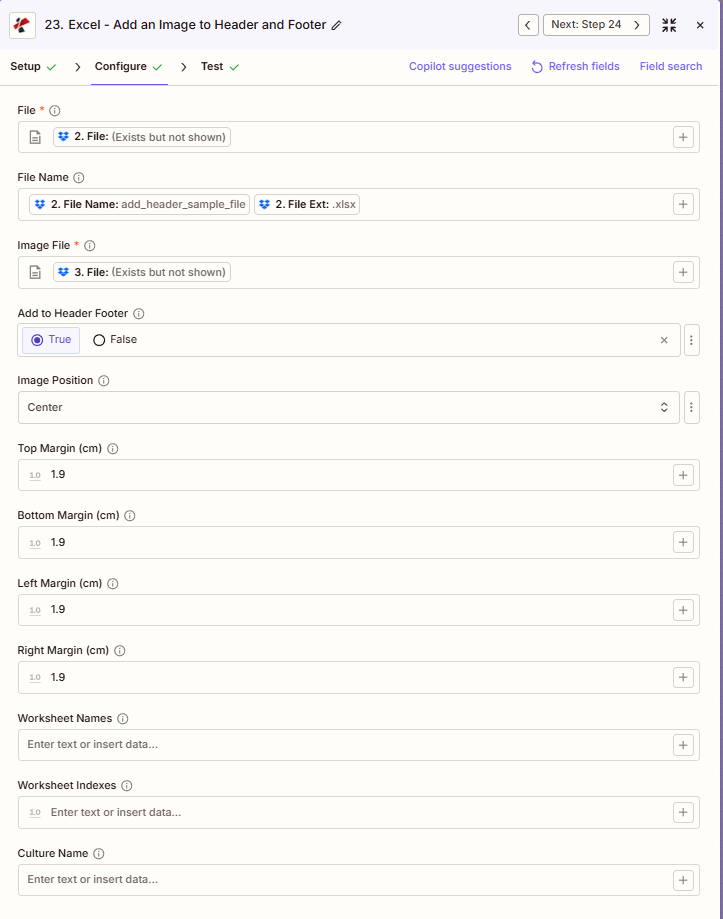
Aperçu de la configuration
La capture d'écran ci-dessus illustre une configuration typique : l'ajout d'une image (par exemple, le logo de l'entreprise) à l'en-tête ou au pied de page d'une page. Excel fichier, avec contrôle de placement et ciblage de la feuille de calcul.
ajouter_header_sample_file.xlsx
Vrai
Centre
Feuille1, Feuille2
1,9 cm (par défaut)
Utilisez le + bouton à côté de Déposer et Fichier image pour faire le lien avec les étapes Zap précédentes, par exemple, Excel de Google Drive et logo d'une action précédente. Les deux Excel Le fichier et l'image doivent fournir un contenu complet, et non des références du type « Existe mais non affiché ».
Avertissement : Fichier : (Existe mais non affiché)
Si le message « Fichier : (Existe mais non affiché) » apparaît dans le champ Fichier ou Fichier image et que vous obtenez des erreurs « Fichier vide », sélectionnez l’option qui fournit le Contenu intégral du fichier au lieu de cela. Voir Zapier & Power Automate Conseils Pour plus de détails.
:::
Caractéristiques principales
- Emplacement de l'en-tête ou du pied de page: Choisissez le haut (en-tête) ou le bas (pied de page)
- Alignement de position: Placement du segment gauche, central ou droit
- Feuille de travail Ciblage: Noms ou index de feuilles de calcul spécifiques, ou toutes les feuilles de calcul
- Personnalisation des margesConfigurer les marges de la page (cm)
- Formats d'image: PNG, JPG, JPEGGIF pris en charge, PNG recommandé par souci de transparence
Paramètres
Liste complète des paramètres de l'action « Ajouter une image d'en-tête/de pied de page ». Configurez-les pour contrôler le placement des images et la mise en page.
- Carte Déposer (Excel) à partir de votre déclencheur ou d'une étape précédente
- Carte Fichier image (logo/filigrane) d'une étape précédente
- Ensemble Nom de l'image avec extension (par exemple, company_logo.png)
- Choisir Est-ce un en-tête (Vrai = en-tête, Faux = pied de page) et Position (Gauche, Centre, Droite)
- Spécifiez éventuellement Noms des feuilles de travail ou laisser vide pour toutes les feuilles
Important: Les paramètres marqués d'un astérisque (***) sont obligatoires. Les noms des paramètres correspondent aux Zapier configuration UIUtilisez le + Un bouton est prévu à côté de chaque champ pour faire correspondre les données des étapes précédentes. Les index des feuilles de calcul commencent à 1.
| Paramètre | Taper | Description | Exemple |
|---|---|---|---|
| Déposer*** | Déposer | Excel Contenu du fichier • Intitulé « Fichier » dans Zapier: carte de l'étape précédente • Source : Dropbox, Google Drive, HTTP demande • Binaire Excel fichier pour ajouter une image d'en-tête/de pied de page à • Affiche « Fichier : (Existe mais non affiché) » lors du mappage ; assurez-vous que le contenu complet du fichier est transmis. | [2. File from Step 2] |
| Nom de fichier*** | String | Excel Nom de fichier • Spécifiez le nom du fichier avec l'extension .xlsx ou .xls • Correspondance de l'étape précédente (par exemple, nom complet du fichier) • Utilisé pour l'identification des fichiers de sortie | add_header_sample_file.xlsx |
| Fichier image*** | Déposer | Contenu de l'image source • Données d'image binaires (PNG, JPG, GIF) • Carte de l'étape précédente (par exemple, le logo de Drive) • PNG recommandé par souci de transparence | [3. File from Step 3] |
| Nom de l'image*** | String | Nom du fichier image source • Nom avec extension pour identification • Tout format d'image standard | company_logo.png |
| Est-ce un en-tête | Boolean | Placement • Vrai - Ajouter à l'en-tête (en haut) • FAUX - Ajouter au pied de page (en bas) • Valeur par défaut : vrai | True |
| Position | String | Segment horizontal • Gauche, Centre, Droite • Contrôle quelle section d'en-tête/de pied de page est utilisée | Center |
| Noms des feuilles de travail | Array | Fiches d'exercices ciblées par nom • Noms précis, sensibles à la casse • Si les champs Noms et Index sont vides → s'applique à toutes les feuilles • Ajoutez plusieurs éléments avec le bouton + | Sheet1, Sheet2 |
| Index des feuilles de travail | Array | Fiches d'exercices cibles par index (à partir de 1) • 1 = première feuille de travail • Union avec les noms lorsque les deux sont fournis • Feuilles vides avec noms = toutes les feuilles | [1, 2] |
| Marge supérieure (cm) | Nombre | Marge supérieure de la page • Affecte l'espacement de l'en-tête par rapport au bord de la page • Valeur par défaut : 1,9 cm | 1.9 |
| Marge inférieure (cm) | Nombre | Marge inférieure de la page • Affecte l'espacement du pied de page par rapport au bord de la page • Valeur par défaut : 1,9 cm | 1.9 |
| Marge gauche (cm) | Nombre | Marge gauche de la page • Ajuster pour correspondre à la mise en page du document | 1.9 |
| Marge droite (cm) | Nombre | Marge de droite de la page • Ajuster pour correspondre à la mise en page du document | 1.9 |
S'appliquer à toutes les feuilles de travail
Laissez les deux Noms des feuilles de travail et Index des feuilles de travail vide pour appliquer l'en-tête/pied de page d'image à toutes les feuilles de travail dans le classeur. Utilisez l'un ou l'autre de ces champs, voire les deux, pour cibler uniquement certaines feuilles.
Sortir
Le PDF4me Ajouter une image à l'en-tête et au pied de page Excel l'action renvoie la version modifiée Excel fichier à utiliser dans les étapes Zap suivantes. Le format de sortie est commun à tous PDF4me Excel actions dans ZapierUtilisez les champs ci-dessous pour associer les résultats à votre prochaine étape.
Principaux champs de sortie (associez-les à votre prochaine étape)
API point de terminaison pour télécharger les données traitées Excel Associez ce fichier à l'entrée de fichier de l'étape suivante (par exemple, Google Drive, Dropbox ou autre). PDF4me Excel action).
Généré URLVeuillez suivre ce format (exemple, lien non fonctionnel) :
api.pdf4me.com/Zapier/GetDocument?d=...Téléchargement alternatif URL avec le nom de fichier dans le chemin. À utiliser lorsque l'application de réception attend un nom de fichier lisible par un humain dans le chemin. URL.
Généré URLVeuillez suivre ce format (exemple, lien non fonctionnel) :
api.pdf4me.com/Zapier/GetAltDocument/.../add_header_sample_file.xlsxUtilisez cette option pour nommer le fichier enregistré ou transmettre des métadonnées à l'étape suivante. Les valeurs correspondent au nom de votre fichier d'entrée.
Structure de sortie complète
- Table
- JSON
- Zap Integration
Tous les champs de sortie (Zapier Panneau de test/sortie)
| Paramètre | Taper | Description |
|---|---|---|
| ID de l'emploi | String | Identifiant unique pour le Zapier exécution des tâches |
| URL du fichier | URL | API point de terminaison pour télécharger les données traitées Excel déposer |
| URL alternative du fichier | URL | Téléchargement alternatif URL avec le nom de fichier dans le chemin |
| Nom de fichier | String | Nom de fichier de base sans extension |
| Extension de fichier | String | Extension de fichier (par exemple, .xlsx) |
| Nom complet du fichier | String | Nom de fichier complet avec extension |
| Identifiant du document | String | Identifiant unique du document traité |
| Taille du fichier | Nombre | Taille du fichier de sortie en octets |
| Texte du document | String | Texte extrait (généralement vide pour Excel opérations) |
Exemple JSON sortir
L'action génère des valeurs uniques URLs lorsqu'il s'exécute. Les valeurs ci-dessous montrent la structure, réelle URLLes informations seront différentes et valables uniquement pour votre poste :
{
"Job Id": "969f2da3-f10a-49bf-b084-6fc4759991ec",
"File Url": "api.pdf4me.com/Zapier/GetDocument?d=...",
"Alternate File Url": "api.pdf4me.com/Zapier/GetAltDocument/.../add_header_sample_file.xlsx",
"File Name": "add_header_sample_file",
"File Extension": ".xlsx",
"Full File Name": "add_header_sample_file.xlsx",
"Document Id": "07386627-184a-44b2-a040-5ea2712a4bc5",
"File Size": 212764,
"Doc Text": ""
}
Carte URL du fichier ou URL alternative du fichier à l'étape suivante, l'entrée de fichier pour les téléchargements ou les chaînes Excel opérations.
Utilisation des résultats dans les étapes suivantes
Utilisez le + bouton pour mapper les champs de sortie :
- URL du fichier → Choix principal pour l'importation de fichiers (Drive, Dropbox, pièces jointes d'e-mail, suivant) PDF4me action)
- URL alternative du fichier → À utiliser lorsque l'application attend un nom de fichier dans le URL
- Nom complet du fichier → À utiliser lorsque l'étape suivante nécessite le nom du fichier pour l'enregistrement ou l'affichage
Actions en aval courantes :
- Téléchargez sur Google Drive, Dropbox ou OneDrive
- Joindre à un e-mail via Gmail, Outlook
- Chaîne à convertir en PDF, Ajouter du texte En-tête Pied de page, ou autre PDF4me Excel actions
Cette structure de sortie est partagée entre Ajouter une image en-tête et pied de page, Ajouter des lignes, Mettre à jour les lignes, Ajouter un filigraneet autres PDF4me Excel actions dans Zapier. Le URLLes s sont temporaires, utilisez-les à l'étape suivante avant qu'ils n'expirent.
Exemples de scénarios
Le PDF4me Ajouter une image à l'en-tête et au pied de page Excel action dans Zapier propose des modèles de scénarios conçus pour les flux de travail de marque réels :
- Corporate Branding
- Confidential Watermark
- Client Deliverables
Flux de travail automatisé pour l'en-tête de logo d'entreprise
Ajoutez le logo de votre entreprise à Excel Les en-têtes des rapports sont générés automatiquement.
Étapes complètes du scénario :
- DéclenchementGénération de rapports hebdomadaires programmée
- Obtenir Excel RapportRécupérer le classeur depuis Google Drive
- Obtenir l'image du logoRécupérez le logo de l'entreprise depuis Drive ou le dossier des ressources.
- Ajouter une image en-tête et pied de page: Fichier de carte (Excel), Fichier image (logo), Nom de l'image = company_logo.png
- Définir les paramètres: En-tête = Vrai, Position = Centre
- Appliquer à toutes les feuillesLaissez les champs Noms des feuilles de calcul et Index des feuilles de calcul vides.
- Définir les margesUtilisez les valeurs par défaut de 1,9 cm (ou personnalisez les marges supérieure, inférieure, gauche et droite).
- Résultat du téléchargement: Carte URL du fichier Ajout d'images d'en-tête et de pied de page vers Google Drive
- Distribution par courrielEnvoyer un rapport personnalisé à la direction
Avantages pour l'entreprise :
- Les marques de plus de 52 rapports hebdomadaires sont automatiquement générés annuellement.
- Garantit une identité visuelle cohérente sur toutes les feuilles de calcul.
- Élimine les modifications manuelles d'en-tête, ce qui permet de gagner plus de 10 minutes par rapport.
Flux de travail automatisé de filigrane de bas de page confidentiel
Ajouter une image de filigrane « Confidentiel » à Excel Pieds de page pour les documents sensibles.
Étapes complètes du scénario :
- DéclenchementFichier téléchargé dans un dossier confidentiel sur Dropbox
- Obtenir le document: Récupérer Excel cahier d'exercices provenant du stockage
- Obtenir le filigraneRécupérer l'image du filigrane « Confidentiel » à partir des ressources
- Ajouter une image en-tête et pied de page: Fichier de carte (Excel), Fichier image (filigrane)
- Définir les paramètres: En-tête = Faux, Position = Centre (emplacement du pied de page)
- Fiches spécifiques à la cibleNoms des feuilles de calcul = Feuille1, Feuille2 (ou laisser vide pour toutes les feuilles)
- Définir les margesAugmentez la marge inférieure si nécessaire (par exemple, 2,5).
- Résultat du téléchargement: Carte URL du fichier de la sortie vers le dossier sécurisé
- Équipe de messagerieDiffuser uniquement aux utilisateurs autorisés
Avantages pour l'entreprise :
- Filigranes : plus de 150 fichiers sensibles par mois
- Fournit un marquage de sécurité visible sur les feuilles sélectionnées
- Réduit le risque de distribution de produits sensibles non marqués
Flux de travail automatisé de co-branding des livrables clients
Ajouter les logos de l'entreprise et du client à Excel livrables.
Étapes complètes du scénario :
- DéclenchementLivrable du projet marqué comme final dans le formulaire/la base de données :
- Obtenir Excel LivrableRécupérer le classeur depuis Google Drive
- Obtenir le logo de l'entrepriseRécupérez le logo de votre entreprise
- Ajouter une image d'en-tête et de pied de page (Exécution 1)Ajouter le logo de l'entreprise : Position = Droite, En-tête = Vrai
- Obtenir le logo du clientRécupérer le logo du client à partir des ressources
- Ajouter une image d'en-tête et de pied de page (Exécuter 2)Ajouter le logo du client : Position = Gauche, Est en-tête = Vrai
- Fiches cibles: Noms des feuilles de calcul = Résumé, Analyse (ou laisser vide)
- Résultat du téléchargement: Carte URL du fichier du résultat au portail client
- Client de messagerieEnvoyer un cahier d'exercices co-marqué au client
Avantages pour l'entreprise :
- Produit des livrables en co-branding de manière constante
- Améliore le professionnalisme et l'expérience client
- Permet de gagner plus de 20 minutes par livrable en corrections manuelles.
Cas d'utilisation et applications industrielles
- Finance & Accounting
- Sales & Marketing
- Human Resources
- Operations
- Image de marque des états financiersAjouter le logo de l'entreprise à l'en-tête des rapports financiers
- Filigrane du rapport d'auditAjouter la mention « Confidentiel » ou le logo du cabinet d'audit au pied de page
- Documentation de conformité: Cahiers de travail pour la soumission réglementaire des marques
- Rapports de venteAjouter les logos d'entreprise aux rapports sur le pipeline des ventes et les performances
- Grilles tarifaires: Documents de tarification et de devis de marque avec logos d'en-tête
- En-têtes de proposition: Ajouter la marque de l'entreprise aux classeurs de propositions
- Rapports de paieAjouter le logo de l'entreprise aux en-têtes du récapitulatif de paie
- Manuels des employés: Feuilles de travail internes à la marque
- Résumés de productionAjouter les logos des installations ou des divisions aux rapports opérationnels
- Rapports d'inventaire: Rapports d'inventaire et de stock de la marque