Signe PDF - Signature numérique pour Zapier
PDF4me Signe PDF action dans Zapier vous permet d'ajouter des signatures numériques à PDF Authentifiez vos documents grâce à une automatisation intelligente. Notre moteur de signature avancé prend en charge de nombreux formats d'image et offre un positionnement précis, un dimensionnement personnalisable et des options de style professionnelles. Idéal pour l'authentification de documents, la signature de contrats, les processus d'approbation et la création de documents juridiquement contraignants avec des images de signature intégrées, préservant ainsi l'intégrité et la qualité professionnelle des documents.
Authentification de votre API Demande
Pour accéder au PDF4me Web APIChaque requête doit inclure des informations d'authentification valides. L'authentification garantit la sécurité des communications et confirme votre identité en tant qu'utilisateur autorisé.
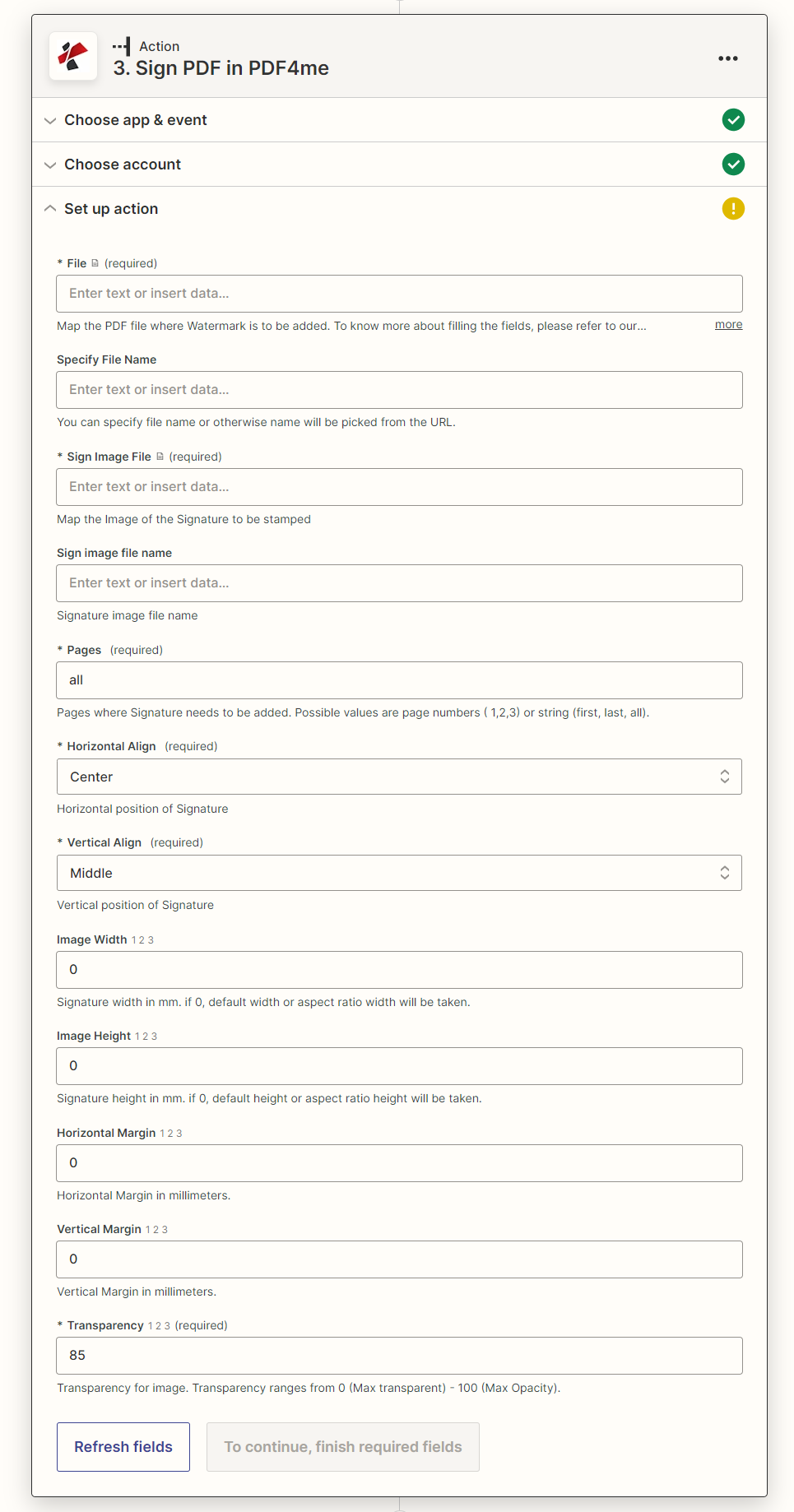
Caractéristiques principales
- Prise en charge des signatures multiformats: Ajouter des images de signature dans JPG, PNG, GIF, BMP et TIFF formats
- Positionnement précisContrôlez le placement précis des signatures grâce à des coordonnées de positionnement au pixel près.
- Tailles flexibles: Ajustez les dimensions de votre signature grâce aux options de largeur et de hauteur personnalisables.
- Coiffure professionnelleAppliquez les contrôles de transparence, de rotation et de marge pour un rendu optimal.
- Prise en charge multipage: Ajouter des signatures à des pages spécifiques ou à des documents entiers
- Options d'alignementChoisissez parmi plusieurs options d'alignement horizontal et vertical
- Qualité professionnelleIntégration de signature de haute qualité avec un aspect professionnel
- Intégration automatisée des flux de travail: RESTful API conçu pour les flux de travail automatisés et l'intégration aux systèmes d'entreprise
Capacités de traitement des signatures
Support d'image
- Formats multiples: Soutien à JPG, PNG, GIF, BMP et TIFF images de signature
- Haute qualité: Préserver la qualité de l'image de signature pendant le processus d'intégration
- Préservation du formatPréserver le format et la clarté de l'image de signature originale
- Optimisation de la tailleIntégration efficace de la signature sans compromettre les performances du document
- Soutien à la transparenceGérer les arrière-plans de signature transparents pour une apparence professionnelle
Contrôle de positionnement
- Placement parfait au pixel prèsPositionnement précis selon les coordonnées X et Y pour un placement exact de la signature
- Options d'alignement: Commandes d'alignement horizontal et vertical flexibles
- Personnalisation des marges: Marges ajustables pour un positionnement optimal de la signature
- Ciblage multipage: Ajouter des signatures à des pages spécifiques ou à des documents entiers
- Support de rotation: Faites pivoter les signatures pour une orientation correcte du document
Paramètres
Important: Les paramètres marqués d'un astérisque (*) sont obligatoires et doivent être fournis pour le API pour fonctionner correctement.
Paramètres requis
| Paramètre | Taper | Description | Exemple |
|---|---|---|---|
| Déposer | Déposer | Le PDF fichier dans lequel la signature doit être ajoutée. Le fichier doit être valide. PDF document qui servira de base à l'intégration de la signature. A URL Un fichier peut également être passé en paramètre. | contract.pdf |
Paramètres optionnels
| Paramètre | Taper | Description | Exemple |
|---|---|---|---|
| Nom de fichier | String | Vous pouvez spécifier un nom de fichier personnalisé pour la sortie. PDF avec signature, ou le nom sera généré automatiquement à partir du fichier source. Ce champ sera utilisé comme nom du fichier de sortie. | signed_contract.pdf |
| Image du panneau | Déposer | Associez le fichier image de signature. Les types d'images pris en charge sont : JPG, PNG, GIF, BMP et TIFFL'image de signature doit être nette et de haute qualité pour une apparence professionnelle. | signature.png |
| Nom du fichier image du panneau | String | Nom du fichier image de la signature. L'extension est importante pour identifier le format de l'image et garantir un traitement correct. | signature.png |
| Pages | String | Pages sur lesquelles l'image de signature doit être ajoutée. Les valeurs possibles sont des chiffres (1, 2, 3, etc.) ou du texte (prénom, nom, tous). | last |
| Alignement horizontal | Option | Alignement horizontal de l'image de signature. Les valeurs autorisées sont : Gauche - bord gauche de la page, Centre - à égale distance du bord gauche et du bord droit, Droite - bord droit de la page | Right |
| Alignement vertical | Option | Alignement vertical de l'image de signature. Les valeurs autorisées sont : Haut - bord supérieur de la page, Milieu - à égale distance du bord supérieur et du bord inférieur, Bas - bord inférieur de la page | Bottom |
| Largeur de l'image | Nombre | Largeur de l'image de signature en pixels. Contrôle la taille horizontale de la signature intégrée pour une visibilité optimale et un aspect professionnel. | 200 |
| Hauteur de l'image | Nombre | Hauteur de l'image de la signature en pixels. Contrôle la taille verticale de la signature intégrée pour des proportions et une lisibilité optimales. | 100 |
| Marge horizontale | Nombre | Marge horizontale en millimètres (mm). Valeur par défaut : 0. Si l’alignement horizontal est à gauche, l’espace est créé par rapport au bord gauche. Si l’alignement est à droite, l’espace est créé par rapport au bord droit. Si l’alignement est centré, ce champ est ignoré. | 20 |
| Marge verticale | Nombre | Marge verticale en millimètres (mm). Valeur par défaut : 0. Si l’alignement vertical est défini sur « Haut », l’espace est calculé par rapport au bord supérieur. Si l’alignement vertical est défini sur « Bas », l’espace est calculé par rapport au bord inférieur. Si l’alignement vertical est défini sur « Milieu », ce champ est ignoré. | 20 |
| Transparence | Nombre | Transparence de l'image de signature. Les valeurs varient de 0 à 100. 0 correspond à une transparence maximale et 100 à une opacité maximale. | 100 |
| Position X | Nombre | Coordonnée X de l'image de la signature, en pixels, par rapport au bord gauche de la page. Permet un positionnement horizontal précis pour un placement exact de la signature. | 400 |
| Position Y | Nombre | Coordonnée Y de l'image de la signature, en pixels, par rapport au bord supérieur de la page. Permet un positionnement vertical précis pour un placement exact de la signature. | 600 |
| Rotation | Nombre | Angle de rotation de l'image de la signature en degrés (0-360). Permet la rotation de la signature pour une orientation correcte du document et une apparence professionnelle. | 0 |
Sortir
Le PDF4me Signe PDF L'action renvoie des données de sortie complètes pour une transition fluide Zapier Intégration du flux de travail :
- Table
- Schema
- Workflow Usage
Vue tableau
Données de réponse présentées sous forme de tableau structuré :
| Paramètre | Taper | Description |
|---|---|---|
| Déposer | URL | PDF fichier contenant la signature intégrée, prêt à être téléchargé ou traité ultérieurement |
| Nom de fichier | String | Nom de fichier sans extension pour une identification facile |
| Nom complet du fichier | String | Nom complet du fichier avec extension pour le fichier signé PDF |
| Extension de fichier | String | Extension du fichier de sortie PDF |
Vue schématique
Structure des données et types de réponses :
4 items
File: URL - PDF file that contains the embedded signature
File Name: String - File name without extension
Full File Name: String - Complete filename with extension
File Extension: String - File extension of the output PDF
Indicateurs de type :
URLLien de téléchargement direct pour la version signée PDF documentString= Données textuelles pour l'identification et la gestion des fichiers
Intégration avancée des flux de travail
Les données de sortie peuvent être intégrées de manière transparente à d'autres Zapier applications :
- Stockage de fichiersConnectez-vous à Google Drive, Dropbox et OneDrive pour un stockage automatique des fichiers.
- Intégration de la messagerie électroniqueEnvoyer signé PDFs via Gmail, Outlookou outils de marketing par e-mail
- Gestion documentaire: Stocker dans SharePoint, Confluence, ou systèmes de gestion de documents
- Systèmes CRM: Télécharger sur Salesforce, HubSpot ou autres CRM plateformes
- Systèmes juridiquesIntégration aux systèmes de gestion des contrats et des documents juridiques
- Systèmes de notificationEnvoyer des alertes via Slack, Teams ou SMS une fois la connexion terminée.
- Intégration de bases de donnéesStockez les métadonnées des documents dans des bases de données comme Airtable ou MySQL.
- Intégration WebhookDéclencher des webhooks personnalisés avec les résultats de signature
Exemples de flux de travail
Le PDF4me Signe PDF action dans Zapier propose des modèles de flux de travail complets conçus pour des scénarios d'entreprise réels. Ces modèles d'automatisation éprouvés vous aident à mettre en œuvre PDF s'intégrer facilement à vos processus existants :
- E-commerce
- Events
- Inventory
- Shipping
Flux de travail de signature de contrat de commerce électronique
Optimisez les opérations de votre boutique en ligne grâce à l'automatisation. PDF signature pour une gestion contractuelle et des accords clients améliorés :
Étapes complètes du flux de travail :
- Déclenchement: Nouveau contrat ou accord prêt à être signé dans le système de documents
- ProcessusExtraire les détails du contrat et identifier les exigences de signature
- SigneAjoutez une signature numérique au contrat en veillant à un positionnement et une mise en forme appropriés.
- ValiderVérifier l'emplacement de la signature et l'intégrité du document.
- MagasinEnregistrer le contrat signé dans le système de gestion des contrats
- NotifierAvertir les parties concernées de la finalisation du contrat signé
- ArchiveConserver les contrats signés à des fins légales et de conformité.
- Piste: Surveiller les processus de signature et de gestion des contrats
Avantages pour l'entreprise :
- Accélère les processus de signature et d'approbation des contrats
- Garantit la conformité légale grâce à des documents dûment signés.
- Réduit de 80 % le temps de traitement manuel des contrats
- Améliore l'expérience client grâce à un processus de signature simplifié.
Flux de travail de gestion d'événements et de signature d'accords
Améliorez l'expérience de votre événement grâce à l'automatisation. PDF signature pour le traitement complet des accords et la gestion des événements :
Étapes complètes du flux de travail :
- DéclenchementAccord ou contrat relatif à l'événement, prêt à être signé.
- ProcessusExtraire les détails de l'accord et les exigences de signature
- SigneAjoutez une signature numérique à votre contrat d'événement avec un style professionnel.
- Valider: Vérifier l'emplacement de la signature et l'intégralité du document
- MagasinEnregistrer l'accord signé dans le système de gestion des événements
- Notifier: Alerter les organisateurs et les participants de l'événement concernant l'accord signé
- ArchiveConserver les accords signés pour les registres d'événements et la conformité
- Piste: Surveiller la signature et la gestion des accords relatifs aux événements
Avantages pour l'entreprise :
- Simplifie le traitement et la signature des contrats d'événement.
- Garantit la bonne documentation des accords et contrats relatifs aux événements.
- Réduit les frais administratifs liés à la gestion d'événements
- Améliore l'efficacité et la conformité de l'organisation des événements
Flux de travail de gestion et d'approbation des stocks
Optimisez vos opérations d'inventaire grâce à l'automatisation PDF signature pour un processus d'approbation complet et une gestion des stocks :
Étapes complètes du flux de travail :
- DéclenchementDocument d'approbation d'inventaire ou bon de commande prêt à être signé
- ProcessusExtraire les détails d'approbation et les exigences de signature
- SigneAjoutez une signature numérique au document d'approbation en veillant à son positionnement correct.
- ValiderVérifier l'emplacement de la signature et l'exactitude du document
- MagasinEnregistrer l'approbation signée dans le système de gestion des stocks
- NotifierAlerte de l'équipe d'inventaire et gestion des documents approuvés
- ArchiveConserver les approbations signées pour les registres d'inventaire et la conformité
- Piste: Surveiller les processus d'approbation des stocks et la gestion des documents
Avantages pour l'entreprise :
- Accélère les processus d'approbation et d'autorisation des stocks
- Garantit la bonne documentation des décisions et approbations relatives aux stocks.
- Réduit la charge de travail administrative liée à la gestion des stocks
- Améliore le contrôle des stocks et la gestion de la conformité
Flux de travail d'authentification des documents d'expédition et de logistique
Optimisez vos opérations d'expédition grâce à l'automatisation PDF signature pour une authentification complète des documents et une gestion des expéditions :
Étapes complètes du flux de travail :
- DéclenchementDocument d'expédition ou manifeste prêt pour l'authentification
- ProcessusExtraire les détails d'expédition et les exigences de signature
- SigneAjoutez une signature numérique au document d'expédition avec une mise en forme professionnelle.
- ValiderVérifier l'emplacement de la signature et l'intégrité du document.
- MagasinEnregistrer le document d'expédition signé dans le système de gestion logistique.
- DistribuerPartagez les documents authentifiés avec vos partenaires de transport.
- ArchiveConserver les documents d'expédition signés à des fins de conformité et d'archivage.
- Piste: Surveiller l'authentification et la gestion des documents d'expédition
Avantages pour l'entreprise :
- Garantit l'authenticité et l'intégrité des documents d'expédition
- Rationalise le traitement et l'authentification des documents d'expédition
- Réduit les frais administratifs liés à la gestion des expéditions
- Améliore la conformité des expéditions et la tenue des registres
Cas d'utilisation et applications industrielles
- Business & Professional Services
- Legal & Compliance
- Healthcare & Medical
- Education & Training
- Gestion des contratsAjouter des signatures aux contrats, accords et documents juridiques
- Flux de travail d'approbation: Signer les documents d'approbation et les formulaires d'autorisation
- Contrats clientsAuthentifier les contrats clients et les accords de service
- Authentification des documentsGarantir l'authenticité des documents grâce aux signatures numériques
- Documents juridiques: Ajouter des signatures aux contrats juridiques, aux documents judiciaires et aux mémoires
- Formulaires de conformité: Signer les documents et les déclarations de conformité réglementaire
- Accords juridiquesAuthentifier les accords juridiques et les documents de règlement
- Documents déposés auprès du tribunal: S'assurer de l'authentification correcte des documents soumis au tribunal
- Formulaires médicaux: Signer les formulaires de consentement du patient et les documents d'autorisation médicale
- Réclamations d'assuranceAuthentifier les formulaires de demande d'indemnisation et les documents médicaux
- Accords médicaux: Signer les contrats de services médicaux et les consentements aux traitements
- Documentation de conformité: S'assurer de la bonne authentification des documents de conformité en matière de soins de santé
- Contrats étudiants: Signer les conventions d'inscription des étudiants et les contrats académiques
- Formulaires administratifsAuthentifier les documents administratifs scolaires
- Certificats de formationSigner les certificats de fin de formation et les diplômes
- Documents institutionnels: S'assurer de la bonne authentification des documents de l'établissement d'enseignement
Meilleures pratiques emblématiques
Qualité d'image
- Haute résolutionUtilisez des images de signature haute résolution pour une apparence claire et professionnelle.
- Fond propre: Assurez-vous que les images de signature ont un fond uni ou transparent.
- Format correct: Utilisez des formats d'image appropriés (PNG recommandé pour soutenir la transparence)
- Style cohérent: Veillez à ce que la signature soit uniforme sur tous les documents.
- Optimisation de la taille: Équilibrer la taille de la signature avec la mise en page et la lisibilité du document
Directives de positionnement
- Placement stratégique: Positionnez les signatures aux endroits appropriés dans le document.
- Espacement professionnel: Veillez à maintenir des marges et un espacement adéquats autour des signatures.
- Positionnement cohérentUtilisez un emplacement de signature cohérent sur les documents similaires.
- Considérations relatives à la pageTenez compte de la mise en page et du contenu du document lors du positionnement des signatures.
- Exigences légales: S'assurer que l'emplacement de la signature respecte les exigences légales et de conformité