Recadrer PDF dans Zapier
PDF4me Recadrer PDF est un Zapier action qui réduit un PDFCette fonction permet de supprimer les bords de page ou d'extraire une zone spécifique grâce à deux méthodes configurables : Rectangle ou Bordure. Utilisez-la pour supprimer les marges du scanner, isoler les blocs de signature ou standardiser automatiquement le format des pages à chaque nouvelle impression. PDF arrive dans votre Zap.
Que fait cette action ?
PDF4me Recadrer PDF garnitures PDF bords de page ou extrait des régions spécifiques à l'intérieur de votre Zapier flux de travail utilisant deux méthodes flexibles : Recadrer à l'aide d'un rectangle (X/Y en bas à gauche, largeur, hauteur) pour une extraction de région exacte, ou Culture en bordure (gauche, droite, haut, bas) pour la suppression des marges. Supprimez automatiquement les bords du scanner, isolez les blocs de signature des contrats, extrayez les champs de formulaire, uniformisez le format des pages pour les lots de documents, ou préparez PDFs Pour l'impression, tout est déclenché automatiquement par Dropbox, Google Drive, Gmail, les soumissions de formulaires ou tout autre moyen. Zapier déclenchement.
Authentification de votre API Demande
Pour accéder au PDF4me Web API à travers Zapier, chaque action doit être authentifiée. Cliquez Créer un nouveau compte La première fois, collez votre PDF4me API clé, les Zaps suivants réutilisent automatiquement la connexion.
Informations importantes à ne pas manquer
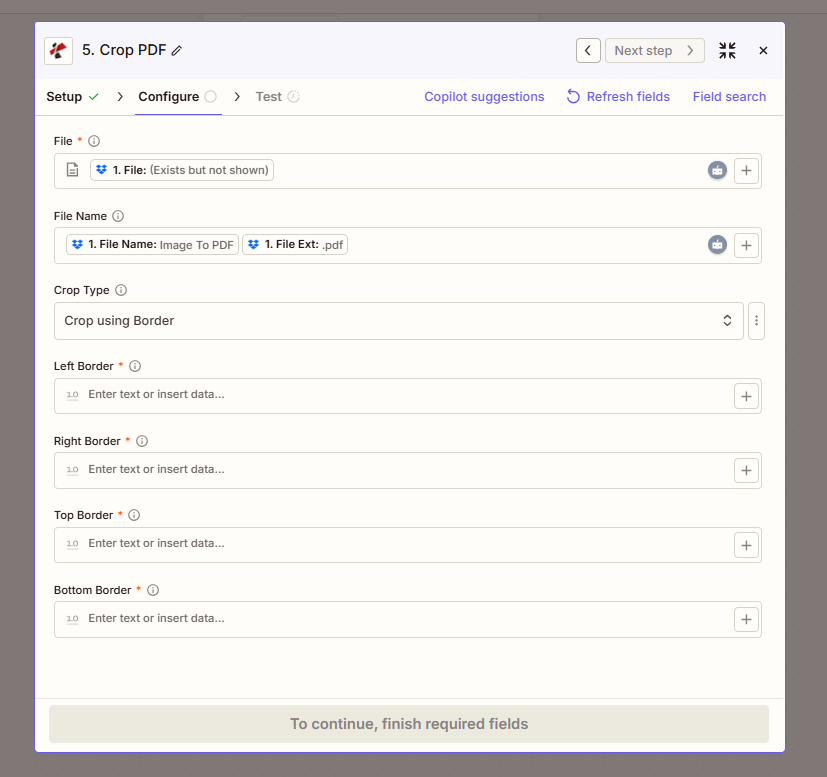
En mode rectangle, définissez le coin inférieur gauche ainsi que la largeur et la hauteur pour extraire une zone spécifique de la page.
Paramètres : Méthode 1 : Recadrage par rectangle
Définissez la zone de recadrage en spécifiant le coin inférieur gauche et les dimensions. Utilisez cette méthode pour extraire une région spécifique de la page (bloc de signature, section de formulaire, rectangle de contenu).
| Paramètre | Requis | Ce que cela fait | Exemple |
|---|---|---|---|
| File | Required | Input PDF from a previous Zap step. Map the file output of Dropbox, Google Drive, Gmail attachment, form trigger, or HTTP webhook. | 1. File: (Exists but not shown) |
| File Name | Optional | Output file name (filename + extension). Map from prior step or hardcode. PDF4me derives a sensible default if omitted. | 1. File Name + 1. File Ext |
| Crop Type | Required | Select "Crop using Rectangle" from the dropdown to enable Rectangle-mode fields below. | Crop using Rectangle |
| Lower Left X | Required | X-coordinate of the lower-left corner of the crop rectangle (in points). 0 starts at the left edge. | 50 |
| Lower Left Y | Required | Y-coordinate of the lower-left corner of the crop rectangle (in points). 0 starts at the bottom edge. | 100 |
| Width | Required | Width of the crop rectangle in points, extending right from Lower Left X. | 500 |
| Height | Required | Height of the crop rectangle in points, extending up from Lower Left Y. | 600 |
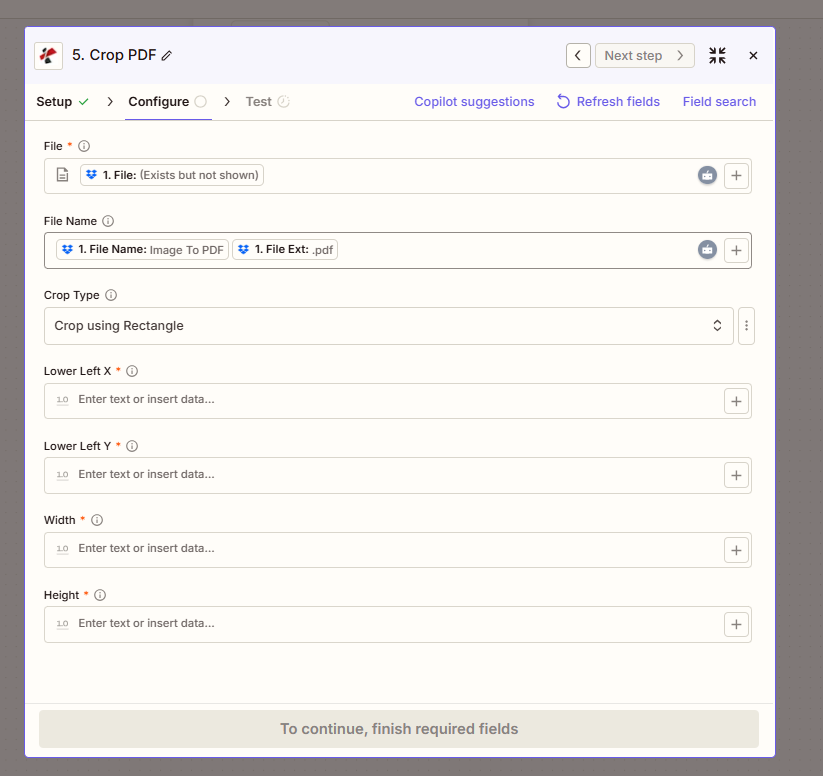
En mode bordure, spécifiez la quantité à rogner de chaque bord pour supprimer les marges ou les bords de sortie du scanner.
Paramètres : Méthode 2 : Culture en bordure
Supprimez les marges en spécifiant la quantité à rogner de chaque côté. Utilisez cette méthode pour nettoyer les bords de numérisation, supprimer les numéros de page ou éliminer uniformément les espaces blancs décoratifs.
| Paramètre | Requis | Ce que cela fait | Exemple |
|---|---|---|---|
| File | Required | Input PDF from a previous Zap step. | 1. File: (Exists but not shown) |
| File Name | Optional | Output file name. PDF4me derives a default if omitted. | 1. File Name + 1. File Ext |
| Crop Type | Required | Select "Crop using Border" from the dropdown. | Crop using Border |
| Left Border | Required | Amount to trim from the left edge in points. | 10 |
| Right Border | Required | Amount to trim from the right edge in points. | 10 |
| Top Border | Required | Amount to trim from the top edge in points. | 15 |
| Bottom Border | Required | Amount to trim from the bottom edge in points. | 15 |
Rectangle ou Bordure : quel mode de recadrage dois-je utiliser ?
Recadrer à l'aide d'un rectangleExtraire une région spécifiqueCulture en bordureSupprimer les marges de chaque bordChamps de sortie
| Champ | Taper | Ce qu'il contient |
|---|---|---|
File Content | Binary | Cropped PDF ready for download, email, or further processing in the next Zap step. |
File Url | String | Direct URL to access the cropped PDF: useful for sharing or downstream HTTP processing. |
File Name | String | Output filename without extension. |
Full File Name | String | Complete output filename with .pdf extension. |
Comment configurer la culture PDF dans Zapier?
- Dans Zapier, cliquez + pour ajouter une nouvelle action et sélectionner PDF4me.
- Choisir Recadrer PDF comme événement d'action.
- Connectez votre PDF4me compte ou collez votre API appuyez sur la touche lorsque vous y êtes invité.
- Carte Déposer à la sortie binaire d'une étape précédente : nouveau fichier Dropbox, nouveau fichier Google Drive, pièce jointe Gmail ou déclencheur de formulaire.
- Sélectionner Type de culture dans le menu déroulant : Recadrer à l'aide d'un rectangle pour l'extraction de régions ou Culture en bordure pour l'élimination des marges.
- Pour le mode Rectangle : saisissez X en bas à gauche, Y en bas à gauche, Largeur, et Hauteur en points (1 pouce = 72 points).
- Pour le mode Bordure : saisissez Bordure gauche, Bordure droite, Bordure supérieure, Bordure inférieure en points.
- Paramètre optionnel Nom de fichier en associant un nom de fichier et son extension à une étape précédente.
- Tester l'étape avec un échantillon PDF et vérifiez que le résultat recadré semble correct.
- Activez le Zap. Chaque nouveau PDF L'image déclenchée par votre signal sera automatiquement rognée et le résultat sera prêt à être téléchargé, envoyé par e-mail ou traité ultérieurement.
Exemples de flux de travail
Exemples de flux de travailCommon Zapier workflow patterns using Crop PDF.
- Un scanner de réseau enregistre PDFs vers un dossier Dropbox contenant des marges irrégulières dues à la correction de la distorsion et du plateau du scanner.
- Zapier des déclencheurs sur chaque nouveau fichier. PDF4me Recadrer PDF Exécution avec Crop Type = Crop utilisant une bordure, en supprimant 15 points de chaque bord.
- Le nettoyé PDF est téléchargé sur Google Drive dans le dossier d'archive, avec un modèle de nom de fichier de {date}_{document_id}.pdf.
- Un Zap de suivi (ou étape enchaînée) s'exécute OCR sur le nettoyé PDF, OCR La précision est nettement supérieure sans artefacts liés aux bords du scanner.
- Un journal Airtable enregistre l'identifiant du document, la date de numérisation et OCR statut de la piste d'audit de conservation des documents.
- DocuSign ou Adobe Sign transmet un contrat signé via un webhook à Zapier.
- PDF4me Recadrer PDF Exécute avec le type de recadrage = Recadrage à l'aide d'un rectangle, configuré avec les coordonnées X/Y et la largeur/hauteur inférieures gauches correspondant à l'emplacement connu du bloc de signature sur la page.
- Le recadré PDF (zone de signature uniquement) est enregistré dans une archive de conformité dans SharePoint avec l'identifiant du contrat comme nom de fichier.
- Une notification par courriel adressée au responsable de la conformité joint la zone de signature rognée ainsi que la référence du contrat.
- L'image de signature recadrée et le contrat complet original sont tous deux liés dans Salesforce pour un audit de bout en bout.
- Les rapports qui nous parviennent de différentes équipes ont des formats de page et des marges irrégulières, ce qui complique la préparation à l'impression.
- Un déclencheur s'active pour chaque nouveau rapport dans un dossier Google Drive. PDFUne étape de recherche dans Google Sheets permet de récupérer les dimensions cibles des cultures pour la catégorie de rapport.
- PDF4me Recadrer PDF Les rapports s'exécutent avec des coordonnées X/Y et largeur/hauteur inférieures gauches mappées dynamiquement à partir de la recherche Sheets, standardisant ainsi chaque rapport à la même zone de contenu.
- La norme PDF est envoyé à la file d'attente du service d'impression à la demande via un webhook, garantissant ainsi un rendu uniforme pour tous les rapports.
- Un courriel récapitulatif hebdomadaire répertorie chaque rapport traité, sa catégorie et l'identifiant de la tâche d'impression, à destination des équipes en charge des rapports.