PDF - Créer des hyperliens - Créateur de liens pour Zapier
PDF4me PDF - Créer des hyperliens l'action convertit le texte spécifié en un PDF en hyperliens cliquables. Cartographier le PDF À partir d'une étape précédente, définissez le texte à lier et indiquez la destination. URL. Utiliser Nouveau texte Pour remplacer le texte visible tout en conservant le lien, idéal pour ajouter des liens vers des tutoriels, des références de documentation ou des informations sur un produit. URLs, ou dynamique URLs à partir de formes et CRMParfait pour transformer l'électricité statique PDFs en documents interactifs pour les portails clients, les bases de connaissances et les supports marketing.
Caractéristiques principales
- Correspondance exacte du texteConvertit des chaînes de texte spécifiques en liens cliquables
- Remplacement de texte optionnel: Utiliser Nouveau texte afficher un texte différent de celui de la destination URL
- Ciblage de page: Appliquer des liens à des pages spécifiques avec une séquence de pages (1, 2, 1-5 ou toutes)
- Dynamique URLs: Carte URLs à partir de formulaires, CRM, feuilles de calcul ou étapes précédentes
- Traitement par lotsAjoutez plusieurs étapes « Créer des hyperliens » pour différents textes.URL paires
- Sortie prête: Retours modifiés PDF pour le téléchargement, l'envoi par courriel ou la modification ultérieure
Authentification de votre API Demande
Pour accéder au PDF4me Web API à travers Zapier, chaque requête doit inclure des informations d'identification d'authentification valides.
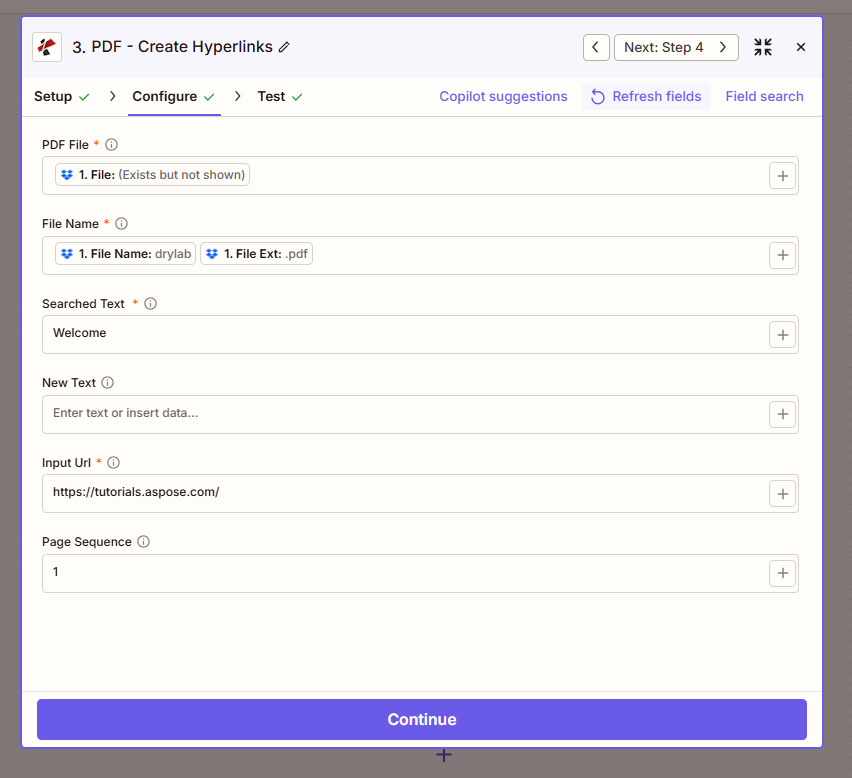
Étape de configuration : PDF Fichier, Nom du fichier (drylab.pdf), Texte recherché, Nouveau texte, URL d'entrée, Séquence de pages.
Champs de configuration (vérifiés à partir d'une capture d'écran)
Important: Les paramètres marqués d'un astérisque (*) sont obligatoires. Utilisez le + bouton permettant de mapper les données dynamiques des étapes précédentes.
Champs obligatoires
| Paramètre | Taper | Description | Exemple tiré de UI |
|---|---|---|---|
| PDF Déposer * | Déposer | Le PDF Document à traiter. Correspondance avec une étape précédente (ex. : Dropbox, déclencheur). | 1. File: (Exists but not shown) |
| Nom de fichier * | String | Nom du fichier de sortie. Carte 1. Nom du fichier et 1. Extension de fichier à partir de l'étape d'entrée | 1. File Name: drylab + 1. File Ext: .pdf |
| Texte recherché * | Texte | Texte exact dans le PDF convertir en lien hypertexte | Welcome |
| URL d'entrée * | URL | Destination URL pour le nouveau lien hypertexte | https://tutorials.aspose.com/ |
Champs facultatifs
| Paramètre | Taper | Description | Exemple tiré de UI |
|---|---|---|---|
| Nouveau texte | Texte | Remplacez le texte recherché par un texte d'affichage différent tout en conservant le lien. | Saisissez du texte ou insérez des données... |
| Séquence de pages | Texte | Pages où le lien hypertexte est créé. Utilisez des numéros (1, 2, 3) ou des intervalles (1-3). | 1 |
Dépannage
Cette option permet de transmettre une référence au lieu du contenu d'un fichier. Assurez-vous que le déclencheur ou l'étape précédente possède les caractéristiques suivantes : Inclure le contenu du fichier ? OuiSélectionnez le champ contenant le contenu réel du fichier pour un traitement fiable.
Le texte doit correspondre exactement, y compris les espaces et la casse. Pour les scans PDFs, courir Faire PDF Recherche possible / OCR Tout d'abord, assurez-vous que le texte est sélectionnable. Vérifiez la page cible avec la séquence de pages.
Ajoutez l'action plusieurs fois avec différentes valeurs de texte recherché et d'URL d'entrée, ou utilisez une étape de formatage/boucle pour parcourir une liste de texte.URL paires.
Sortir
Le PDF4me PDF - Créer des hyperliens l'action renvoie :
- Table
- Workflow Usage
| Paramètre | Taper | Description |
|---|---|---|
| Contenu du fichier | Binaire | PDF avec de nouveaux hyperliens intégrés |
| URL du fichier | String | Direct URL pour accéder à la version modifiée PDF |
| Nom de fichier | String | Nom du fichier de sortie sans extension |
| Nom complet du fichier | String | Nom de fichier complet avec l'extension .pdf |
- TéléchargerEnregistrer sur Google Drive, Dropbox, SharePoint
- E-mailEnvoyer via Gmail, Outlook avec lien activé PDF
- Portail clientPublier des documents interactifs pour les clients
- Modifications supplémentaires: Chaîne avec Ajouter un filigrane, Ajouter un en-tête/pied de page, etc.
Exemples de flux de travail
- Documentation
- Invoice Payment
- Product Catalog
Documentation avec liens vers des tutoriels
- Déclenchement: Nouveau PDF téléchargé sur Dropbox (par exemple, le guide de l'utilisateur)
- Créer des hyperliensConvertir « Voir le tutoriel » →
https://docs.example.com/tutorial - Téléverser un fichierEnregistrer la version liée dans un dossier partagé ou sur le portail
AvantageLes lecteurs accèdent aux tutoriels en cliquant dessus, sans copier. URLs.
Facture avec lien vers le portail de paiement
- DéclenchementFacture générée par le système comptable
- Créer des hyperliensConvertir « Payer maintenant » en paiement dynamique URL à partir de l'étape 1
- Envoyer un e-mailJoignez la facture avec le lien de paiement cliquable.
AvantagePaiement en un clic depuis la facture ; encaissements plus rapides.
Catalogue de produits avec produits URLs
- Déclenchement: Nouveau produit PDF du commerce électronique ou du formulaire
- Créer des hyperliensConvertir les noms/codes des produits → page produit URLs
- DistribuerEnvoyer par e-mail ou télécharger sur le site de l'équipe commerciale
AvantageCatalogue interactif ; accès direct à l’achat.
Cas d'utilisation dans l'industrie
- Documentation
- Invoicing
- Marketing
- Education
- Legal & Compliance
Documentation
Les rédacteurs techniques et les équipes de documentation transforment les PDF statiques en guides interactifs en associant des expressions telles que « Voir le tutoriel », « En savoir plus » ou « Référence API » aux URL correspondantes. Lorsqu'un nouveau guide utilisateur ou des notes de version sont téléchargés au format PDF, le Zap crée automatiquement des hyperliens avec des URL prédéfinies ou dynamiques. Les utilisateurs accèdent ainsi aux tutoriels, FAQ, journaux des modifications ou articles d'assistance sans quitter le document ni copier les liens. Cette fonctionnalité améliore l'engagement, réduit les demandes d'assistance et garantit la mise à jour de la documentation pour les équipes dispersées.
Facturation
Les factures comportent souvent la mention « Payer maintenant » ou « Payer en ligne ». Create Hyperlinks transforme cette mention en lien vers votre portail de paiement ou Stripe/PayPal. Lorsqu'une facture est générée par Xero, QuickBooks ou votre système de facturation, le Zap convertit l'URL de paiement et l'appel à l'action en lien cliquable. Vos clients reçoivent ainsi des factures payables en un clic, ce qui accélère le recouvrement et simplifie les procédures. Ce service est compatible avec les liens de paiement dynamiques incluant l'identifiant de la facture ou la référence client.
Commercialisation
Les équipes marketing créent des PDF interactifs pour leurs brochures, études de cas et livres blancs. Convertissez les noms de produits, les appels à l'action (« Télécharger maintenant », « Demander une démo ») ou les textes spécifiques à vos campagnes en liens vers des pages de destination, des pages produits ou des formulaires d'inscription. Dès qu'un nouvel élément de campagne est prêt, le Zap ajoute des hyperliens et distribue le PDF par e-mail ou via un portail. Il permet le suivi des clics, améliore la conversion des utilisateurs de PDF et garantit l'efficacité des supports marketing.
Éducation
Les enseignants et les concepteurs de cours intègrent des citations, des références et des ressources complémentaires dans les programmes, les documents distribués et les recueils de cours. Lors de la publication d'un nouveau document, Zap transforme les notes de bas de page, les mentions « Voir aussi » ou les noms de ressources en liens vers des articles, des vidéos ou des ressources externes. Les étudiants et les lecteurs accèdent ainsi au contenu lié sans avoir à saisir manuellement les URL, ce qui fluidifie l'apprentissage et garantit la conformité aux normes d'accessibilité pour les références cliquables.
Juridique et conformité
Les équipes juridiques et de conformité intègrent les conditions générales, les politiques et les références externes dans les contrats, les mentions légales et les documents réglementaires. Transformez les mentions « Conditions d'utilisation », « Politique de confidentialité » ou les références légales en liens vers la version la plus récente sur votre site web ou les sources officielles. Ainsi, les destinataires ont toujours accès au texte juridique à jour, les erreurs de gestion des versions sont réduites et la maintenance des documents est simplifiée en cas de modification des URL. Idéal pour les contrats, les accords de confidentialité et les accusés de réception de politiques.
Actions connexes
- Mise à jour des annotations des hyperliensModifier les destinations des liens existants
- Supprimer les liens hypertextes du PDFSupprimez les liens avant de partager
- Extraire les hyperliens d'un PDF: Vérifier ou extraire les liens existants