Ajouter le numéro de page à PDF pour Zapier
Que fait cette action ?
Ce que fait cette action : Le PDF4me Ajouter le numéro de page à PDF L'action appose des numéros de page séquentiels sur chaque page d'un document. PDF Dans votre Zap, choisissez l'emplacement du numéro (en haut, au milieu ou en bas ; à gauche, au centre ou à droite), puis définissez la taille de la police, le style gras/italique, les marges en millimètres et le format de la numérotation des pages. Activer Passer la première page laisser la couverture non numérotée. Le résultat est une nouvelle couverture numérotée. PDF prêt à être enregistré sur Google Drive, envoyé par e-mail, téléchargé sur SharePoint, ou passez à l'étape suivante de votre Zapier flux de travail.
Authentification de votre API Demande
Chaque PDF4me action dans Zapier nécessite un numéro valide API clé. Connecter PDF4me une fois dans ZapierParamètres du compte - votre clé est stockée en toute sécurité et réutilisée sur tous les comptes. PDF4me Zaps automatiquement.
Informations importantes à ne pas manquer
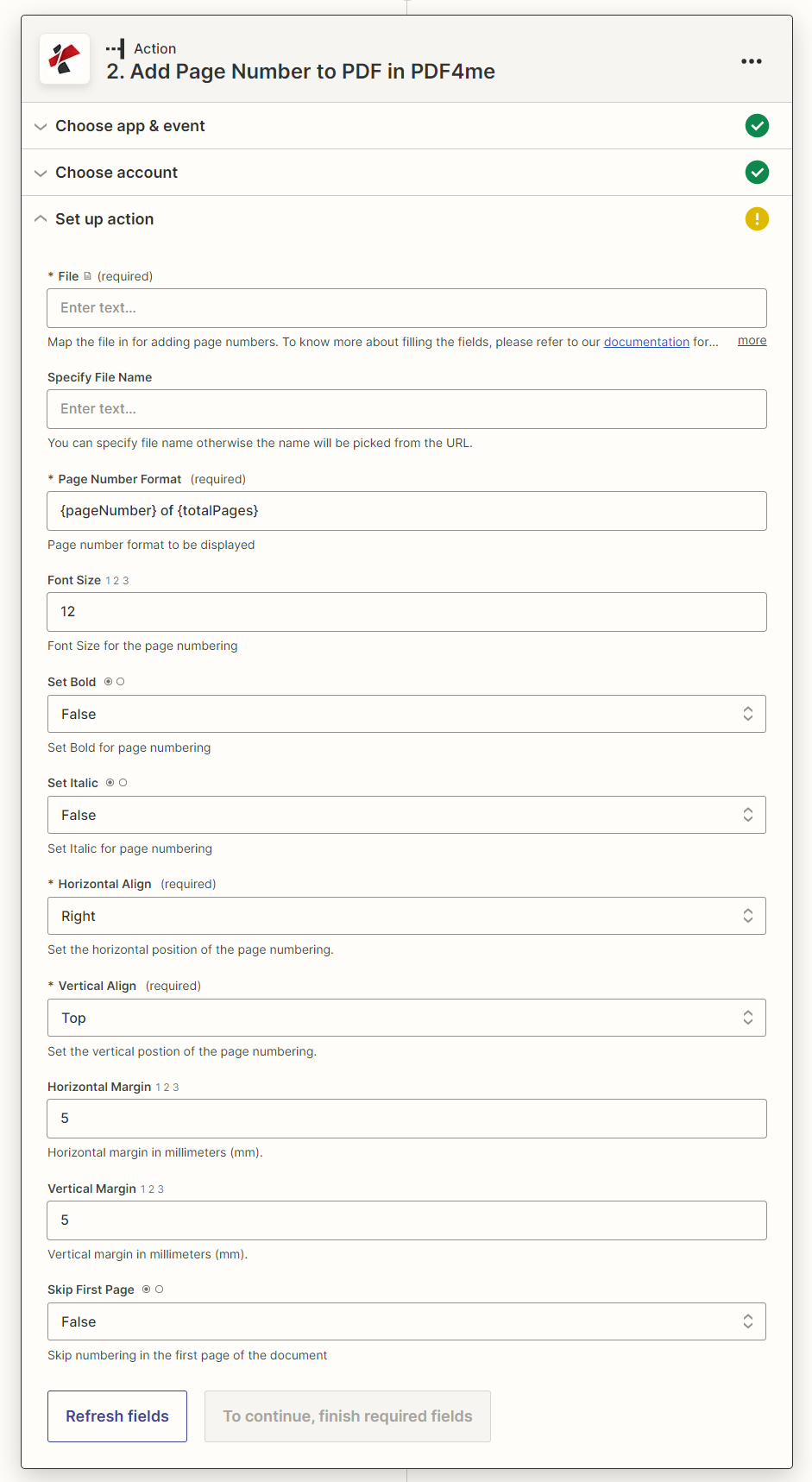
Paramètres
⚠️ Les paramètres marqués comme obligatoires doivent être fournis. Pour que l'action s'exécute, des paramètres optionnels permettent de contrôler la mise en forme des nombres, le style de police et les marges ; les valeurs par défaut sont appliquées lorsqu'ils sont omis.
| Paramètre | Requis | Ce que cela fait | Exemple |
|---|---|---|---|
| File | Yes | The PDF file to add page numbers to. Map the binary file output from a Zapier trigger or previous action - Google Drive file, Gmail attachment, OneDrive/Dropbox file, or a PDF generated by an earlier Zap step. | quarterly_report.pdf (from Google Drive trigger) |
| Vertical Alignment | Yes | Vertical position of the page number on the page. Top - near the top edge. Middle - equidistant from top and bottom edges (Vertical Margin is ignored). Bottom - near the bottom edge. | Bottom |
| Horizontal Alignment | Yes | Horizontal position of the page number across the page. Left - near the left edge. Center - centred across the page (Horizontal Margin is ignored). Right - near the right edge. | Center |
| File Name | No | Custom name for the output PDF file. If omitted, the name is derived automatically from the source file. Do not include the path - just the filename with or without the .pdf extension. | report_numbered.pdf |
| Page Number Format | No | The format string used to display page numbers. Supports numeric (1, 2, 3…), Roman numerals (i, ii, iii…), and compound formats such as "Page 1 of N". See the Zapier dropdown for all available options. | Page 1 of N |
| Horizontal Margin | No | Gap in millimetres from the nearest horizontal edge. Applied when alignment is Left (gap from left edge) or Right (gap from right edge). Ignored when alignment is Center. Default: 0. | 10 |
| Vertical Margin | No | Gap in millimetres from the nearest vertical edge. Applied when alignment is Top (gap from top) or Bottom (gap from bottom). Ignored when alignment is Middle. Default: 0. | 10 |
| Font Size | No | Point size for the page number text. Controls visibility and proportion relative to the page content. Recommended range: 8-14 pt for standard A4/Letter documents. | 12 |
| Set Bold | No | Apply bold weight to the page number text. true - bold numbers; false - normal weight. Useful for making numbers stand out on dense pages. | false |
| Set Italic | No | Apply italic style to the page number text. true - italic; false - upright. Often used to visually distinguish page numbers from body text. | false |
| Skip First Page | No | When true, no page number is stamped on page 1 (the title or cover page). The numbering sequence continues from the actual page position - page 2 shows "2", not "1". Standard for reports, proposals, and legal documents with a cover. | true |
Champs de sortie
| Champ de sortie | Description |
|---|---|
File | URL of the numbered PDF ready to download, upload, or pass to the next Zap step |
File Name | Output filename without extension |
Full File Name | Complete filename including the .pdf extension |
File Extension | File extension of the output document (always .pdf) |
Configuration rapide
- Créez ou ouvrez un Zap et ajoutez un déclencheur qui fournit un PDF - Nouveau fichier dans un dossier Google Drive, nouvelle pièce jointe Gmail, OneDrive ou téléchargement via un formulaire.
- Ajouter une étape d'action → recherche PDF4me → sélectionner Ajouter le numéro de page à PDF.
- Authentifier avec votre PDF4me API Clé si elle n'est pas déjà connectée.
- Fichier de carte à partir de la sortie du déclencheur (le champ du fichier binaire, et non un URL lien).
- Définir l'alignement vertical - Choisissez Haut, Milieu ou Bas pour le placement vertical du numéro de page.
- Définir l'alignement horizontal - Choisissez Gauche, Centre ou Droite.
- Configurer les paramètres optionnels: définir le format de la numérotation des pages, la taille de la police, le gras, l'italique et les marges si nécessaire.
- Activer le passage à la première page si votre document comporte une page de titre ou de couverture qui ne doit pas être numérotée.
- Tester l'étape - Zapier traitera un échantillon PDF et renvoyer le fichier de sortie URL.
- Ajouter les étapes en aval - télécharger le numéro PDF Transférer vers Google Drive, envoyer via Gmail ou transmettre le fichier URL à l'action suivante.
Exemples de flux de travail
Exemples de flux de travailCommon Zapier patterns using Add Page Number to PDF.
Ajout automatique des numéros de page aux rapports générés et envoi par courriel de la version finale PDF aux parties prenantes.
- Google Drive : Nouveau fichier dans le dossier – consultez le dossier « Rapports, En attente » pour les nouveaux fichiers générés. PDFs
- PDF4me: Ajouter le numéro de page à PDF - Fichier map ; Alignement vertical = Bas, Alignement horizontal = Centre ; Format de numérotation des pages = 'Page 1 sur N' ; Ignorer la première page = vrai
- Google Drive : Importer un fichier - enregistrer numéroté PDF dans le dossier « Rapports finaux »
- Gmail : Envoyer un e-mail - joindre le numéro PDFenvoyer à la liste de diffusion des services financiers ou de la direction
Numérotez les contrats de manière séquentielle dès leur création et archivez-les dans SharePoint pour des raisons de conformité légale.
- PDF4me (ou DocuSign / PandaDoc) : Nouveau contrat PDF généré et disponible dans Google Drive ou en tant que sortie Zap
- PDF4me: Ajouter le numéro de page à PDF - Alignement en bas et à droite ; Marge verticale : 8 mm ; Marge horizontale : 12 mm ; Taille de police : 10 ; Gras : activé ; Ignorer la première page : activé
- Microsoft SharePointCréer un fichier - télécharger le contrat numéroté dans la bibliothèque de documents « Contrats signés ».
- Slack : Publier un message sur #legal pour informer l’équipe du nom du contrat, du nombre de pages du fichier complet et… SharePoint lien
Lorsqu'un manuel de formation PDF Le fichier est mis à jour dans Dropbox, ajoutez les numéros de page et transférez le document mis à jour vers votre système de gestion de l'apprentissage.
- Dropbox : Fichier nouveau ou mis à jour dans le dossier – consultez le dossier « Manuels de formation ».
- PDF4me: Ajouter le numéro de page à PDF - Nom du fichier défini dynamiquement à partir du nom de fichier Dropbox ; Positionnement en haut à droite ; Taille de police = 11 ; Ignorer la première page = vrai pour la page de couverture
- Zapier Filtre : Continuer uniquement si le nom complet du fichier se termine par .pdf (ignorer les fichiers non .pdf)PDF téléchargements)
- TalentLMS / Teachable / Moodle : Téléversez ou mettez à jour le matériel de cours avec le numéro PDF URL du champ Fichier de sortie