Ajouter HTML En-tête et pied de page PDF dans Zapier
Ajouter HTML En-tête et pied de page PDF est un Zapier action par PDF4me ce timbre personnalisé HTML baliser dans un PDFAjoutez un en-tête, un pied de page ou les deux, sur chaque page ou une plage de pages sélectionnée. Utilisez-le pour personnaliser vos factures avec un logo, ajouter des mentions légales à vos contrats ou insérer des métadonnées dans vos documents, sans écrire une seule ligne de code.
Authentification de votre API Demande
Pour accéder au PDF4me Web APIChaque requête doit inclure des informations d'authentification valides. L'authentification garantit la sécurité des communications et confirme votre identité en tant qu'utilisateur autorisé.
Informations importantes à ne pas manquer
En-tête, Pied de page, ou Les deux. Sélection Les deux s'applique de la même manière HTML Répliquez le contenu dans les deux régions ; exécutez l’action deux fois pour obtenir un contenu d’en-tête et de pied de page différent.(Existe mais n'est pas représenté) et vous obtenez un Le fichier est vide. En cas d'erreur, choisissez l'option de mappage qui renvoie le contenu binaire complet de l'étape précédente au lieu d'une référence.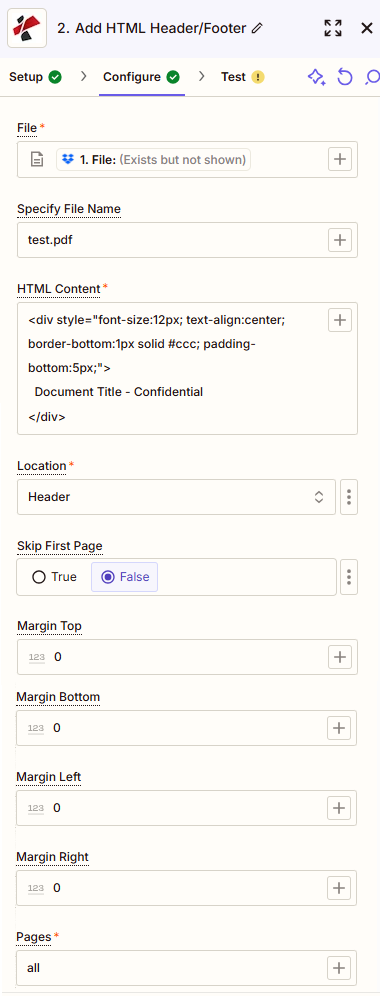
Que fait cette action ?
PDF4me Ajouter HTML En-tête et pied de page PDF crée des en-têtes et des pieds de page professionnels avec des options personnalisées HTML contenu directement dans PDF documents. Les HTML Le moteur de rendu prend en charge une mise en forme riche, un contenu dynamique, une conception adaptative et un style professionnel. Il est parfaitement adapté à l'identité visuelle des documents, à une mise en forme cohérente et à la création de documents professionnels personnalisés. HTML- des en-têtes et des pieds de page stylisés qui restent cohérents sur toutes les pages.
Caractéristiques principales
- HTML Support du contenuCréez des en-têtes et des pieds de page riches en utilisant HTML marge avec intégralité CSS assistance au style
- Positionnement flexibleAjoutez des en-têtes, des pieds de page ou les deux, avec un placement personnalisable.
- Contenu dynamique: Prise en charge du dynamique HTML intégration de contenu provenant de précédents Zapier étapes
- Coiffure professionnelleAppliquer une identité visuelle et un style cohérents sur toutes les pages du document
- Contrôle multipageAjoutez des en-têtes et des pieds de page à des pages spécifiques ou à des documents entiers.
- Personnalisation des margesContrôle précis des marges d'en-tête et de pied de page
- Intégration automatisée des flux de travail: RESTful API conçu pour les flux de travail automatisés et l'intégration aux systèmes d'entreprise
Comment configurer le HTML Champ de contenu ?
Coller valide HTML balisage avec intégration en ligne CSS dans HTML ContenuUne mise en page à deux colonnes avec un logo, l'identifiant du document, le titre, l'auteur et la date sur une colonne convient bien aux factures et aux rapports ; une ligne unique centrée convient bien aux mentions de confidentialité en bas de page.
- Two-column header
- Centered footer
<div style="width:100%; font-family: Segoe UI, Arial, sans-serif; color:#1a1a1a; padding:12px 18px 8px 18px; box-sizing:border-box;">
  <table style="width:100%; border-collapse:collapse;">
    <tr>
      <td style="width:70%; vertical-align:top;">
        <b>Document Type:</b> Invoice<br/>
        <b>Document ID:</b> ABC-1761341735-1234<br/>
        <b>Document Title:</b> Feedback and Product Analysis Report
      </td>
      <td style="width:30%; vertical-align:top; text-align:right;">
        <b>Author:</b> PDF4me Team<br/>
        <b>Date:</b> 2026-01-01<br/>
        <b>Revision:</b> 2
      </td>
    </tr>
  </table>
</div>
<div style="text-align: center; font-family: Arial, sans-serif; font-size: 9px; color: #666666;">
  Confidential. For internal use only.
</div>
Paramètres
Important: Les paramètres marqués comme obligatoires doivent être fournis pour que l'action s'exécute. Utilisez le + bouton à côté de chaque champ dans Zapier mapper les données des étapes précédentes.
| Paramètre | Requis | Ce que cela fait | Exemple |
|---|---|---|---|
| File | Required | Binary PDF content to add headers and footers to. Map from a previous trigger or action step (Dropbox, Google Drive, OneDrive, and similar apps all work). Ensure full file content is passed, not a reference. | 1. File |
| Specify File Name | Required | Output filename without extension. Map from the previous step, for example the source File Name field. | sample_3_page |
| Specify File Extension | Required | File extension for the output document. | .pdf |
| HTML Content | Required | The HTML markup for the header or footer, with optional inline CSS. Supports dynamic content, images, and responsive layout. | <div style="text-align:center;"><h3>Company Name</h3></div> |
| Location | Required | Where to apply the HTML Content. Choose Header, Footer, or Both. | Header |
| Pages | Required | Page indices as comma-separated values or ranges, for example "0, 1, 2-" or "1, 2, 3-7". Use all to apply to every page. | all |
| Skip First Page | Conditional | True skips adding the header or footer to the first page. Useful for cover pages and title sheets. | false |
| Margin Top in MM | Conditional | Margin above the header or footer, in millimeters, as a decimal value. | 10.0 |
| Margin Bottom in MM | Conditional | Margin below the header or footer, in millimeters, as a decimal value. | 10.0 |
| Margin Left in MM | Conditional | Left margin for the header or footer, in millimeters. | 15.0 |
| Margin Right in MM | Conditional | Right margin for the header or footer, in millimeters. | 15.0 |
À quoi ressemble le résultat ?
Le Ajouter HTML En-tête et pied de page PDF l'action renvoie la marque PDF prêt pour la suite Zapier étape.
- Table
- Workflow Usage
| Champ | Taper | Ce qu'il contient |
|---|---|---|
File Content | Binary | The PDF file with the HTML header or footer applied, ready for download or further processing. |
File Url | String | Direct URL to the processed PDF. Map this into the next step, for example an Upload File action. |
File Name | String | Name of the output file without extension. |
Full File Name | String | Complete filename including extension. |
Intégration avancée des flux de travail
La sortie peut être connectée à d'autres Zapier applications :
- Stockage de fichiersGoogle Drive, Dropbox et OneDrive pour le stockage automatique des fichiers
- Intégration de la messagerie électronique: Gmail, Outlookou outils de marketing par e-mail
- Gestion documentaire: SharePoint, Confluence, ou systèmes de gestion de documents
- Systèmes CRM: Salesforce, HubSpot ou autres CRM plateformes
- Systèmes de notification: Slack, Teams ou SMS une fois le traitement terminé
Configurations typiques
image étiquette avec un logo public URL plus le nom de l'entreprise et ses coordonnées dans le HTML Le champ Contenu affiche toutes les données sortantes PDF un en-tête uniforme.Conseils pratiques
- Garder CSS en ligne à l'intérieur du HTML Chaîne de contenu ; Zapier ne récupère pas les feuilles de style externes.
- Ensemble Pages à
allpour une identité visuelle complète, ou une gamme comme1, 2, 3-7sauter une page de couverture. - Utiliser Passer la première page ainsi qu'une plage au lieu d'exclure manuellement la page 0 de la chaîne de plage.
- Testez le HTML bloc dans le API Testeur avant de le connecter à un Zap sous tension.
- Si Déposer spectacles
(Exists but not shown), basculez le mappage vers l'option qui renvoie le contenu binaire complet.
Aide-mémoire
En-tête, Pied de page, Les deux
tous, ou « 1, 2, 3-7 »
Millimètres (double)
URL du fichier
Pourquoi ajouterais-je un HTML En-tête ou pied de page d'un PDF?
Équipes qui génèrent PDFs Les documents issus de modèles, d'exportations ou de numérisations nécessitent souvent une identité visuelle cohérente, sans avoir à les modifier manuellement. Un simple Zap permet de surveiller un dossier, d'appliquer un en-tête ou un pied de page, puis de réimporter automatiquement le fichier personnalisé. Cette fonctionnalité est idéale pour les factures, les contrats, les supports marketing et les contenus pédagogiques, sans aucune mise en forme manuelle.
En quoi cela diffère-t-il de l'ajout d'un numéro de page ou d'une marge ?
| Action | Idéal pour |
|---|---|
| Ajouter HTML En-tête et pied de page PDF | En-têtes et pieds de page riches et personnalisés avec logos, tableaux et éléments graphiques. HTML/CSS mise en page |
| Ajouter le numéro de page à PDF | Numérotation séquentielle simple des pages sans balisage personnalisé |
| Ajouter une marge à PDF | Ajuster les marges de la page sans ajouter de contenu visible |