Ajouter un code-barres à PDF - QR Code Intégration pour Zapier
PDF4me Ajouter un code-barres ou QR Code à PDF action dans Zapier vous permet d'intégrer des codes-barres professionnels et QR codes directement dans PDF Documents grâce à une automatisation intelligente. Notre moteur de génération de codes-barres avancé prend en charge plusieurs types de codes-barres, notamment QR Code, Code128, DataMatrix, Aztec, Hanxin, et PDF417 Avec des options de positionnement, de dimensionnement et de style personnalisables. Idéal pour améliorer la fonctionnalité des documents, permettre les interactions mobiles et rationaliser les processus métier nécessitant une intégration automatisée des codes-barres et une présentation professionnelle des documents.
Authentification de votre API Demande
Pour accéder au PDF4me Web APIChaque requête doit inclure des informations d'authentification valides. L'authentification garantit la sécurité des communications et confirme votre identité en tant qu'utilisateur autorisé.
.png "Cliquez pour agrandir")
Caractéristiques principales
- Prise en charge de plusieurs codes-barres: Générer QR Code, Code128, DataMatrix, Aztec, Hanxin, et PDF417 Codes-barres de qualité professionnelle
- Positionnement flexibleContrôle précis du positionnement des codes-barres grâce aux options d'alignement horizontal et vertical
- Style personnalisableAjustez la taille du code-barres, les marges, la transparence et la visibilité du texte pour une présentation optimale.
- Prise en charge multipageAjoutez des codes-barres à des pages spécifiques ou à des documents entiers grâce à un ciblage de page flexible.
- Qualité professionnelleGénération de codes-barres haute résolution à l'aspect et à la lisibilité professionnels
- Intégration automatisée des flux de travail: RESTful API conçu pour les flux de travail automatisés et l'intégration aux systèmes d'entreprise
- Contenu dynamiquePrise en charge de l'intégration dynamique de texte et de données à partir des versions précédentes Zapier étapes du flux de travail
- Optimisation mobileGénérez des codes-barres adaptés aux appareils mobiles pour une interaction et une lecture améliorées par l'utilisateur.
Types de codes-barres pris en charge
Le API prend en charge plusieurs formats de codes-barres professionnels :
Codes matriciels 2D
- QR CodeCode-barres 2D haute capacité pour le stockage d'URL, d'informations de contact et de données
- DataMatrixCode-barres 2D compact, idéal pour les petits articles et les applications à espace limité.
- AztecCode-barres 2D à haute densité de données pour le transport et la logistique
- HanxinCode-barres 2D standard chinois pour applications nationales et internationales
- PDF417Code-barres linéaire empilé pour le stockage et l'identification de données haute capacité
Codes-barres linéaires 1D
- Code128Code-barres linéaire haute densité pour les données alphanumériques et la gestion des stocks
- Code39Code-barres linéaire largement utilisé pour l'encodage alphanumérique de base
- EAN-13Norme internationale pour l'identification des produits et les applications de vente au détail
- UPC-ANorme nord-américaine pour l'identification des produits et les systèmes de points de vente
Paramètres
Important: Les paramètres marqués d'un astérisque (*) sont obligatoires et doivent être fournis pour le API pour fonctionner correctement.
Paramètres requis
| Paramètre | Taper | Description | Exemple |
|---|---|---|---|
| Déposer* | Déposer | Cartographier le PDF fichier dans lequel le code-barres doit être ajouté. Ce fichier doit toujours être PDF. UN URL Un fichier peut également être passé en paramètre. | document.pdf |
| Nom de fichier | String | Vous pouvez spécifier un nom de fichier. Sinon, le nom sera celui du champ Fichier. Ce champ sera utilisé comme nom du fichier de sortie. | document_with_barcode.pdf |
| Type de code-barres* | Option | Type de code-barres à ajouter. Les codes-barres pris en charge sont : QR Code  DataMatrix 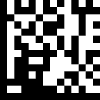 Code128 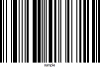 Aztec  PDF417  Hanxin  | QR Code |
| Texte* | String | Texte à ajouter sous forme de code-barres. NoteLa longueur de texte autorisée (c'est-à-dire pour assurer la lisibilité) pour chaque code-barres dépendra du type de code-barres. | https://example.com |
| Pages* | String | Pages sur lesquelles un code-barres doit être ajouté. Les valeurs possibles sont des chiffres (1, 2, 3, etc.) ou du texte (premier, dernier, tous). | all |
| Alignement horizontal* | Option | Position horizontale du code-barres. Les valeurs autorisées sont : Gauche - bord gauche de la page Centre - à égale distance du bord gauche et du bord droit de la page Droite - bord droit de la page | Center |
| Alignement vertical* | Option | Position verticale du code-barres. Les valeurs autorisées sont : Haut - bord supérieur de la page Milieu - à égale distance du bord supérieur et du bord inférieur de la page Bas - bord inférieur de la page | Bottom |
| Masquer le texte* | Boolean | Masquer le texte affiché à côté du code-barres. Ceci s'applique dans le cas de Code128 Type de code-barres. | false |
| Transparence* | Nombre | Transparence du code-barres. Les valeurs varient de 0 à 100. 0 correspond à une transparence maximale et 100 à une opacité maximale. | 100 |
Paramètres optionnels
| Paramètre | Taper | Description | Exemple |
|---|---|---|---|
| Largeur du code-barres | Nombre | Largeur du code-barres en millimètres (mm). Si la valeur est 0, la largeur par défaut ou la largeur au format d'image sera utilisée. | 25 |
| Hauteur du code-barres | Nombre | Hauteur du code-barres en millimètres (mm). Si la valeur est 0, la hauteur par défaut ou la hauteur ajustée au rapport hauteur/largeur sera utilisée. | 25 |
| Marge horizontale | Nombre | Marge horizontale en millimètres (mm). Valeur par défaut : 0. Si l’alignement horizontal est à gauche, l’espace sera créé par rapport au bord gauche de la page. Si l’alignement est à droite, l’espace sera créé par rapport au bord droit de la page. Si l’alignement est centré, ce champ est ignoré. | 10 |
| Marge verticale | Nombre | Marge verticale en millimètres (mm). Valeur par défaut : 0. Si l’alignement vertical est défini sur « Haut », l’espacement se fera par rapport au bord supérieur de la page. Si l’alignement vertical est défini sur « Bas », l’espacement se fera par rapport au bord inférieur de la page. Si l’alignement vertical est défini sur « Milieu », ce champ est ignoré. | 10 |
Sortir
Le PDF4me Ajouter un code-barres ou QR Code à PDF L'action renvoie des données de sortie complètes pour une transition fluide Zapier Intégration du flux de travail :
- Table
- Schema
- Workflow Usage
Vue tableau
Données de réponse présentées sous forme de tableau structuré :
| Paramètre | Taper | Description |
|---|---|---|
| Contenu du fichier | Binaire | Le PDF Fichier avec code-barres intégré, prêt à être téléchargé ou traité ultérieurement. |
| URL du fichier | String | Direct URL pour accéder au PDF fichier avec code-barres |
| Nom de fichier | String | Nom du PDF fichier sans extension |
| Nom complet du fichier | String | Nom de fichier complet avec extension pour le PDF avec code-barres |
| Extension de fichier | String | Extension du fichier de sortie PDF |
Vue schématique
Structure des données et types de réponses :
5 items
File Content: Binary - The PDF file with embedded barcode
File URL: String - Direct URL to access the PDF file
File Name: String - Name of the PDF file without extension
Full File Name: String - Complete filename with extension
File Extension: String - File extension of the output PDF
Indicateurs de type :
Binary= Données binaires (PDF déposer)String= Données textuelles
Intégration avancée des flux de travail
Les données de sortie peuvent être intégrées de manière transparente à d'autres Zapier applications :
- Stockage de fichiersConnectez-vous à Google Drive, Dropbox et OneDrive pour un stockage automatique des fichiers.
- Intégration de la messagerie électronique: Envoyer PDFs avec des codes-barres via Gmail, Outlookou outils de marketing par e-mail
- Gestion documentaire: Stocker dans SharePoint, Confluence, ou systèmes de gestion de documents
- Systèmes CRM: Télécharger sur Salesforce, HubSpot ou autres CRM plateformes
- Services d'impressionEnvoyer aux services d'impression à la demande pour la production de documents physiques
- Systèmes de notificationEnvoyer des alertes via Slack, Teams ou SMS une fois le traitement terminé.
- Intégration de bases de donnéesStockez les métadonnées des documents dans des bases de données comme Airtable ou MySQL.
- Intégration WebhookDéclencher des webhooks personnalisés avec les résultats de traitement
Exemples de flux de travail
Le PDF4me Ajouter un code-barres ou QR Code à PDF action dans Zapier propose des modèles de flux de travail complets conçus pour des scénarios d'entreprise réels. Ces modèles d'automatisation éprouvés vous aident à mettre en œuvre la lecture de codes-barres et QR intégration transparente du code dans vos processus existants :
- Product Labeling
- Event Ticketing
- Shipping Tracking
- Document Authentication
Flux de travail d'étiquetage des produits et de suivi des stocks
Améliorez la gestion de vos produits grâce à la génération automatisée de codes-barres pour une identification complète des produits et un contrôle optimal des stocks :
Étapes complètes du flux de travail :
- Déclenchement: Nouveau produit ajouté au système de gestion des stocks ou à la plateforme de commerce électronique
- InformatiqueExtraire les informations relatives à la référence, la description, la catégorie et le prix du produit.
- Génération de codes-barresCréez des pièces uniques DataMatrix ou Code128 code-barres avec identifiant de produit
- Création d'étiquettesGénérer l'étiquette du produit PDF avec code-barres intégré et détails du produit
- Validation de la qualitéVérifier la compatibilité de la lecture des codes-barres et les normes de qualité d'impression
- Intégration des stocksMettre à jour la base de données produits avec les informations des codes-barres et les métadonnées
- Répartition des équipesEnvoyer les produits étiquetés aux équipes d'entrepôt pour le traitement des stocks
- Configuration du suiviActiver le suivi des stocks en temps réel et la surveillance des niveaux de stock
Avantages pour l'entreprise :
- Accélère le traitement des produits de 75 % grâce à la génération automatisée de codes-barres
- Élimine les erreurs d'identification manuelle des produits et les écarts d'inventaire.
- Permet le suivi des stocks en temps réel et la gestion automatisée des stocks
- Améliore l'efficacité de l'entrepôt et la précision du traitement des commandes
Flux de travail de billetterie et de contrôle d'accès aux événements
Améliorez la gestion de vos événements grâce à l'automatisation. QR Génération de codes pour une billetterie numérique fluide et une vérification des participants :
Étapes complètes du flux de travail :
- DéclenchementInscription à un nouvel événement sur Eventbrite, Meetup ou une plateforme d'événements personnalisée
- Collecte de donnéesExtraire les informations sur les participants, l'événement et les préférences de billets
- QR Code GénérationCréez des pièces uniques QR code contenant l'identifiant du participant, les détails de l'événement et les autorisations d'accès
- Création de billetsGénérer un billet numérique professionnel PDF avec intégré QR image de marque du code et de l'événement
- Distribution numériqueCourriel personnalisé QR Le billet contenant le code et les informations sur l'événement sera remis au participant.
- Intégration d'accès: Configure QR code pour des systèmes de vérification et d'enregistrement d'entrée fluides
- Gestion des participantsSuivre l'utilisation des billets et gérer les autorisations d'accès des participants
- Suivi analytique: Surveiller la participation aux événements et QR analyse de code
Avantages pour l'entreprise :
- Élimine à 100 % les coûts d'impression et de distribution des billets papier
- Réduit de 85 % le temps d'enregistrement aux événements grâce à l'automatisation. QR lecture de code
- Prévient la fraude aux billets et les entrées en double grâce à un système de sécurité QR technologie du code
- Fournit un suivi des participants en temps réel et une analyse complète des événements
Flux de travail de suivi des expéditions et de gestion des colis
Optimisez vos opérations d'expédition grâce à la génération automatisée de codes-barres pour un suivi complet des colis et une gestion logistique optimale :
Étapes complètes du flux de travail :
- DéclenchementNouvelle expédition créée sur la plateforme de commerce électronique ou dans le système de gestion des expéditions
- InformatiqueExtraire le numéro de suivi, les détails de destination et les spécifications du colis
- Génération de codes-barresCréez des pièces uniques Code128 ou QR code-barres avec identifiant de suivi
- Intégration des étiquettes: Apposez le code-barres sur l'étiquette d'expédition et les documents du colis
- Intégration de systèmesMettre à jour le statut et les informations de suivi des commandes sur la plateforme de commerce électronique.
- Notification au clientEnvoyer un e-mail de suivi avec un code-barres scannable au client
- Intégration des opérateursTransmettez les informations d'expédition aux systèmes FedEx, UPS ou DHL.
- Suivi de livraisonSuivre l'état de la livraison des colis et la satisfaction client.
Avantages pour l'entreprise :
- Réduit de 70 % le temps de création des étiquettes d'expédition grâce à la génération automatisée de codes-barres.
- Élimine les erreurs de saisie manuelle des numéros de suivi et les retards de livraison.
- Améliore la précision de la livraison des colis et les taux de satisfaction client
- Rationalise les opérations d'entrepôt et les processus de gestion des stocks
Flux de travail d'authentification et de sécurité des documents
Renforcez la sécurité de vos documents grâce à l'automatisation. QR Génération de code pour une authentification et une vérification complètes des documents :
Étapes complètes du flux de travail :
- DéclenchementCréation de documents dans un système de gestion documentaire ou une application de sécurité
- Traitement de sécuritéGénérer un identifiant de document unique et des données d'authentification
- QR Code Génération: Créer un système sécurisé QR code contenant le hachage du document, l'horodatage et les données de vérification
- Intégration de documents: Intégrer QR code dans le document PDF avec des dispositifs de positionnement et de sécurité appropriés
- Configuration de l'authentification: Configure QR code pour la vérification et le contrôle d'authenticité des documents
- DistributionEnvoyer aux destinataires des documents authentifiés accompagnés d'instructions de vérification
- Processus de vérificationPermettre aux destinataires de vérifier l'authenticité des documents à l'aide de QR lecture de code
- Surveillance de la sécuritéSuivre l'accès aux documents, les tentatives de vérification et la conformité aux normes de sécurité.
Avantages pour l'entreprise :
- Prévient la fraude et la falsification de documents sécurisés. QR authentification par code
- Permet la vérification instantanée des documents et le contrôle d'authenticité
- Fournit une piste d'audit complète pour la sécurité et la conformité des documents.
- Rationalise les processus d'authentification des documents et réduit le temps de vérification de 90 %.
Cas d'utilisation et applications industrielles
- Retail & E-commerce
- Events & Entertainment
- Healthcare & Medical
- Education & Training
- Catalogues de produitsAjoutez des codes QR renvoyant vers les pages produits et les options d'achat.
- Gestion des stocksIntégrer des codes-barres pour un suivi automatisé des stocks
- Service clientFournir un accès instantané à l'assistance et aux informations sur les produits
- Programmes de fidélité: Permet un accès rapide aux récompenses et aux offres spéciales
- Billets pour l'événementCréer des tickets d'accès sécurisés par code QR pour le contrôle d'accès
- Programmes de concertsLien vers les informations sur l'artiste et ses produits dérivés
- Documents de conférenceFournir un accès aux présentations et aux ressources
- Événements sportifs: Favoriser l'engagement des fans grâce aux interactions par code QR
- Dossiers des patientsAjouter des codes QR pour un accès rapide aux informations médicales
- Étiquettes d'ordonnanceIntégrer des codes-barres pour le suivi des médicaments
- Équipement médical: Activer l'identification des équipements et le suivi de la maintenance
- Campagnes de santéMettre les patients en relation avec les ressources et les informations de santé.
- Matériel de coursLien vers des ressources et du contenu multimédia supplémentaires
- Cartes d'étudiant: Permettre l'accès aux services du campus via les codes QR
- Ressources de la bibliothèqueFournir un accès rapide aux livres et ressources numériques
- Certificats de formationVérifiez l'authenticité grâce aux codes QR intégrés.
Capacités de génération de codes-barres
Qualité et normes
- Génération haute résolutionCréez des codes-barres nets et scannables pour toutes les applications.
- Normes industrielles: Se conformer aux normes et spécifications internationales en matière de codes-barres
- Correction d'erreursCorrection d'erreurs intégrée pour des performances de numérisation fiables
- Prise en charge multiformatGénérer des codes-barres dans différents formats pour différents cas d'utilisation
- ÉvolutivitéMaintenir la qualité quelle que soit la taille des documents et les exigences documentaires.
Options de personnalisation
- Positionnement flexibleContrôle précis du placement et de l'alignement des codes-barres
- Personnalisation de la tailleAjustez les dimensions du code-barres pour une visibilité et une lecture optimales.
- Options de stylePersonnalisez la transparence, les marges et l'apparence visuelle.
- Intégration de texteContrôler la visibilité et le positionnement du texte pour différents types de codes-barres
- Prise en charge multipage: Ajouter des codes-barres à des pages spécifiques ou à des documents entiers