Créer un code-barres dans Zapier
Que fait cette action ?
PDF4meCréer un code-barres génère un code-barres autonome ou QR et renvoie une image de code à partir de n'importe quel texte ou données Zap dynamiques. Base64-fichier encodé. Choisissez parmi six formats. QR Code, Data Matrix, Code128, Aztec, HanXin, et PDF417et encoder automatiquement les numéros de commande, les URL des produits, les identifiants de suivi ou toute donnée alphanumérique. Aucune source PDF est requis ; le code-barres est généré automatiquement et peut être directement intégré au stockage, à la messagerie électronique ou à un système en aval. PDF étape d'intégration.
Authentification de votre API Demande
Chaque PDF4me action dans Zapier nécessite un numéro valide ConnexionCréez ou sélectionnez-en un qui contient votre PDF4me API clé permettant à Zap d'authentifier en toute sécurité les demandes de génération de codes-barres.
Informations importantes à ne pas manquer
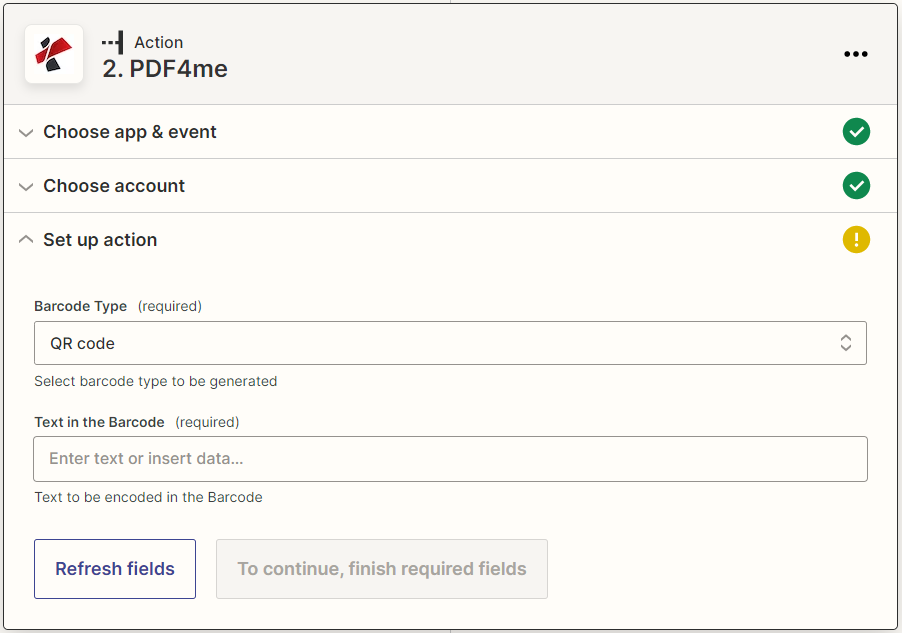
Le type de code-barres sélectionne le format d'encodage ; le texte est issu de toute étape précédente, un identifiant de commande, URL, SKU, ou toute valeur alphanumérique.
Paramètres
Requis: Pour générer un code-barres, il est nécessaire de fournir à la fois le type et le texte du code-barres.
| Paramètre | Requis | Ce que cela fait | Exemple |
|---|---|---|---|
| Barcode Type | Yes | Format of the barcode to generate. Options: QR Code, Data Matrix, Code128, Aztec, HanXin, PDF417: plus 150+ additional types. | QR Code |
| Text | Yes | Data to encode into the barcode. Map a dynamic value from a prior Zap step: order number, URL, SKU, asset ID, or any alphanumeric string. | ORDER-2024-00123 |
Champs de sortie
| Champ | Description |
|---|---|
| Contenu du fichier | Base64- Image du code-barres encodée, à transférer vers Google Drive, Dropbox, Gmail ou tout autre service de stockage/messagerie. |
Configuration rapide
- Ajouter PDF4me → Créer un code-barres à votre Zap.
- Sélectionner Compte (ou cliquez Créer un nouveau compte et saisissez votre API clé).
- Choisir Type de code-barres à partir du menu déroulant : par exemple, QR Code pour les liens, Code128 pour les étiquettes d'inventaire.
- Carte Texte au champ dynamique que vous souhaitez encoder : par exemple,
{{Order Number}}de Shopify. - Ajouter une étape de suivi : enregistrer le Contenu du fichier à Google Drive, attachez-le à un Gmail message, ou le transmettre à Ajouter un code-barres ou QR Code à PDF pour l'intégration.
Exemples de flux de travail
Exemples de flux de travailCommon Zapier patterns using PDF4me Create Barcode.
- Shopify déclenche une nouvelle commande.
- PDF4me Créer des séries de codes-barres avec le type de code-barres défini sur QR Code et le texte mappé à partir du numéro de commande.
- Gmail joint le Base64 Image du code-barres dans l'e-mail de confirmation de commande.
- Google Drive enregistre l'image du code-barres dans le dossier /Codes-barres des commandes/ pour archivage.
- L'ajout d'une nouvelle ligne à Google Sheets (registre des produits) déclenche le Zap.
- PDF4me Créer un code-barres encode la valeur SKU dans un Code128 code-barres.
- PDF4me Ajouter un code-barres ou QR Code à PDF l'intègre dans le modèle d'étiquette PDF.
- Dropbox enregistre les étiquettes PDF à /Étiquettes de produits/ pour l'équipe de l'entrepôt.
- Toute nouvelle inscription sur Eventbrite déclenche le Zap.
- PDF4me Créer un code-barres génère un QR Code à partir de l'identifiant du participant et du nom de l'événement.
- PDF4me Remplissez un PDF La forme intègre le QR insérer le code dans le modèle de ticket.
- Gmail envoie par e-mail le ticket complété PDF au participant automatiquement.