Envoyer le document à PDF4me-Flux de travail dans Power Automate
PDF4me Envoyer le document à PDF4me-Flux de travail L'action permet une intégration transparente entre Power Automate et PDF4memoteur de flux de travail avancé de . Ce puissant connecteur envoie des fichiers depuis Microsoft 365 flux vers des préconfigurés PDF4me Les flux de travail du tableau de bord déclenchent des opérations sophistiquées de traitement de documents en plusieurs étapes qui vont au-delà des capacités d'une action unique.
Authentification de votre API Demande
Pour accéder au PDF4me Web API à travers Power AutomateChaque requête doit inclure des informations d'authentification valides. L'authentification garantit une communication sécurisée et valide votre identité en tant qu'utilisateur autorisé, permettant une intégration fluide entre vos Power Automate flux et PDF4meles puissants services d'orchestration de flux de travail de [nom de l'entreprise].
Caractéristiques principales
- Déclenchement du flux de travailEnvoyer les fichiers à PDF4me flux de travail pour initier des traitements complexes
- Traitement en plusieurs étapesExécuter des opérations documentaires complexes allant au-delà des actions simples
- Intégration du tableau de bordTirez parti des flux de travail préconfigurés de PDF4me tableau de bord
- Transfert à sens uniqueLe traitement des documents se déroule entièrement en interne. PDF4me flux de travail
- Opérations avancées: Accéder PDF4meles capacités complètes de flux de travail de Power Automate
Avis important
Note: Documents envoyés à PDF4me Les flux de travail sont traités au sein du PDF4me environnement et sont non retourné au Power Automate Utilisez le flux « Obtenir un document à partir de ». PDF4me" Déclencheur pour récupérer les documents traités dans un flux séparé.
Paramètres
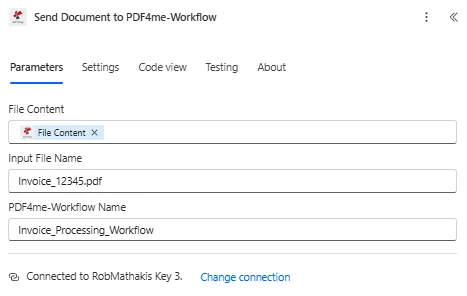
Liste complète des paramètres pour l'envoi de documents à PDF4meAction de workflow. Configurez ces paramètres pour envoyer les documents à PDF4me flux de travail.
| Paramètre | Requis | Ce que cela fait | Exemple |
|---|---|---|---|
| File Content | Required | Content of the document to send. Map it from the file content returned by a previous action, such as SharePoint or OneDrive Get file content. | @{body('Get_file_content')?['$content']} |
| Input File Name | Required | Name of the document, including its extension (for example `invoice.pdf`). | invoice.pdf |
| PDF4me-Workflow Name | Required | Name of the PDF4me Workflow to send the document to. | your value |
Sortir
Le PDF4me Envoyer le document à PDF4me-Flux de travail Cette action envoie des documents pour traitement sans renvoyer de résultat. Power Automate:
- Processing Flow
- Workflow Setup
- Document Retrieval
Flux de traitement des documents
Lorsqu'un document est envoyé à un PDF4me flux de travail :
- Transfert de documentsLe fichier est transféré en toute sécurité vers PDF4me plate-forme
- Déclencheur de flux de travail: Nommé PDF4me Le flux de travail est automatiquement déclenché.
- Exécution du traitementToutes les étapes du flux de travail s'exécutent dans PDF4me environnement
- AchèvementLe traitement se termine dans PDF4me (fichier non renvoyé à Power Automate)
Pour récupérer les documents traités, utilisez le Obtenir le document à partir de PDF4me déclencher dans un déclencheur séparé Power Automate couler.
PDF4me Configuration du flux de travail
Pour utiliser efficacement cette action :
- Créer un flux de travail: Créer un flux de travail dans PDF4me Tableau de bord
- Étapes de configurationAjouter les éléments requis PDF4me actions (convertir, fusionner, diviser, OCR, etc.)
- Nom du flux de travail: Attribuer le nom exact à utiliser dans Power Automate paramètre
- Flux de travail de test: Vérifier correctement les documents relatifs aux processus de flux de travail
- Utiliser dans Flow: Nom du flux de travail de référence dans l'action Envoyer un document
Récupération des documents traités
Pour obtenir des documents après PDF4me Traitement du flux de travail :
- Créer un flux de récupération: Construire séparément Power Automate couler
- Ajouter un déclencheurUtilisez « Obtenir le document à partir de ». PDF4me" déclenchement
- Configurer le flux de travailLien vers le même PDF4me nom du flux de travail
- Sortie du processus: Ajouter des actions pour traiter les documents récupérés
- Cycle completLes documents traités arrivent dans le flux de récupération.
| Champ | Taper | Ce qu'il contient |
|---|---|---|
| Status | Text | Status of the workflow trigger, as returned by PDF4me. |
| Job Id | Text | Job ID of the started PDF4me Workflow run. |
Exemples de flux de travail
Le PDF4me Envoyer le document à PDF4me-Flux de travail action dans Power Automate propose des modèles de flux de travail complets conçus pour des scénarios d'entreprise réels :
- Invoice Processing
- Contract Processing
- Archive Processing
- Report Publishing
Flux de travail automatisé de traitement des factures en plusieurs étapes
Transformez votre traitement des factures grâce à des solutions complexes PDF4me Intégration du flux de travail :
Étapes complètes du flux de travail :
- Déclenchement: La facture par courriel arrive dans la boîte de réception des comptes fournisseurs
- Obtenez l'attachement: Extraire la facture PDF pièce jointe à l'e-mail
- Envoyer à PDF4meEnvoyer la facture à « Traitement_des_factures » PDF4me flux de travail
- PDF4me Flux de travail: OCR → Extraire les données → Valider → Compresser → Protéger
- Flux de récupération séparé: "Obtenir le document à partir de PDF4me"Le déclencheur reçoit une facture traitée
- Extraire les données de la factureAnalyser les données extraites du document traité
- Publier sur ERP: Téléverser les données de facturation dans le système comptable via API
- Archive: Stocker la facture traitée dans SharePoint avec des métadonnées
Avantages pour l'entreprise :
- Traite plus de 300 factures par mois, comportant des opérations complexes en plusieurs étapes.
- Combine 5 PDF opérations dans une seule exécution de flux de travail
- Réduit le temps de traitement des factures de 30 minutes à 3 minutes
- Garantit l'exactitude des données grâce à l'automatisation OCR et extraction
Flux de travail automatisé de préparation des contrats
Rationalisez le traitement de vos contrats grâce à des solutions avancées PDF4me Opérations de flux de travail :
Étapes complètes du flux de travail :
- DéclenchementProjet de contrat téléchargé sur SharePoint dossier des contrats
- Obtenir un contratRécupérer le document Word du contrat depuis SharePoint
- Envoyer à PDF4meEnvoyer à « Contract_Finalization » PDF4me flux de travail
- PDF4me Flux de travailConvertir en PDF → Ajouter un filigrane → Protéger → Compresser
- Flux de récupérationRécupérez le contrat traité via « Obtenir le document depuis ». PDF4me"
- Courriel juridiqueEnvoyer le contrat finalisé à l'équipe juridique pour examen
- Route DocuSignTransférer le contrat à la plateforme de signature électronique
- Archive originaleStocker les versions originales et traitées dans la bibliothèque de conformité
Avantages pour l'entreprise :
- Prépare plus de 75 contrats par mois selon un processus standardisé.
- Applique une image de marque et une protection uniformes à tous les contrats
- L'automatisation réduit de 80 % le temps de préparation des contrats.
- Garantit la conformité aux politiques de sécurité des documents
Flux de travail automatisé d'optimisation des archives de documents
Optimisez votre archivage de documents grâce à une solution complète PDF4me Traitement du flux de travail :
Étapes complètes du flux de travail :
- DéclenchementDocument marqué « Prêt à archiver » dans le système de gestion documentaire
- Obtenir le documentRécupérer le document depuis l'emplacement de stockage actif
- Envoyer à PDF4meEnvoyer à « Archive_Optimization » PDF4me flux de travail
- PDF4me Flux de travail: OCR → Compresser → Créer un PDF/A → Optimiser les métadonnées
- Flux de récupération: Recevoir un document optimisé de PDF4me flux de travail
- Contrôle qualité: Valider la conformité et la capacité de recherche des fichiers PDF/A
- Archive de téléchargement: Conserver dans des archives à long terme avec un indexage approprié
- Supprimer actif: Supprimer l'original du stockage actif après confirmation
Avantages pour l'entreprise :
- Traite plus de 500 documents d'archives par mois avec une optimisation complète
- Garantit une conservation à long terme au format PDF/A
- Réduit les coûts de stockage des archives de 75 % grâce à la compression.
- Permet la recherche en texte intégral sur tous les documents archivés
Flux de travail automatisé de préparation de la publication des rapports
Améliorez la publication de vos rapports grâce à des outils sophistiqués. PDF4me Opérations de flux de travail :
Étapes complètes du flux de travail :
- DéclenchementGénération du rapport mensuel terminée - déclencheur programmé
- Générer un rapportCréez un rapport à partir d'un outil de BI ou d'Excel.
- Envoyer à PDF4meEnvoyer à « Report_Publishing » PDF4me flux de travail
- PDF4me Flux de travailConvertir → Ajouter des en-têtes/pieds de page → Ajouter des numéros de page → Optimiser pour le Web → Protéger
- Flux de récupérationObtenez un rapport prêt à être publié auprès de PDF4me
- Télécharger le site web: Publier le rapport sur le site web de l'entreprise via API
- Distribution par courrielEnvoyer le rapport à la liste de diffusion des parties prenantes
- Archives SharePoint: Stocker dans la bibliothèque de rapports avec des métadonnées
Avantages pour l'entreprise :
- Publie plus de 20 rapports par mois avec une mise en page professionnelle.
- Garantit une image de marque cohérente dans tous les rapports publiés
- Réduit le temps de préparation à la publication de 2 heures à 10 minutes
- Maintient des rapports optimisés pour le web afin d'assurer un chargement rapide.
Cas d'utilisation et applications industrielles
- Finance & Banking
- Legal & Professional Services
- Healthcare & Medical
- Education & Training
Cas d'utilisation dans le secteur financier et bancaire
- Traitement des prêtsEnvoyer les demandes de prêt à des processus d'approbation complexes
- Génération de relevés: Traiter les relevés bancaires via des flux de travail en plusieurs étapes
- Préparation de l'audit: Faire transiter les documents d'audit par les flux de travail de conformité
- Distribution des rapportsEnvoyer les rapports financiers via les flux de publication
Cas d'utilisation des services juridiques et professionnels
- Cycle de vie du contrat: Traiter les contrats à travers les flux de travail de préparation et de finalisation
- Production de documents: Acheminer les documents juridiques à travers les flux de travail de formatage et de protection
- Découverte électronique: Envoyer les documents du dossier via les flux de travail d'extraction et d'analyse
- Traitement de la conformité: Faire transiter les documents réglementaires par les flux de travail de conformité
Cas d'utilisation dans le domaine de la santé et du médical
- Dossiers des patients: Traiter les dossiers médicaux via des flux de travail conformes à la loi HIPAA
- Traitement des réclamations: Acheminer les demandes d'indemnisation à travers les flux de validation
- Documents de rechercheEnvoyer des articles de recherche via les flux de travail de mise en forme et de publication
- Rapports de conformité: Traiter les rapports de santé selon les flux de travail réglementaires
Cas d'utilisation en matière d'éducation et de formation
- Génération de certificats: Envoyer les données des étudiants via les flux de travail de création de certificats
- Matériel de cours: Traiter le contenu du cours via des flux de travail d'optimisation
- Publications de recherche: Acheminer les articles scientifiques à travers les flux de publication
- Documents d'accréditationEnvoyer la documentation via les flux de travail de conformité