Mettre à jour la table des matières dans Word avec Power Automate
PDF4me Mise à jour de la table des matières est un Power Automate Cette fonction analyse les titres d'un document Word et génère ou met à jour automatiquement sa table des matières. Utilisez-la pour ajouter une navigation professionnelle et interactive à vos manuels techniques, articles universitaires ou rapports volumineux dès l'insertion du document dans le flux de travail, sans avoir à ouvrir Word.
Que fait cette action ?
PDF4me Mise à jour de la table des matières lit les styles de titre 1 à 6 d'un document Word dans une plage configurée, puis met à jour un champ de table des matières existant ou en crée un nouveau au début du document, avec un contrôle sur les hyperliens, les lignes de tabulation, la casse et les paramètres régionaux.
Authentification de votre API Demande
Pour accéder au PDF4me Web API à travers Power Automate, chaque requête doit inclure un code valide API L'authentification valide votre identité et permet au connecteur d'accéder au service de table des matières Word de PDF4me depuis votre flux.
Informations importantes à ne pas manquer
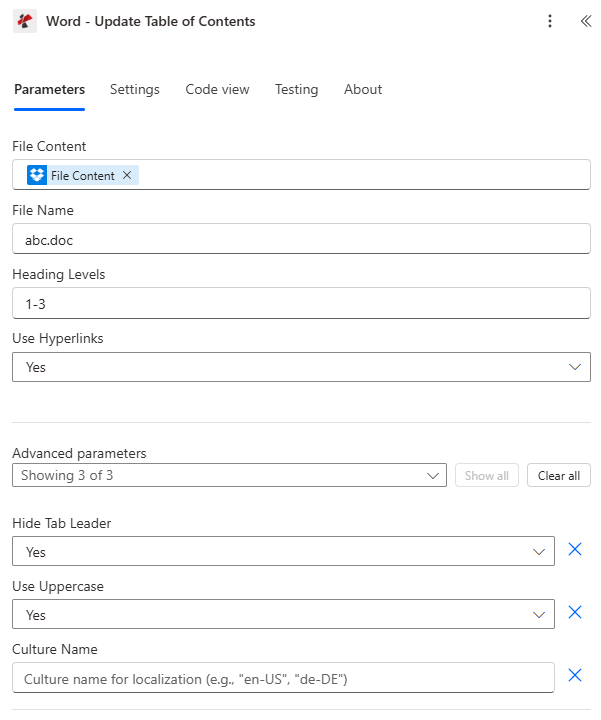
Le contenu du fichier, le nom du fichier, les niveaux de titre et l'utilisation des hyperliens figurent sur le formulaire principal ; masquer le numéro de tabulation, utiliser les majuscules et le nom de la culture sont des paramètres avancés.
Paramètres
Requis: Le contenu et le nom du fichier doivent toujours être fournis. Les niveaux de titres et l'utilisation des hyperliens possèdent des valeurs par défaut fonctionnelles, tandis que le masquage du trait de soulignement, l'utilisation des majuscules et le nom de la langue sont des paramètres avancés optionnels.
| Paramètre | Requis | Ce que cela fait | Exemple |
|---|---|---|---|
| File Content | Required | Base64 content of the source Word file, typically mapped from a prior action like SharePoint or OneDrive Get File Content. Must be a valid .docx or .doc document. | [File Content from Get File] |
| File Name | Required | Name of the Word file including its extension, used for processing and output naming; the output filename matches the input. | document.docx |
| Heading Levels | Optional | Range of Word heading styles to include, for example "1-3" for levels 1 through 3, "1" for a single level, or "1-2,4-6" for combined ranges. Defaults to "1-3". | 1-3 |
| Use Hyperlinks | Optional | Yes makes TOC entries clickable links to their headings; No renders plain text entries. Defaults to Yes. | Yes |
| Hide Tab Leader | Optional | Advanced parameter. Yes removes the dotted line between entry text and page numbers; No keeps it. Defaults to Yes. | Yes |
| Use Uppercase | Optional | Advanced parameter. Yes renders all TOC entries in uppercase; No preserves the heading's original case. Defaults to Yes. | Yes |
| Culture Name | Optional | Advanced parameter. Locale code such as en-US or de-DE for document processing and metadata; leave blank for no culture-specific handling. | en-US |
Que renvoie la fonction « Mettre à jour la table des matières » ?
| Champ | Taper | Ce qu'il contient |
|---|---|---|
document | Base64 | Word document with the Table of Contents updated or newly created. |
Success | Boolean | true when the update completed, false if the request failed validation or processing. |
Error Message | String | Description of what went wrong, null when Success is true. |
Errors | Array | Detailed error entries, empty when Success is true. |
{
  "document": "[Base64 Word Content with Updated Table of Contents]",
  "Success": true,
  "ErrorMessage": null,
  "Errors": []
}
Messages d'erreur courants
| Message d'erreur | Cause | Solution |
|---|---|---|
Request is empty | Request object is null. | Provide a valid request object. |
Document is empty | Document object is null. | Provide a valid Word document. |
Error loading document from bytes | Invalid or corrupted Word document. | Verify the input document is a valid Word file (.docx). |
No headings found in document | Document has no heading styles applied. | Apply Heading 1 through Heading 6 styles to the sections that should appear in the TOC. |
Invalid heading levels specified | Heading Levels contains an invalid format. | Use a valid format such as "1-3", "1", or "1-2,4-6". |
Invalid culture name provided | Culture Name is not a recognized locale. | Use a valid culture code such as en-US or fr-FR. |
Comment configurer la mise à jour de la table des matières dans Power Automate?
- Ajouter PDF4me → Mise à jour de la table des matières à votre Power Automate couler.
- Carte Contenu du fichier et Nom de fichier d'une action précédente, telle que SharePoint ou OneDrive Récupérer le contenu du fichier.
- Ensemble Niveaux de direction à la gamme des styles de titres à inclure, et Utilisez des hyperliens pour contrôler si les entrées sont cliquables.
- Ouvrir Paramètres avancés si le document nécessite une tabulation de début non standard, une casse différente ou une mise en forme spécifique Nom de la culture locale.
- Laissez le flux se dérouler. PDF4me met à jour ou crée la table des matières et renvoie le document Word sous forme de
document.
Quelle plage de niveaux de titres dois-je utiliser ?
Utiliser "1-3", le choix par défaut pour la plupart des documents et rapports commerciaux, car il capture les titres de section et de sous-section sans inclure les sous-sous-titres mineurs. Utilisez un une plage plus large comme « 1-6 » pour les documents juridiques ou techniques complexes où une imbrication profonde doit être navigable. Utilisez plages combinées comme « 1-2,4-6 » lorsque les titres de niveau 3 d'un document sont décoratifs ou répétitifs et devraient être ignorés tout en conservant la structure plus profonde qui se trouve en dessous.
Configurations typiques
Exemples de flux de travailCommon Power Automate flow patterns using Update Table of Contents.
- Un flux se déclenche lorsqu'un manuel technique est téléchargé sur un SharePoint Bibliothèque « Manuels ».
- La fonction « Obtenir un fichier » récupère le document Word téléchargé.
- La table des matières est mise à jour avec les niveaux de titres définis sur « 1-4 » et l’option « Utiliser les hyperliens » activée.
- Le manuel indexé est ensuite enregistré à la bibliothèque, prêt à permettre aux lecteurs de naviguer entre les sections.
- Un flux de soumission d'articles de recherche reçoit un nouveau manuscrit.
- La table des matières est mise à jour avec les niveaux de titres « 1-3 », le masque de la tabulation est activé et l'utilisation des majuscules est activée afin de respecter les normes de mise en forme du département.
- Le document standardisé est transmis au comité de révision pour évaluation.
- Un flux documentaire international prépare un fichier Word traduit pour un bureau régional.
- La mise à jour de la table des matières s'exécute avec le nom de la culture défini sur la langue cible, par exemple « de-DE », en plus des paramètres standard des niveaux de titre et de l'utilisation des hyperliens.
- Le document localisé et navigable est distribué à l'équipe régionale.
Conseils pratiques
Aide-mémoire
| Champ | Valeur |
|---|---|
| Action | Update Table of Contents |
| File Content / File Name | Mapped from a prior action, .docx or .doc |
| Heading Levels | "1-3" default, or "1", or "1-2,4-6" |
| Use Hyperlinks | Yes (default) or No |
| Advanced: Hide Tab Leader | Yes (default) or No |
| Advanced: Use Uppercase | Yes (default) or No |
| Advanced: Culture Name | e.g. en-US, de-DE, blank for none |
| No headings found | Apply Word Heading 1-6 styles first |
| Output | document (Base64 Word), Success, Error Message, Errors |
Questions fréquentes
Cas d'utilisation et applications industrielles
- Legal Industry
- Education
- Healthcare
- Finance & Banking
- Manufacturing
Cas d'utilisation dans le secteur juridique
- Navigation contractuelleGénérer une table des matières détaillée pour les contrats complexes à plusieurs sections
- Mémoires juridiquesCréer une structure navigable pour les longs documents judiciaires
- Manuels de conformité: Index des exigences et procédures réglementaires
- Documentation du dossierOrganiser les résumés des preuves et les arguments juridiques
Cas d'utilisation dans le domaine de l'éducation
- Indexation des manuels scolairesCréer une table des matières complète pour les ressources pédagogiques
- Articles de rechercheNormaliser la structure des documents académiques avant soumission
- Matériel de coursOrganiser le contenu pédagogique et les ressources de référence
- Documentation de thèseStructurer les travaux de maîtrise et de doctorat
Cas d'utilisation dans le secteur de la santé
- Manuels médicaux: Index des procédures et protocoles cliniques
- Documentation de rechercheOrganiser le matériel d'étude clinique
- Matériel de formationStructurer le contenu de la formation en soins de santé
- Guides de conformitéNaviguer rapidement parmi les exigences réglementaires
Cas d'utilisation dans le secteur financier et bancaire
- Rapports financiers: Créer une structure navigable pour les rapports complexes
- Manuels de politiquesProcédures et réglementations bancaires indexées
- Documentation d'auditOrganiser les documents de conformité et d'audit
- Guides d'investissementStructurer le contenu de l'éducation financière
Cas d'utilisation dans le secteur manufacturier
- Manuels techniquesCréer une table des matières détaillée pour la documentation des équipements
- Procédures qualité: Index des procédés et normes de fabrication
- Consignes de sécuritéOrganiser les informations sur la sécurité au travail
- Matériel de formation: Structurer le contenu de l'enseignement technique