Mettre à jour les en-têtes et les pieds de page dans Power Automate
PDF4me Mettre à jour les en-têtes et les pieds de page Cette action permet d'ajouter ou de modifier les en-têtes et les pieds de page dans les documents Word. Power Automate avec une gamme complète HTML Prise en charge du contenu et options de style professionnelles. Cette puissante fonctionnalité de gestion des en-têtes et pieds de page prend en charge différentes mises en page, notamment la première page, les pages paires/impaires et toutes les pages, avec application automatique d'un style professionnel par défaut. HTML Traitement de contenu et mise en forme flexible spécifique à chaque page, idéale pour l'image de marque des documents, la numérotation des pages et la présentation professionnelle des documents. Microsoft 365 flux de travail.
Authentification de votre API Demande
Pour accéder au PDF4me Web API à travers Power AutomateChaque requête doit inclure des informations d'authentification valides. L'authentification garantit une communication sécurisée et valide votre identité en tant qu'utilisateur autorisé, permettant une intégration fluide entre vos Power Automate flux et les puissants services de gestion des en-têtes/pieds de page Word de PDF4me.
Caractéristiques principales
- Plusieurs types de pages: Prise en charge de toutes les pages, de la première page, des pages paires/impaires
- HTML Support du contenu: Riche HTML contenu avec un style professionnel
- Style automatiqueStyle par défaut professionnel pour le contenu en texte brut
- Champs de numéro de page: Prise en charge des formats PAGE, NUMPAGES, SECTION et SECTIONPAGES
- Mise en page flexibleEn-têtes et pieds de page différents selon le type de page
- Soutien culturelTraitement de documents spécifique à la langue
- Préservation du format: Préserve la structure originale du document
- Apparence professionnelleApplication automatique de coiffure professionnelle
Paramètres
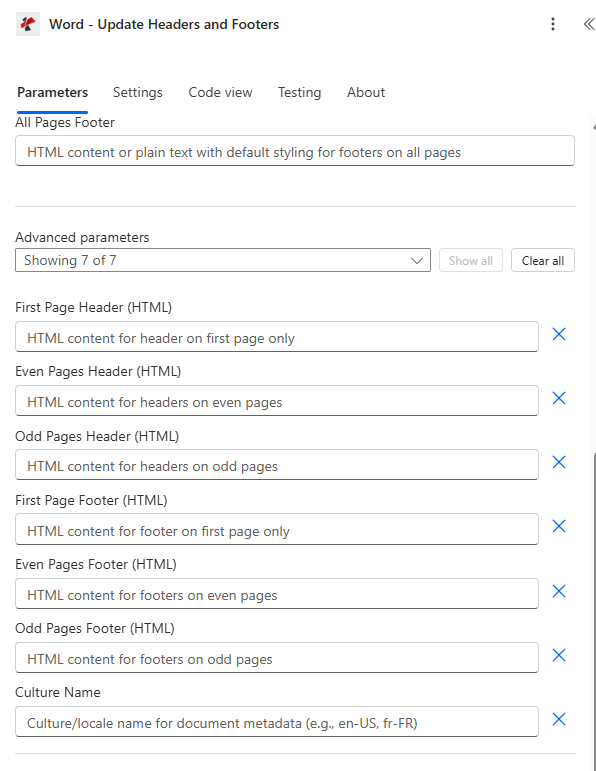
Liste complète des paramètres de l'action « Mettre à jour les en-têtes et pieds de page ». Configurez ces paramètres pour contrôler le contenu et le style des en-têtes et pieds de page.
Important: Les paramètres marqués d'un astérisque (***) sont obligatoires. Les paramètres avancés permettent un contrôle précis des en-têtes et pieds de page spécifiques à chaque page.
| Paramètre | Taper | Description | Exemple |
|---|---|---|---|
| Contenu du fichier*** | Base64 | Contenu du fichier source Word • Associer le fichier Word issu de la sortie de l'action précédente • Prend en charge les fichiers Word provenant de SharePoint, Dropbox, OneDrive, pièces jointes aux courriels • Peut être récupéré dynamiquement à partir des variables de flux • Tous les types de contenu de fichier peuvent être récupérés à partir des actions « Obtenir un fichier » de Dropbox. • Il est également possible de fournir directement du base64 dans le contenu du fichier. • Doit être un document Word valide (formats .docx, .doc) • Des en-têtes et des pieds de page ont été ajoutés à ce document. | [File Content from Get File] |
| Nom de fichier*** | String | Nom du document Word • Spécifiez le nom du fichier Word avec son extension (.docx, .doc). • Utilisé pour le traitement et le nommage des fichiers de sortie • Doit inclure l'extension de fichier appropriée • Prend en charge la dénomination dynamique à partir des variables de flux • Le nom du fichier de sortie correspond au nom du fichier d'entrée | document.docx |
| En-tête de toutes les pages | String | Contenu de l'en-tête pour toutes les pages • HTML contenu ou texte brut avec mise en forme par défaut • S'applique à toutes les pages du document • Prend en charge les champs de numérotation des pages : PAGE, NUMPAGES, SECTION, SECTIONPAGES • Style par défaut professionnel appliqué au texte brut • Peut inclure HTML balises pour la mise en forme enrichie • Utilise DocumentBuilder.InsertHtml pour l'insertion de contenu • Style par défaut : alignement à gauche, bordure inférieure, police de 10 px • En-tête principal pour une identité visuelle cohérente du document | "<div style='text-align: center;'>Company Name</div>" |
| Pied de page de toutes les pages | String | Contenu du pied de page pour toutes les pages • HTML contenu ou texte brut avec mise en forme par défaut • S'applique à toutes les pages du document • Prend en charge les champs de numérotation des pages : PAGE, NUMPAGES, SECTION, SECTIONPAGES • Style par défaut professionnel appliqué au texte brut • Peut inclure HTML balises pour la mise en forme enrichie • Utilise DocumentBuilder.InsertHtml pour l'insertion de contenu • Style par défaut : alignement centré, bordure supérieure, police de 9 px | "Page PAGE of NUMPAGES" |
| En-tête de la première page (HTML) | String | Contenu de l'en-tête pour la première page uniquement • HTML Contenu de l'en-tête de la première page uniquement • Nécessite l'activation de DifferentFirstPageHeaderFooter • Utile pour les pages de titre ou les pages de couverture • Soutient HTML champs de mise en forme et de numéro de page • S'applique uniquement à la première page • Traite toutes les sections du document • Préserve la mise en forme existante du document | "<div style='text-align: center;'>Title Page</div>" |
| En-tête des pages paires (HTML) | String | Contenu d'en-tête pour les pages paires • HTML contenu des en-têtes des pages paires (2, 4, 6, etc.) • Nécessite l'activation de l'en-tête et du pied de page des pages paires et impaires • Courant dans la mise en page des livres • Soutient HTML champs de mise en forme et de numéro de page • S'applique uniquement aux pages paires • Style par défaut : alignement à gauche, bordure inférieure, police de 10 px • Maintient la mise en forme spécifique à chaque section | "<div style='text-align: right;'>Book Title</div>" |
| En-tête des pages impaires (HTML) | String | Contenu d'en-tête pour les pages impaires • HTML contenu des en-têtes des pages impaires (1, 3, 5, etc.) • Correspond à l'élément AllPagesHeaderHtml dans la structure de Word • Utilisé pour alterner les mises en page • Soutient HTML champs de mise en forme et de numéro de page • S'applique uniquement aux pages impaires • Typographie professionnelle alignée à gauche • Garantit une apparence professionnelle constante | "<div style='text-align: left;'>Chapter Title</div>" |
| Pied de page de la première page (HTML) | String | Contenu du pied de page pour la première page uniquement • HTML Contenu du pied de page uniquement sur la première page • Nécessite l'activation de DifferentFirstPageHeaderFooter • Utile pour les pages de titre ou les pages de couverture • Soutient HTML champs de mise en forme et de numéro de page • S'applique uniquement à la première page • Les champs de numéro de page sont automatiquement convertis en champs Word. • Prend en charge les normes HTML étiquettes et CSS style | "<div style='text-align: center;'>Confidential</div>" |
| Pied de page des pages paires (HTML) | String | Contenu du pied de page pour les pages paires • HTML contenu des pieds de page des pages paires • Nécessite l'activation de l'en-tête et du pied de page des pages paires et impaires • Courant dans la mise en page des livres • Soutient HTML champs de mise en forme et de numéro de page • S'applique uniquement aux pages paires • Typographie épurée avec alignement centré • Appliqué lorsque le contenu ne dispose pas d'une mise en forme complète | "<div style='text-align: center;'>Page PAGE</div>" |
| Pied de page des pages impaires (HTML) | String | Contenu du pied de page pour les pages impaires • HTML contenu des pieds de page sur les pages impaires • Correspond à la structure AllPagesFooterHtml de Word • Utilisé pour alterner les mises en page • Soutient HTML champs de mise en forme et de numéro de page • S'applique uniquement aux pages impaires • Le contenu en texte brut bénéficie d'une mise en forme professionnelle par défaut • Les en-têtes et pieds de page existants sont remplacés par un nouveau contenu | "<div style='text-align: center;'>Page PAGE</div>" |
| Nom de la culture | String | Document Culture/Locale • Code culturel pour le traitement des documents (par exemple, "en-US", "fr-FR", "de-DE") • Valeur par défaut : null (aucun traitement spécifique à la culture) • Affecte la langue et la mise en forme du document • Utilisez les codes de culture valides pour les documents internationaux • Utilisé pour la gestion des métadonnées et de la localisation | en-US |
Sortir
Le PDF4me Mettre à jour les en-têtes et les pieds de page L'action renvoie des données de sortie complètes pour une transition fluide Power Automate intégration des flux :
- Table
- JSON
- Flow Integration
Vue tableau
Données de réponse présentées sous forme de tableau structuré :
| Paramètre | Taper | Description |
|---|---|---|
| document | Base64 | Document Word avec en-têtes et pieds de page mis à jour |
| Succès | Boolean | Vrai si l'opération a réussi, faux en cas d'échec. |
| Message d'erreur | String | Description de l'erreur (null en cas de succès) |
| Erreurs | Array | Liste d'informations détaillées sur les erreurs (tableau vide en cas de succès) |
JSON Format de réponse
Le cru JSON réponse à l'action :
{
  "document": "[Base64 Word Content with Updated Headers and Footers]",
  "Success": true,
  "ErrorMessage": null,
  "Errors": []
}
Exemple de réponse d'erreur :
{
  "document": null,
  "Success": false,
  "ErrorMessage": "Error updating headers and footers",
  "Errors": [
    {
      "Code": "HEADER_FOOTER_ERROR",
      "Message": "Invalid HTML content provided"
    }
  ]
}
Power Automate Utilisation du flux
Utilisez les documents avec des en-têtes et des pieds de page mis à jour dans les actions suivantes :
- Image de marque des documentsAppliquer une identité visuelle cohérente à tous les documents.
- Numérotation des pagesAjouter une numérotation de page professionnelle aux rapports
- Conformité légale: Ajouter les mentions légales et les clauses de non-responsabilité obligatoires
- Distribution de documentsEnvoyer aux parties prenantes des documents mis en forme de manière professionnelle
- Gestion des archives: Stockez les documents avec les en-têtes et pieds de page appropriés.
- SharePoint Édition: Téléverser des documents formatés dans les bibliothèques de documents
Messages d'erreur courants
Comprendre et résoudre les erreurs permet de garantir le bon déroulement des mises à jour d'en-tête et de pied de page :
| Message d'erreur | Cause | Solution |
|---|---|---|
| "La requête est vide" | L'objet de requête est nul | Fournissez un objet de requête valide |
| «Document vide» | L'objet document est nul | Veuillez fournir un document Word valide. |
| "Erreur lors de la mise à jour des en-têtes et des pieds de page" | Exception générale lors de la mise à jour de l'en-tête/du pied de page | Vérifiez le format du document et HTML Contenu. Consultez les détails de l'exception dans le tableau Errors. |
| "Erreur lors du chargement du document à partir de bytes" | Document Word invalide ou corrompu | Vérifiez que le document d'entrée est un fichier Word valide (.docx). |
| "Erreur lors de la conversion du document en octets" | Erreur lors de la conversion du document | Vérifier l'intégrité et le format du document |
| « Nom de culture invalide fourni » | Format CultureName invalide | Utilisez un format de culture valide (par exemple, en-US, fr-FR) |
| « Contenu HTML invalide fourni » | Malformé HTML contenu d'en-tête/de pied de page | Assurer HTML Le contenu est correctement formaté. |
| « Champ numéro de page non pris en charge » | Champ de numéro de page invalide utilisé | Utilisez les champs pris en charge : PAGE, NUMPAGES, SECTION, SECTIONPAGES |
Exemples de flux de travail
Le PDF4me Mettre à jour les en-têtes et les pieds de page action dans Power Automate propose des modèles de flux de travail complets conçus pour des scénarios d'entreprise réels :
- Document Branding
- Report Page Numbering
- Legal Document Headers
- Multi-Section Document Layout
ScénarioAjouter automatiquement le logo de l'entreprise à tous les documents avant leur distribution.
Configuration:
- Pied de page de toutes les pages:
"<div style='text-align: center; color: #666; font-size: 9px;'>© 2024 Company Name | Confidential</div>"
Valeur commerciale:
- Cohérence de la marque100 % des documents présentent une identité visuelle cohérente.
- Gain de temps: 15 minutes par document (automatisé vs manuel)
- Apparence professionnellePrésentation de documents améliorée
Flux de travail:
- DéclenchementDocument téléchargé sur SharePoint
- Mettre à jour les en-têtes et les pieds de pageAjouter le logo de l'entreprise
- Enregistrer le document: Version de marque du magasin
- Avertir l'équipeEnvoyer le document marqué pour relecture
ScénarioAjouter une numérotation professionnelle des pages aux rapports mensuels.
Configuration:
- Pied de page de toutes les pages:
"<div style='text-align: center;'>Page PAGE of NUMPAGES</div>"
Valeur commerciale:
- Normes professionnellesNumérotation des pages uniforme dans tous les rapports
- EfficacitéNumérotation automatique des pages pour tous les documents
- Assurance qualité: Élimine les erreurs de numérotation manuelle
Flux de travail:
- DéclenchementRapport mensuel généré
- Mettre à jour les en-têtes et les pieds de pageAjouter la numérotation des pages
- Contrôle qualité: Vérifier les numéros de page
- DistributionEnvoyer aux parties prenantes
ScénarioAjoutez des mentions légales et des avis de confidentialité aux documents juridiques.
Configuration:
- Pied de page de toutes les pages:
"<div style='text-align: center; font-size: 8px; color: #999;'>CONFIDENTIAL - Attorney-Client Privilege</div>"
Valeur commerciale:
- Conformité: S'assure que tous les documents juridiques comportent les mentions légales requises
- Atténuation des risquesRéduit la responsabilité juridique grâce à une documentation appropriée
- CohérenceFormatage normalisé des documents juridiques
Flux de travail:
- Déclenchement: Document légal créé
- Mettre à jour les en-têtes et les pieds de page: Ajouter des mentions légales
- RevoirVérification par l'équipe juridique
- Archive: À conserver dans un endroit sûr
ScénarioCréez une mise en page professionnelle de type livre avec des en-têtes différents pour les pages paires et impaires.
Configuration:
- En-tête des pages impaires:
"<div style='text-align: left;'>Chapter Title</div>" - En-tête des pages paires:
"<div style='text-align: right;'>Book Title</div>" - Pied de page de toutes les pages:
"<div style='text-align: center;'>Page PAGE</div>"
Valeur commerciale:
- Mise en page professionnelle: Mise en page de documents de qualité livre
- Expérience du lecteurNavigation et lisibilité améliorées
- Cohérence de la marquePrésentation de documents professionnels
Flux de travail:
- Déclenchement: Manuscrit du livre prêt
- Mettre à jour les en-têtes et les pieds de pageAppliquer une mise en page de type livre
- RevoirVérification par l'équipe éditoriale
- Édition: Préparer la publication
Cas d'utilisation et applications industrielles
- Legal Industry
- Finance & Banking
- Healthcare
- Education
- Manufacturing
- Government
Cas d'utilisation dans le secteur juridique
- En-têtes de contratAjouter des mentions de confidentialité et des clauses de non-responsabilité légales
- Documents judiciaires: Inclure les numéros de dossier et les informations de dépôt
- Mémoires juridiquesAjouter les informations sur l'avocat et les détails de l'affaire
- Rapports de conformitéInclure les informations réglementaires et les dates
Cas d'utilisation dans le secteur financier et bancaire
- Rapports financiersAjouter les informations sur l'entreprise et les dates du rapport
- Documents d'auditInclure les informations sur l'auditeur et les numéros de rapport
- Documents réglementairesAjouter des informations de conformité réglementaire
- Documents d'investissement: Inclure les clauses de non-responsabilité relatives aux risques et les mentions légales
Cas d'utilisation dans le secteur de la santé
- Rapports médicaux: Ajouter des mentions relatives à la confidentialité des patients
- Documents de rechercheInclure les informations sur l'étude et l'approbation éthique.
- Essais cliniquesAjouter les numéros de protocole et les informations sur l'investigateur
- Documentation de conformitéInclure les informations réglementaires et les dates
Cas d'utilisation dans le domaine de l'éducation
- Articles académiquesAjouter les informations sur l'établissement et les détails du cours
- Rapports de recherche: Inclure les informations relatives au financement et les remerciements
- Dossiers des élèvesAjouter les informations relatives à l'année universitaire et au semestre
- Documents administratifs: Inclure les informations relatives au département et aux contacts
Cas d'utilisation dans le secteur manufacturier
- Manuels techniquesAjouter les informations de version et les dates de révision
- Documents de qualitéInclure les informations et les normes de contrôle de la qualité.
- Procédures de sécuritéAjouter des avertissements de sécurité et des informations de conformité
- Matériel de formationInclure les informations sur le cours et le suivi de sa réussite
Cas d'utilisation gouvernementaux
- Documents de politiqueAjouter les informations du département et les dates d'entrée en vigueur
- Documentation réglementaire: Inclure les numéros de réglementation et les dates de conformité
- Archives publiquesAjouter les informations de l'agence et les numéros d'enregistrement
- Documents législatifs: Inclure les numéros de projet de loi et les informations de session