Document divisé dans Power Automate
PDF4me Document fractionné Cette action permet de diviser les documents Word en plusieurs documents plus petits. Power Automate Avec des options de fractionnement flexibles et un contrôle de configuration complet, cette puissante fonctionnalité de fractionnement de documents prend en charge le fractionnement par page, par section, par titre et les plages de pages personnalisées. Elle offre un contrôle total sur les critères de fractionnement, le nommage des documents et l'organisation des résultats, et est idéale pour la gestion documentaire, la distribution de contenu et l'automatisation des flux de travail. Microsoft 365.
Authentification de votre API Demande
Pour accéder au PDF4me Web API à travers Power AutomateChaque requête doit inclure des informations d'authentification valides. L'authentification garantit une communication sécurisée et valide votre identité en tant qu'utilisateur autorisé, permettant une intégration fluide entre vos Power Automate flux et les puissants services de fractionnement de documents Word de PDF4me.
Caractéristiques principales
- Types de division multiples: Diviser par pages, sections, titres ou plages personnalisées
- Prise en charge des plages de pages: Fractionner en fonction de numéros de page ou de plages spécifiques
- Division par sectionsDivisez les documents par sections Word.
- Division basée sur les titres: Séparation selon des styles de titres spécifiques (Titre 1, 2, etc.)
- Configuration flexible: Critères de fractionnement personnalisés avec le paramètre SplitConfig
- Noms uniques de documentsChaque document divisé reçoit un nom de fichier GUID unique.
- Préservation du format: Conserve la mise en forme et la structure originales du document
- Soutien culturelTraitement des documents en fonction des paramètres régionaux
Paramètres
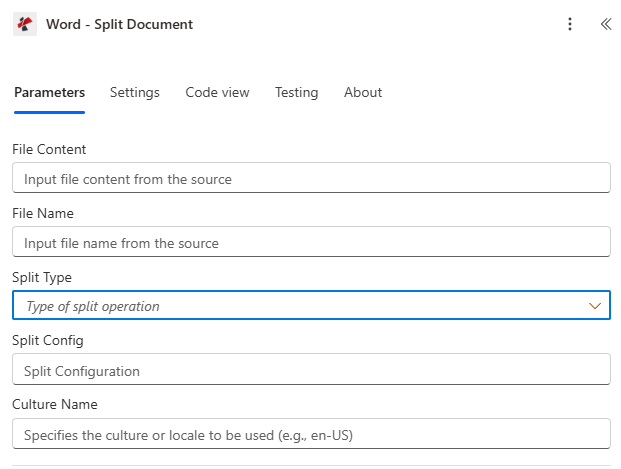
Liste complète des paramètres de l'action Fractionner le document. Configurez ces paramètres pour contrôler le comportement de fractionnement du document.
Important: Les paramètres marqués d'un astérisque (***) sont obligatoires. Les paramètres avancés permettent un contrôle précis des critères de segmentation et du traitement des documents.
| Paramètre | Taper | Description | Exemple |
|---|---|---|---|
| Contenu du fichier*** | Base64 | Contenu du fichier source Word • Associer le fichier Word issu de l'action précédente • Prend en charge les fichiers Word provenant de SharePoint, Dropbox, OneDrive, pièces jointes aux courriels • Peut être récupéré dynamiquement à partir des variables de flux • Tous les types de contenu de fichier peuvent être récupérés à partir des actions « Obtenir un fichier » de Dropbox. • Il est également possible de fournir directement du base64 dans le contenu du fichier. • Doit être un document Word valide (formats .docx, .doc) • Le document est divisé selon des critères spécifiés. | [File Content from Get File] |
| Nom de fichier*** | String | Nom du document Word • Spécifiez le nom du fichier Word avec son extension (.docx, .doc). • Utilisé à des fins de référence et de traitement • Doit inclure l'extension de fichier appropriée • Prend en charge la dénomination dynamique à partir des variables de flux • Utilisé pour l'identification des documents lors du fractionnement | document.docx |
| Type divisé | String | Type de fractionnement de document • toutes les pages - Diviser en pages individuelles (par défaut) • tableau - Fractionner en fonction des plages de pages (par exemple, « 1-3, 4, 5-7 ») • nombre de pages - Fractionner en fonction des plages de pages (identique à « tableau ») • section - Séparé par sections de document • titres - Séparer par style de titre (par exemple, « Titre 1 ») • Contrôle la manière dont le document est divisé • Chaque document fractionné reçoit un nom de fichier GUID unique • Préserve la mise en forme et la structure du document original | "allpages" |
| Configuration fractionnée | String | Configuration pour le fractionnement • Plages de pages: "1-3,4,5-7" (pages 1-3, page 4, pages 5-7) • Pages individuelles: "1,3,5" (pages 1, 3 et 5) • Styles de titres: « Titre 1 » ou « Titre 2 » • Obligatoire lorsque le type de fractionnement est « tableau », « nombre de pages » ou « titres » • Définit des critères de fractionnement spécifiques • La numérotation des pages commence à 1 (conviviale). • Valide les plages de pages par rapport au nombre de pages du document • Le fractionnement par titre est insensible à la casse. | "1-3,4,5-7" |
| Nom de la culture | String | Document Culture/Locale • Code culturel pour le traitement des documents (par exemple, "en-US", "de-DE", "fr-FR") • Par défaut : « en-US » • Affecte la langue et la mise en forme du document • Utilisez les codes de culture valides pour les documents internationaux • Utilisé pour la gestion des métadonnées et de la localisation | en-US |
Sortir
Le PDF4me Document fractionné L'action renvoie des données de sortie complètes pour une transition fluide Power Automate intégration des flux :
- Table
- JSON
- Flow Integration
Vue tableau
Données de réponse présentées sous forme de tableau structuré :
| Paramètre | Taper | Description |
|---|---|---|
| documents | Array | Tableau d'objets de document fractionnés |
| documents[].document | Base64 | Contenu individuel des documents divisés (encodé en base64) |
| documents[].nom_de_fichier | String | Nom de fichier généré pour le document divisé |
| Succès | Boolean | Vrai si l'opération a réussi, faux en cas d'échec. |
| Message d'erreur | String | Description de l'erreur (null en cas de succès) |
| Erreurs | Array | Liste d'informations détaillées sur les erreurs (tableau vide en cas de succès) |
JSON Format de réponse
Le cru JSON réponse à l'action :
{
  "documents": [
    {
      "document": "[Base64 Split Document 1 Content]",
      "fileName": "a1b2c3d4-e5f6-7890-abcd-ef1234567890.docx"
    },
    {
      "document": "[Base64 Split Document 2 Content]",
      "fileName": "b2c3d4e5-f6g7-8901-bcde-f23456789012.docx"
    }
  ],
  "Success": true,
  "ErrorMessage": null,
  "Errors": []
}
Exemple de réponse d'erreur :
{
  "documents": [],
  "Success": false,
  "ErrorMessage": "Error splitting document",
  "Errors": [
    {
      "Code": "SPLIT_ERROR",
      "Message": "Invalid split configuration provided"
    }
  ]
}
Power Automate Utilisation du flux
Utilisez les documents fractionnés dans les actions suivantes :
- Distribution de documentsEnvoyer les documents individuels à différents destinataires
- Gestion de contenu: Organiser les documents épars dans différents dossiers
- Traitement parallèleTraiter simultanément plusieurs documents fractionnés
- Gestion des archivesStocker les documents fractionnés dans une structure d'archivage organisée
- Distribution par courrielEnvoyer les documents de répartition spécifiques aux parties prenantes concernées.
- SharePoint OrganisationTéléversez les documents fractionnés dans les bibliothèques appropriées.
Messages d'erreur courants
Comprendre et résoudre les erreurs contribue à garantir des flux de travail de fractionnement de documents fluides :
| Message d'erreur | Cause | Solution |
|---|---|---|
| "La requête est vide" | L'objet de requête est nul | Fournissez un objet de requête valide |
| «Document vide» | L'objet document est nul | Veuillez fournir un document Word valide. |
| "Erreur lors de la division du document" | Exception générale lors du fractionnement de documents | Vérifiez le format et les paramètres du document. Consultez les détails de l'exception dans le tableau des erreurs. |
| "Erreur lors du chargement du document à partir de bytes" | Document Word invalide ou corrompu | Vérifiez que le document d'entrée est un fichier Word valide (.docx). |
| "Erreur lors de la conversion du document en octets" | Erreur lors de la conversion du document | Vérifier l'intégrité et le format du document |
| « Configuration fractionnée invalide fournie » | Le paramètre SplitConfig n'est pas valide pour le type de division spécifié. | Fournissez une configuration de fractionnement valide en fonction du type de fractionnement. |
| « Aucun titre trouvé dans le document » | Le document ne contient pas le style de titre spécifié | Vérifiez que le document comporte les styles de titres requis. |
| "Plage de pages non valide spécifiée" | Le nombre de pages dans SplitConfig dépasse le nombre de pages du document | Assurez-vous que la numérotation des pages se situe bien à l'intérieur des limites du document. |
Exemples de flux de travail
Le PDF4me Document fractionné action dans Power Automate propose des modèles de flux de travail complets conçus pour des scénarios d'entreprise réels :
- Chapter Extraction
- Page Distribution
- Page Processing
- Section Management
Flux de travail automatisé d'extraction de chapitres de documents
Rationalisez la distribution de vos documents grâce à l'extraction automatisée des chapitres :
Étapes complètes du flux de travail :
- Déclenchement: Manuel volumineux téléchargé sur SharePoint
- Obtenir le documentRécupérer le manuel Word depuis la bibliothèque de documents
- Document fractionnéExtraire les chapitres par titre 1
- Définir les paramètres: Type de division = "titres", Configuration de division = "Titre 1"
- Enregistrer les chapitres: Rangez les chapitres individuellement dans des dossiers organisés.
- Équipes de messagerieEnvoyer les liens des chapitres aux départements concernés
- ArchiveStocker les documents fractionnés dans la bibliothèque de chapitres
Avantages pour l'entreprise :
- Extrait automatiquement plus de 50 chapitres par mois
- Gain de 2 heures par intervention manuelle (extraction automatisée vs manuelle)
- Garantit une séparation des chapitres 100 % précise
- Permet une distribution ciblée à des équipes spécifiques
Flux de travail automatisé de distribution des plages de pages
Optimisez la distribution de vos rapports grâce au fractionnement automatisé des plages de pages :
Étapes complètes du flux de travail :
- DéclenchementRapport mensuel prêt à être diffusé
- Obtenir le rapportRécupérer le rapport Word depuis la bibliothèque de rapports
- Document fractionné: Créer des documents de plage de pages
- Définir les paramètres: Type de fractionnement = "tableau", Configuration du fractionnement = "1-5,6-10,11-15"
- Logique conditionnelle: Itinéraire basé sur le type de partie prenante
- Distribution par courrielEnvoyer les sections appropriées à chaque destinataire
- Archive: Stockez les documents fractionnés dans les dossiers des parties prenantes
Avantages pour l'entreprise :
- Distribue automatiquement plus de 200 sections de rapport par mois
- N'envoie que les pages pertinentes à chaque partie prenante
- Contrôle l'accès aux informations sensibles
- Réduit la taille des e-mails et le temps de traitement de 70 %
Flux de travail automatisé de traitement individuel des pages
Améliorez le traitement de vos formulaires grâce au fractionnement automatisé des pages :
Étapes complètes du flux de travail :
- DéclenchementDocument du formulaire téléchargé pour traitement
- Obtenir le formulaireRécupérer le formulaire Word à partir de l'emplacement de téléchargement
- Document fractionné: Créer des documents de page individuels
- Définir les paramètres: Type de fractionnement = "toutes les pages"
- Traitement parallèleExtraire simultanément les données de chaque page
- Agrégation de données: Combiner les résultats dans un rapport final
- ArchiveStocker les pages traitées dans une structure organisée
Avantages pour l'entreprise :
- Traite automatiquement plus de 500 pages de formulaires par mois
- Permet le traitement parallèle de plusieurs pages
- Isole les erreurs sur des pages individuelles
- Gère efficacement les documents de toute taille
Flux de travail automatisé de gestion documentaire par sections
Optimisez la gestion de vos contrats grâce au fractionnement automatisé des sections :
Étapes complètes du flux de travail :
- DéclenchementContrat à plusieurs sections mis à jour
- Obtenir un contratRécupérer le contrat Word depuis la bibliothèque de contrats
- Document fractionné: Créer des documents basés sur des sections
- Définir les paramètres: Type de fractionnement = "section"
- Routage du départementEnvoyer les sections aux équipes concernées
- Suivi des avisSuivre l'avancement des révisions par section
- Archive: Rangez les sections séparées dans des dossiers de département
Avantages pour l'entreprise :
- Gère automatiquement plus de 100 sections de contrat par mois
- Fournit un accès aux documents axé sur le département
- Permet un contrôle de version plus facile par section
- Facilite la révision et la correction en parallèle
Cas d'utilisation et applications industrielles
- Legal Industry
- Finance & Banking
- Healthcare
- Education
- Manufacturing
- Government
Cas d'utilisation dans le secteur juridique
- Gestion des contratsDiviser les contrats multipartites en sections individuelles
- Documentation du dossierExtraire des pages spécifiques des dossiers judiciaires
- Rapports de conformitéRépartir les sections pertinentes entre les différents départements
- Recherche juridiqueDivisez les documents juridiques volumineux par sujet ou section.
Cas d'utilisation dans le secteur financier et bancaire
- Rapports financiersRépartir des sections spécifiques entre les différentes parties prenantes
- Documentation d'auditExtraire les pages pertinentes pour les différents domaines d'audit.
- Conformité réglementaire: Répartir les documents de conformité par type de réglementation
- L'évaluation des risquesRépartir les sections relatives aux risques entre les équipes concernées
Cas d'utilisation dans le secteur de la santé
- Dossiers médicauxExtraire des pages spécifiques pour différents spécialistes
- Documentation de recherche: Classer les articles de recherche par méthodologie ou par résultats
- Rapports des patientsRépartir les sections pertinentes entre les différents départements
- Documentation de conformité: Séparer les documents réglementaires par exigence
Cas d'utilisation dans le domaine de l'éducation
- Matériel pédagogiqueDiviser les manuels scolaires en chapitres individuels
- Dossiers des élèvesExtraire des pages spécifiques pour différents départements universitaires
- Articles de rechercheDiviser les articles volumineux en sections pour l'évaluation par les pairs
- Documents administratifsRépartir les sections pertinentes entre les différents bureaux
Cas d'utilisation dans le secteur manufacturier
- Manuels techniquesDiviser les manuels en procédures individuelles
- Documentation de qualitéExtraire des sections spécifiques pour différents contrôles de qualité
- Procédures de sécuritéRépartir les sections de sécurité pertinentes entre les différentes équipes
- Matériel de formation: Séparer les documents de formation par sujet ou niveau de compétence
Cas d'utilisation gouvernementaux
- Documents de politiqueDiviser les politiques en sections individuelles pour différents départements
- Documentation réglementaireExtraire des pages spécifiques pour différents domaines de conformité
- Archives publiquesRépartir les sections pertinentes entre les différentes agences
- Documents législatifsDiviser les projets de loi en sections individuelles pour différents comités