Document sécurisé dans Power Automate
Document sécurisé est un Power Automate action par PDF4me ce mot de passe protège un Word Cette fonction permet de définir un document et, séparément, de restreindre les actions autorisées sur un document déjà ouvert : consultation en lecture seule, commentaires uniquement, saisie de données dans un formulaire uniquement ou suivi des modifications uniquement. Utilisez-la pour diffuser des contrats confidentiels avec un mot de passe ouvert ou pour permettre à une équipe de relecture de commenter un document sans en modifier le texte.
Que fait cette action ?
PDF4me Document sécurisé applique deux couches indépendantes de Word La sécurité en un seul appel : un mot de passe ouvert qui bloque tout accès au fichier, et un restriction de modification, en lecture seule, en commentaires uniquement, en champs de formulaire uniquement ou en révisions uniquement, qui limite les actions autorisées dans un document déjà ouvert. Appliquez l'un, l'autre ou les deux simultanément, entièrement à l'intérieur d'un Power Automate couler.
Comment puis-je authentifier mon Power Automate Couler?
Appeler PDF4me à travers Power Automate, le flux nécessite un valide PDF4me API clé sur la PDF4me Connecter Le connecteur. L'authentification garantit une communication sécurisée et valide votre identité en tant qu'utilisateur autorisé.
Informations importantes à ne pas manquer
Sécurisé à l'ouverture / Ouvrir le mot de passe vérifier si le fichier s'ouvre tout court. Type de protection des options de sécurité / Mot de passe de protection Contrôlez les autorisations d'un document ouvert. Paramétrez l'un ou l'autre, ou les deux pour une sécurité multicouche.Type de protection des options de sécurité et Options de sécurité Protection du mot de passe Ce sont des paramètres avancés, qui ne font pas partie du panneau principal. Développez les paramètres avancés pour y accéder.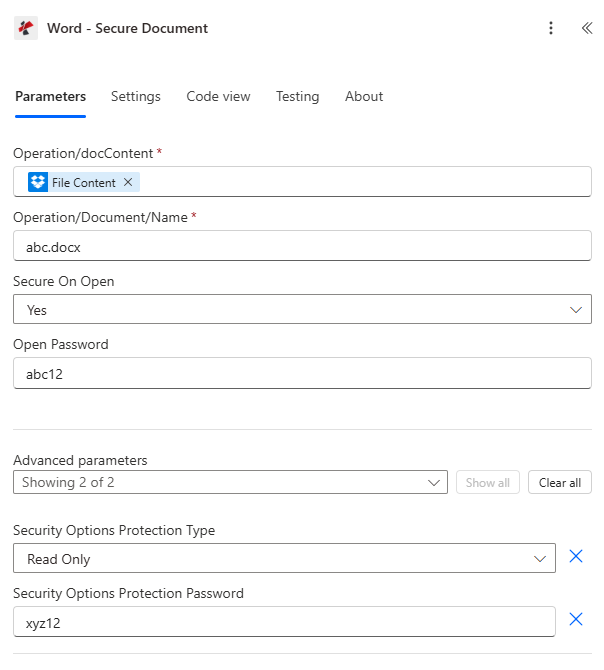
Type de protection des options de sécurité et Options de sécurité Protection du mot de passe apparaître sous Paramètres avancés, séparément des champs de mot de passe ouverts ci-dessus.
Paramètres
Éléments requis pour l'action : Opération/docContent et Opération/Document/Nom. Ouvrir le mot de passe devient requis lorsque Sécurisé à l'ouverture est Oui. Options de sécurité Protection du mot de passe devient requis lorsque Type de protection des options de sécurité est défini sur une valeur autre que Aucune protection.
| Paramètre | Requis | Ce que cela fait | Exemple |
|---|---|---|---|
| Operation/docContent | Required | The source Word file's content, mapped from a previous action such as Get file content (SharePoint, OneDrive) or an email attachment. Accepts .docx and .doc. | File Content |
| Operation/Document/Name | Required | The Word file name including its extension. The output file keeps this same name. | document.docx |
| Secure On Open | Optional | Yes requires Open Password to open the file at all. No (default) leaves the file openable without a password. | Yes |
| Open Password | Conditional | The password required to open the document. Required when Secure On Open is Yes. | SecurePass123! |
| Security Options Protection Type (Advanced) | Optional | No Protection (default), Read Only, Allow Comments, Allow Form Fields, or Allow Revisions. Controls what an open document permits. | Read Only |
| Security Options Protection Password (Advanced) | Conditional | The password required to remove the editing restriction. Required when Protection Type is not No Protection. | EditPass456! |
Valeurs du type de protection des options de sécurité
Aucune protectionLecture seuleAutoriser les commentairesAutoriser les champs de formulaireAutoriser les révisionsComment configurer un document sécurisé dans Power Automate?
- Ajouter Document sécurisé à votre flux comme une nouvelle étape.
- Connectez-vous à PDF4me Connecter avec votre API clé.
- Carte Opération/docContent à partir d'une action précédente et d'un ensemble Opération/Document/Nom avec le
.docxextension. - Pour ajouter un mot de passe ouvert : définir Sécurisé à l'ouverture à Oui et fournir Ouvrir le mot de passe.
- Pour restreindre la modification : développer Paramètres avancés, ensemble Type de protection des options de sécuritéet fournir Options de sécurité Protection du mot de passe.
- Exécutez le flux, vérifiez Succès, puis acheminer le retour document à SharePoint, OneDriveou une pièce jointe à un courriel.
Sortir
| Champ | Taper | Description |
|---|---|---|
| document | Base64 | Word document with the requested security settings applied. |
| Success | Boolean | true if the operation succeeded, false if it failed. |
| ErrorMessage | String | Error description, null when Success is true. |
| Errors | Array | Detailed error entries, empty when Success is true. |
Messages d'erreur courants
| Erreur message | Cause | Solution |
|---|---|---|
Request is empty | Request object is null | Provide a valid request object |
Document is empty | Document object is null | Provide a valid Word document |
Password is required when SecureOnOpen is enabled | Secure On Open is Yes but no Open Password was provided | Provide Open Password when Secure On Open is Yes |
Protection password is required for document protection | Protection Type is set but no Protection Password was provided | Provide Security Options Protection Password when using an editing restriction |
Error loading document from bytes | Invalid or corrupted Word document | Verify the input document is a valid .docx file |
Configurations typiques
- Déclencher lorsqu'un document confidentiel est prêt dans SharePoint.
- Configurer la sécurité sur « Ouverture » avec un mot de passe d'ouverture généré.
- Vous pouvez également définir le type de protection sur Lecture seule.
- Envoyez par courriel le document sécurisé et son mot de passe via des canaux distincts.
- Déclenchement lorsqu'un document entre dans une file d'attente de révision.
- Paramétrer « Sécurisé » sur « Ouvert » (les examinateurs ouvrent librement).
- Définir le type de protection : Autoriser les commentaires avec un mot de passe de protection.
- Envoyer aux relecteurs ; seuls les commentaires peuvent être ajoutés.
- Déclencher lors de la publication d'un modèle de formulaire.
- Définir le type de protection : Autoriser les champs de formulaire avec un mot de passe de protection.
- Distribuez le formulaire ; les destinataires ne peuvent que remplir les champs.
- Réintégrer les formulaires remplis dans le flux de travail.
Conseils pratiques
Transmettez le document sécurisé et son mot de passe d'ouverture ou son mot de passe de protection par des canaux distincts, par exemple par e-mail et Teams, afin que l'interception de l'un n'expose pas les deux.
Les options de sécurité « Type de protection » et « Mot de passe de protection » sont par défaut regroupées dans les paramètres avancés. Si votre restriction ne s'applique pas, vérifiez que vous avez bien développé cette section et renseigné les deux champs.
Ajoutez une condition de succès avant d'enregistrer ou d'envoyer le document par courriel. Un faux succès accompagné d'un message d'erreur signifie qu'aucun fichier valide n'a été généré.
Ils protègent différents niveaux. Réutiliser le même mot de passe signifie que toute personne pouvant ouvrir le fichier peut également lever la restriction de modification.
Utilisez les mots de passe stockés dans une variable sécurisée, un coffre-fort de clés ou une valeur générée pour chaque destinataire, plutôt que de les saisir directement dans l'action, afin d'éviter que le même flux ne divulgue un mot de passe pour chaque document sécurisé.
Aide-mémoire
| But | Sécurisé à l'ouverture | Type de protection |
|---|---|---|
| Confidential distribution | Yes | No Protection (or Read Only for extra safety) |
| Team review, comments only | No | Allow Comments |
| Fillable form | No | Allow Form Fields |
| Collaborative editing with audit trail | No | Allow Revisions |
| Maximum lockdown | Yes | Read Only |