Remplacer du texte par une image dans Word en utilisant Power Automate
PDF4me Remplacer le texte par une image Cette action permet de remplacer du texte spécifié par des images dans les documents Word. Power Automate Avec des options avancées de filtrage et de redimensionnement des pages, cette puissante fonction de remplacement de texte prend en charge la correspondance précise des textes, l'insertion d'images, le redimensionnement personnalisable avec préservation des proportions, le ciblage spécifique à la page et des options de filtrage flexibles offrant un contrôle total sur le comportement de remplacement. Elle est idéale pour l'automatisation des documents, le traitement des modèles et les flux de travail d'insertion de contenu dynamique. Microsoft 365.
Authentification de votre API Demande
Pour accéder au PDF4me Web API à travers Power AutomateChaque requête doit inclure des informations d'authentification valides. L'authentification garantit une communication sécurisée et valide votre identité en tant qu'utilisateur autorisé, permettant une intégration fluide entre vos Power Automate flux et les puissants services de remplacement de texte Word de PDF4me.
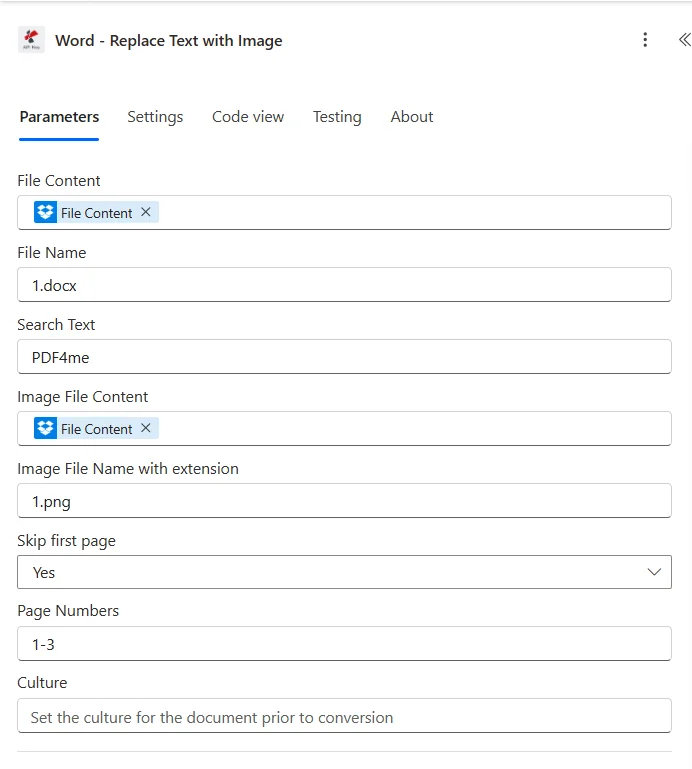
Caractéristiques principales
- Remplacement de texte en image: Remplacer des chaînes de caractères spécifiques par des images dans l'ensemble des documents
- Correspondance précise de texte: Recherche et remplacement de texte sensibles à la casse
- Contrôle de la taille de l'imagePersonnalisez les dimensions de l'image avec les paramètres de largeur et de hauteur.
- Préservation du rapport d'aspectConserver les proportions de l'image lors du redimensionnement
- Filtrage des pages: Cibler des pages ou des plages de pages spécifiques à remplacer
- Filtrage avancé: Ignorer la première page, cibler les pages paires/impaires ou spécifier les numéros de page exacts
- Formats d'image multiples: Soutien à PNG, JPG, JPEGFormats BMP et GIF
- Positionnement flexible: Insérez des images sous forme de formes Word avec un positionnement précis
Paramètres
Liste complète des paramètres de l'action « Remplacer le texte par une image ». Configurez ces paramètres pour contrôler le comportement du remplacement de texte.
Important: Les paramètres marqués d'un astérisque (***) sont obligatoires. Les paramètres avancés permettent un contrôle précis du dimensionnement des images et du filtrage des pages.
| Paramètre | Taper | Description | Exemple |
|---|---|---|---|
| Contenu du fichier*** | Base64 | Contenu du fichier source Word • Associer le fichier Word issu de la sortie de l'action précédente • Prend en charge les fichiers Word provenant de SharePoint, Dropbox, OneDrive, pièces jointes aux courriels • Peut être récupéré dynamiquement à partir des variables de flux • Il est également possible de fournir directement du base64 dans le contenu du fichier. • Doit être un document Word valide (formats .docx, .doc) • Un remplacement de texte est effectué sur ce document | [File Content from Get File] |
| Nom de fichier*** | String | Nom du document Word • Spécifiez le nom du fichier Word avec son extension (.docx, .doc). • Utilisé pour le traitement et le nommage des fichiers de sortie • Doit inclure l'extension de fichier appropriée • Prend en charge la dénomination dynamique à partir des variables de flux • Le nom du fichier de sortie correspond au nom du fichier d'entrée | document.docx |
| Texte de recherche*** | String | Texte à rechercher et à remplacer • Chaîne de texte à rechercher dans le document • Correspondance de texte sensible à la casse • Toutes les occurrences de ce texte seront remplacées par l'image • Ne peut pas être nul ou vide • Exemples : « [LOGO] », « SIGNATURE ICI », « [SIGNATURE] » | "SIGN_HERE" |
| Contenu de l'image*** | Base64 | Contenu de l'image de remplacement • Contenu encodé en Base64 du fichier image • Associer le fichier image issu de la sortie de l'action précédente ou du téléchargement de fichier • Prend en charge les fichiers image provenant de SharePoint, OneDrive, pièces jointes aux courriels • Peut être récupéré dynamiquement à partir des variables de flux • Il est également possible de fournir directement du base64 dans le contenu du fichier. • Doit être un fichier image valide (PNG, JPG, JPEG, formats BMP, GIF) | [File Content from Get File] |
| Largeur de l'image | Number (double) | Largeur de l'image en points • Largeur de l'image de remplacement en points • Facultatif : si non spécifié, utilise la largeur d’origine de l’image • Doit être une valeur positive • Si seule la largeur est spécifiée, la hauteur est calculée pour conserver les proportions. • Utilisé avec la hauteur pour un contrôle précis de la taille • Comportement de dimensionnement des images : Largeur uniquement = calcul de la hauteur pour conserver les proportions | 200 |
| Hauteur de l'image | Number (double) | Hauteur de l'image en points • Hauteur de l'image de remplacement en points • Facultatif : si non spécifié, utilise la hauteur de l’image d’origine • Doit être une valeur positive • Si seule la hauteur est spécifiée, la largeur est calculée pour conserver les proportions. • Utilisé avec la largeur pour un contrôle précis de la taille • Comportement de dimensionnement des images : Hauteur uniquement = calcul de la largeur pour conserver les proportions | 150 |
| Conserver les proportions | Boolean | Préserver les proportions de l'image • Oui - Conserve le rapport hauteur/largeur d'origine de l'image lors du redimensionnement • Non - Utilise les valeurs exactes de largeur et de hauteur (peut déformer l'image) • Par défaut : Oui • Lorsque oui, une dimension est calculée pour préserver les proportions • Lorsque Non, les deux dimensions sont utilisées exactement comme spécifié • Comportement de dimensionnement de l'image : Les deux dimensions + Conserver les proportions = Oui = calcule une dimension pour préserver les proportions | Yes |
| Passer la première page | Boolean | Ignorer le remplacement sur la première page • Oui - Ignorer le remplacement de texte sur la première page • Non - Inclure la première page dans le processus de remplacement • Par défaut : Non • Utile lorsque la première page est une page de couverture ou une page de titre • Appliqué avant les autres options de filtrage de page | No |
| Postuler aux pages | String | Appliquer le remplacement à des types de pages spécifiques • tous - Appliquer à toutes les pages (par défaut) • impair - S'applique uniquement aux pages impaires • même - S'applique uniquement aux pages paires • d'abord - S'appliquer uniquement à la première page • dernier - S'appliquer uniquement à la dernière page • Paramètre avancé pour un ciblage de page précis • Ordre de filtrage des pages : Appliquer aux pages → Numéros de page → Ignorer la première page → Ignorer les numéros de page | "all" |
| Numéros de page | String | Numéros de pages ou plages de pages spécifiques • Numéros de page ou plages de pages séparés par des virgules (par exemple, « 1,3,5-7 ») • Paramètre avancé pour cibler des pages spécifiques • Peut être utilisé avec « Appliquer aux pages » pour un filtrage combiné • Exemples : « 1, 3, 5 », « 2-4, 6, 8-10 » Les numéros de page invalides sont ignorés sans notification. • Exemple : Appliquer aux pages = « impaires » + numéros de page = « 1, 3, 5-7 » = Pages 1, 3, 5, 7 | "1,3,5-7" |
| Ignorer les numéros de page | String | Numéros de page à ignorer • Numéros de page séparés par des virgules à exclure du traitement • Paramètre avancé pour exclure des pages spécifiques • Appliqué après les autres options de filtrage de page • Exemples : « 2,4 », « 1,3,5 » • Utile pour exclure les pages de couverture ou des sections spécifiques • Exemple : Appliquer aux pages = « toutes » + Ignorer les numéros de page = « 2,4 » = Toutes les pages sauf les pages 2 et 4 | "2,4" |
| Nom de la culture | String | Document Culture/Locale • Code culturel pour le traitement des documents (par exemple, "en-US", "fr-FR", "de-DE") • Valeur par défaut : null (aucun traitement spécifique à la culture) • Affecte la langue et la mise en forme du document • Utilisez les codes de culture valides pour les documents internationaux • Utilisé pour la gestion des métadonnées et de la localisation | en-US |
Sortir
Le PDF4me Remplacer le texte par une image L'action renvoie des données de sortie complètes pour une transition fluide Power Automate intégration des flux :
- Table
- JSON
- Flow Integration
Vue tableau
Données de réponse présentées sous forme de tableau structuré :
| Paramètre | Taper | Description |
|---|---|---|
| document | Base64 | Document Word dont le texte a été remplacé par des images |
| Succès | Boolean | Vrai si l'opération a réussi, faux en cas d'échec. |
| Message d'erreur | String | Description de l'erreur (null en cas de succès) |
| Erreurs | Array | Liste d'informations détaillées sur les erreurs (tableau vide en cas de succès) |
JSON Format de réponse
Le cru JSON réponse à l'action :
{
  "document": "[Base64 Word Content with Text Replaced by Images]",
  "Success": true,
  "ErrorMessage": null,
  "Errors": []
}
Exemple de réponse d'erreur :
{
  "document": null,
  "Success": false,
  "ErrorMessage": "FindText is required for text replacement",
  "Errors": [
    {
      "Code": "VALIDATION_ERROR",
      "Message": "Search Text parameter cannot be null or empty"
    }
  ]
}
Power Automate Utilisation du flux
Utilisez les documents dont le texte a été remplacé dans les actions suivantes :
- Automatisation des documents: Remplacer le texte d'espace réservé par des images dynamiques
- Traitement des modèles: Insérer des logos, des signatures ou des graphiques dans les modèles
- Personnalisation des documentsAjouter des images personnalisées aux documents
- Génération de rapportsInsérer des graphiques et des diagrammes dans les rapports
- Distribution par courrielEnvoyer aux parties prenantes les documents dont les images ont été remplacées.
- ArchivageStocker les documents traités dans des bibliothèques de documents
Messages d'erreur courants
Comprendre et résoudre les erreurs contribue à garantir des flux de travail de remplacement de texte fluides :
| Message d'erreur | Cause | Solution |
|---|---|---|
| "La requête est vide" | L'objet de requête est nul | Fournissez un objet de requête valide |
| «Document vide» | L'objet document est nul | Veuillez fournir un document Word valide. |
| "La fonction FindText est requise pour le remplacement de texte" | Le texte de recherche est nul ou vide. | Saisissez un texte valide pour effectuer la recherche. |
| « Le contenu de l'image est requis » | Le contenu de l'image est nul ou vide. | Fournissez un contenu d'image valide encodé en base64 |
| "Erreur lors du remplacement du texte par une image" | Exception générale lors du remplacement de texte | Vérifiez le format du document, le format de l'image et les paramètres. Consultez les détails de l'exception dans le tableau des erreurs. |
| "Erreur lors du chargement du document à partir de bytes" | Document Word invalide ou corrompu | Vérifiez que le document d'entrée est un fichier Word valide (.docx). |
| « Aucune page ne correspond aux critères de filtrage » | Le filtrage des pages n'a généré aucune page à traiter. | Ajuster les paramètres de filtrage de la page |
| "Nom de culture invalide fourni. Métadonnées ignorées." | Code de culture/paramètres régionaux invalide fourni | Utilisez des codes culturels valides (par exemple, en-US, fr-FR, de-DE) |
Exemples de flux de travail
Le PDF4me Remplacer le texte par une image action dans Power Automate propose des modèles de flux de travail complets conçus pour des scénarios d'entreprise réels :
- Template Processing
- Signature Insertion
- Chart Insertion
- Watermark Insertion
Flux de travail de traitement automatisé des modèles
Rationalisez la génération de vos documents grâce au traitement automatisé des modèles :
Étapes complètes du flux de travail :
- Déclenchement: Modèle de document prêt à être traité dans SharePoint
- Obtenir le modèleRécupérer un modèle Word depuis la bibliothèque de modèles
- Obtenir le logo de l'entrepriseRécupérer l'image du logo de l'entreprise à partir des ressources
- Remplacer l'espace réservé au logoRemplacez le texte « [LOGO] » par le logo de l'entreprise.
- Définir les paramètresTexte de recherche = "[LOGO]", Largeur de l'image = 200, Conserver les proportions = Oui
- Passer la première page: Ignorer la première page = Non (inclure la page de couverture)
- Courriel Document traitéEnvoyer le document traité aux parties prenantes
- Modèle d'archive: Stockez le document traité dans le dossier des modèles terminés
Avantages pour l'entreprise :
- Traite automatiquement plus de 100 modèles de documents par mois.
- Remplace le texte d'espace réservé par le logo de l'entreprise.
- Garantit un placement et une taille de logo uniformes
- Réduit de 90 % le temps de traitement manuel des modèles
Flux de travail automatisé d'insertion de signature
Améliorez le traitement de vos documents grâce à l'insertion automatisée de signatures :
Étapes complètes du flux de travail :
- DéclenchementDocument prêt à être signé SharePoint
- Obtenir le documentRécupérer le document Word dans la file d'attente de signature
- Obtenir l'image de signatureRécupérer l'image de la signature autorisée depuis le stockage sécurisé
- Remplacer l'espace réservé à la signature: Remplacez le texte « SIGN_ICI » par une image de signature
- Définir les paramètresTexte de recherche = "SIGN_ICI", Largeur de l'image = 300, Hauteur = 100
- Définir le format d'imageConserver le rapport hauteur/largeur = Oui pour des proportions de signature correctes
- Passer la première page: Ignorer la première page = Oui (conserver la page de couverture)
- Document signé par courrielEnvoyer le document signé aux parties prenantes
Avantages pour l'entreprise :
- Insère automatiquement plus de 200 signatures par mois
- Remplace les espaces réservés aux signatures par des signatures autorisées.
- Maintient des dimensions et des proportions de signature appropriées
- Réduit de 95 % le temps d'insertion manuelle des signatures
Flux de travail automatisé d'insertion de graphiques
Optimisez la génération de vos rapports grâce à l'insertion automatisée de graphiques :
Étapes complètes du flux de travail :
- DéclenchementModèle de rapport prêt pour l'insertion de graphiques
- Modèle de rapportRécupérer un modèle de rapport Word depuis la bibliothèque de modèles
- Obtenir l'image du graphiqueRécupérer l'image du graphique généré par le système d'analyse
- Remplacer l'espace réservé du graphique: Remplacez le texte « [CHART_1] » par l'image du graphique
- Définir les paramètres: Texte de recherche = "[CHART_1]", Largeur de l'image = 400, Hauteur = 300
- Définir le format d'imageConserver le rapport hauteur/largeur = Oui pour une meilleure lisibilité du graphique
- Passer la première page: Ignorer la première page = Non (inclure le résumé)
- Rapport par courrielEnvoyer un rapport contenant les graphiques insérés à la direction
Avantages pour l'entreprise :
- Insère automatiquement plus de 50 graphiques par mois
- Remplace les espaces réservés aux graphiques par des analyses générées.
- Maintient la qualité et la lisibilité des graphiques
- Réduit de 85 % le temps d'insertion manuelle des dossiers.
Flux de travail automatisé d'insertion de filigrane
Améliorez la sécurité de vos documents grâce à l'insertion automatique de filigranes :
Étapes complètes du flux de travail :
- DéclenchementDocument prêt pour le filigrane dans SharePoint
- Obtenir le documentRécupérer le document Word dans la file d'attente des filigranes
- Obtenir l'image du filigraneRécupérer l'image de filigrane appropriée à partir des ressources
- Remplacer l'espace réservé au filigrane: Remplacez le texte « [WATERMARK] » par l'image du filigrane
- Définir les paramètres: Texte de recherche = "[WATERMARK]", Largeur de l'image = 200, Hauteur = 200
- Définir le format d'imageConserver le format d'image = Oui pour une cohérence du filigrane
- Passer la première page: Ignorer la première page = Oui (conserver la page de couverture)
- Document d'archive filigranéStockez le document filigrané dans une bibliothèque sécurisée.
Avantages pour l'entreprise :
- Insère automatiquement plus de 150 filigranes par mois.
- Remplace les espaces réservés aux filigranes par des filigranes de sécurité.
- Maintient une taille et une apparence de filigrane uniformes.
- Réduit de 90 % le temps d'insertion manuelle du filigrane
Exemples de dimensionnement d'images
Comprendre le comportement du dimensionnement des images permet d'optimiser vos flux de travail de remplacement de texte :
| Largeur | Hauteur | Conserver les proportions | Résultat |
|---|---|---|---|
| 200 | nul | Oui | Largeur = 200, Hauteur = calculée pour préserver les proportions |
| nul | 150 | Oui | Largeur = calculée pour préserver les proportions, Hauteur = 150 |
| 200 | 100 | Oui | Largeur=200, Hauteur=100 (rapport hauteur/largeur conservé) |
| 200 | 100 | Non | Largeur = 200, Hauteur = 100 (dimensions exactes, peuvent varier) |
| nul | nul | Oui | Dimensions de l'image originale conservées |
Formats d'image pris en charge
L'action « Remplacer le texte par une image » prend en charge différents formats d'image pour une compatibilité maximale :
| Format | Extension | Description |
|---|---|---|
| PNG | .png | Portable Network Graphics (PNG) – idéal pour les logos et les graphiques avec transparence. |
| JPEG | .jpg, .jpeg | Groupe d'experts photographiques conjoint - idéal pour les photographies et les images complexes |
| BMP | .bmp | Bitmap - format non compressé, fichiers plus volumineux |
| GIF | .gif | Format d'échange graphique (GIF) - prend en charge l'animation et la transparence |
Cas d'utilisation et applications industrielles
- Legal & Professional Services
- Finance & Accounting
- Sales & Marketing
- Human Resources
- Healthcare & Medical
- Education & Research
Cas d'utilisation des services juridiques et professionnels
- Traitement des contrats: Remplacer les espaces réservés aux signatures par des signatures autorisées
- Automatisation des documents juridiquesInsérer les logos et filigranes de l'entreprise dans les documents juridiques
- Personnalisation des documents clients: Ajouter des images spécifiques au client aux documents juridiques
- Documentation de conformitéApposer les cachets et sceaux de conformité sur les documents
Cas d'utilisation en finance et comptabilité
- Génération de rapports financiersInsérer des graphiques et des tableaux dans les rapports financiers
- Traitement des factures: Remplacez les espaces réservés aux logos par les logos de l'entreprise
- Documentation d'auditInsérer les cachets et signatures d'audit dans les rapports d'audit
- Automatisation des rapports budgétairesInsérer des graphiques budgétaires dans les documents budgétaires
Cas d'utilisation en vente et marketing
- Génération de propositionsInsérer les logos de l'entreprise et les images des produits dans les propositions
- Création de matériel marketing: Remplacez le texte d'espace réservé par des images marketing
- Automatisation de la présentation clientInsérer des images spécifiques au client dans les présentations
- Génération de rapports de ventesInsérer des graphiques et des tableaux de ventes dans les rapports
Cas d'utilisation des ressources humaines
- Traitement des documents des employésInsérer les logos de l'entreprise dans les documents destinés aux employés
- Génération de documents de politiqueApposer les cachets et signatures d'approbation de la politique en vigueur
- Création de matériel de formationIntégrer des images et des schémas de formation dans les supports pédagogiques.
- Traitement des documents de conformitéInsérer les cachets de conformité dans les documents RH
Cas d'utilisation dans le domaine de la santé et du médical
- Génération de rapports médicauxInsérer les graphiques et schémas médicaux dans les rapports
- Traitement des documents des patientsInsérer les logos des établissements médicaux dans les documents des patients
- Documentation de rechercheInsérer des tableaux et des graphiques de recherche dans les articles de recherche
- Documentation de conformitéInsérer les cachets de conformité médicale dans les documents
Cas d'utilisation dans le domaine de l'éducation et de la recherche
- Génération de documents académiquesInsérer des tableaux et des graphiques de recherche dans des articles universitaires
- Création de documents de formationIntégrer des images éducatives dans les supports pédagogiques
- Traitement des documents étudiantsInsérer les logos de l'établissement dans les documents étudiants
- Génération de rapports de rechercheIntégrer des visualisations de recherche dans les rapports de recherche