Fusionner des documents Word dans Power Automate
Que fait cette action ?
PDF4meFusionner les documents combine plusieurs fichiers Word (DOCX/DOC) dans un seul document fusionné au sein de votre Power Automate Le flux. Contrôlez le fusionner l'ordre avec SortPosition, choisissez comment les styles sont gérés (Conserver la mise en forme de la source, Utiliser les styles de destination, Conserver les styles différents), et définir le OOXML Niveau de conformité. Extraire les documents de SharePoint, OneDriveQue ce soit via Dropbox ou par e-mail, le résultat est un fichier unique et propre. DOCX prêt pour la distribution ou un traitement ultérieur.
Authentification de votre API Demande
Chaque PDF4me action dans Power Automate nécessite un numéro valide connexionSaisissez votre PDF4me API Lorsque vous ajoutez cette action pour la première fois, elle est automatiquement réutilisée dans toutes les suivantes. PDF4me actions dans le même flux.
Informations importantes à ne pas manquer
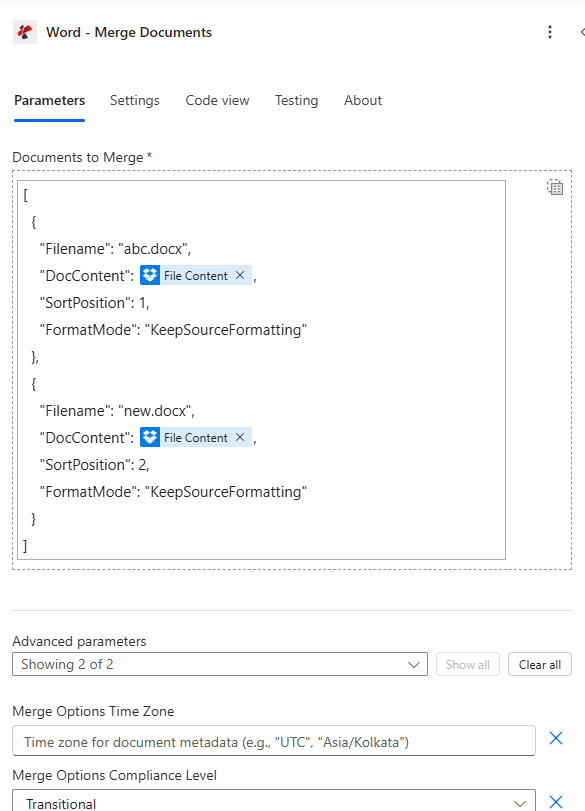
Construisez le tableau Documents avec une entrée par fichier. Map DocContent à partir d'une étape Obtenir le contenu du fichier, et non d'une étape de type Obtenir le contenu du fichier URL. SortPosition 0 est le document de base ; tous les autres s'y ajoutent dans l'ordre.
Paramètres
Requis: Tableau de documents contenant au moins une entrée. Chaque entrée nécessite un nom de fichier. DocContent (fichier binaire), et SortPosition. FormatMode et les options de fusion sont facultatives.
| Paramètre | Requis | Ce que cela fait | Exemple |
|---|---|---|---|
| Documents | Yes | Array of document objects to merge. Each object requires Filename, DocContent, and SortPosition. The array must contain at least one entry. Documents merge in ascending SortPosition order. | [{Filename, DocContent, SortPosition}] |
| Documents[].Filename | Yes | Filename of the document including extension. Must be .docx or .doc. Used for format detection and document identification during merge. | chapter1.docx |
| Documents[].DocContent | Yes | Raw binary content of the Word file. Map from the output body of a SharePoint Get File Content or OneDrive Get File Content action. Do not pass a URL, path, or filename string here. | File Content body |
| Documents[].SortPosition | Yes | Integer determining merge order. The document with the lowest SortPosition becomes the base document. All others are appended in ascending order. Use any integers: 0, 1, 2 or 10, 20, 30 are both valid. | 0 |
| Documents[].FormatMode | No | How styles are handled for this document during merge. Options: KeepSourceFormatting (default: preserves document's own styles), UseDestinationStyles (adopts base document styles), KeepDifferentStyles (retains distinct styles only). | UseDestinationStyles |
| Merge Options Time Zone | No | Timezone identifier added to the merged document metadata. Use standard identifiers like UTC, Asia/Kolkata, or America/New_York. Default: none. | UTC |
| Merge Options Compliance Level | No | OOXML compliance standard for the output document. Options: ECMA (ECMA-376 2006), Transitional (ISO 29500 Transitional, default and recommended), Strict (ISO 29500 Strict). Use Transitional for broadest Microsoft 365 compatibility. | Transitional |
Champs de sortie
| Champ | Taper | Ce qu'il contient |
|---|---|---|
document | Binary | The merged Word document as a binary. Map into SharePoint Create File, Send Email attachment, or a Convert Word to PDF action. |
Success | Boolean | true if the merge completed without errors. Use in a Condition step to branch on failure and send an error notification. |
Error Message | String | Human-readable error description if Success is false. Null when successful. Include in failure notification emails. |
Errors | Array | Array of detailed error objects when Success is false. Each entry has Code and Message fields for debugging. |
Messages d'erreur courants
| Message d'erreur | Cause | Réparer |
|---|---|---|
| No documents to merge | Documents array is null or empty | Pass at least one document object in the Documents array with Filename, DocContent, and SortPosition. |
| Error loading document from bytes | Invalid or corrupted Word file in DocContent | Verify DocContent comes from a Get File Content action returning a valid .docx binary: not a URL or path. |
| Unknown FormatMode, defaulting to KeepSourceFormatting | Invalid FormatMode value | Use only: KeepSourceFormatting, KeepDifferentStyles, or UseDestinationStyles. |
| Error merging documents | General exception during merge | Check that all documents are valid Word files (.docx). Review the Errors array for details. |
Configuration rapide
- Dans votre Power Automate flux, cliquez + Ajouter une action et rechercher PDF4me Mot.
- Sélectionner Fusionner les documents.
- Saisissez votre PDF4me API Saisissez la clé dans la boîte de dialogue de connexion (ou sélectionnez une connexion existante).
- Pour chaque document à fusionner, ajoutez un SharePoint Obtenir le contenu du fichier ou OneDrive Obtenir le contenu du fichier action au-dessus de cette étape.
- Dans le Documents tableau, ajoutez une entrée par fichier. Définir Nom de fichier (avec
.docx), DocContent (binaire de l'étape Obtenir le contenu du fichier), et SortPosition (0 pour la base, 1, 2... pour les fichiers suivants). - Ensemble FormatMode: utiliser
UseDestinationStylessi le document de base (position 0) est votre modèle personnalisé. - Ensemble Niveau de conformité des options de fusion à
Transitionalpour une compatibilité maximale. - Câbler le document sortie dans un SharePoint Créer un fichier ou Envoyer un e-mail action. Ajouter une Condition sur Succès gérer les défaillances par une notification d'erreur.
Exemples de flux de travail
Exemples de flux de travailCommon Power Automate flow patterns using Merge Documents.
- UN SharePoint La modification d'un élément déclenche le flux lorsque toutes les sections du rapport sont marquées « Approuvé » dans une colonne d'état.
- Quatre étapes Get File Content récupèrent la page de couverture (position 0), le résumé (1), le corps principal (2) et les annexes (3) de la bibliothèque de rapports.
- Fusionner les documents combine les quatre dans SortPosition commander avec FormatMode défini à UseDestinationStyles, les styles du modèle de page de couverture s'appliquent uniformément partout.
- Une condition de succès redirige les échecs vers une notification Teams destinée au propriétaire du rapport.
- Envoyer un e-mail joint le fichier fusionné DOCX faire rapport à la liste de diffusion de la direction. SharePoint Créer un fichier l'archive dans la bibliothèque Rapports publiés.
- Un déclencheur d'approbation se déclenche dans Power Automate lorsque l'étape d'examen juridique est terminée dans le processus d'approbation du contrat.
- Les étapes Get File Content récupèrent l'en-tête du contrat (0), les conditions générales (1), les clauses spécifiques (2) et les pages de signature (3) de la bibliothèque juridique.
- Fusionner les documents assemble le contrat complet. FormatMode est KeepSourceFormatting et le niveau de conformité est strict en ce qui concerne les normes relatives aux documents juridiques.
- UN PDF4me L'action « Convertir Word en PDF » génère un PDF prêt à imprimer du contrat fusionné.
- L'envoi d'un e-mail permet de transmettre le contrat final numéroté aux contreparties. SharePoint archives à la fois DOCX et PDF dans le dossier Contrats exécutés.
- Un déclencheur manuel s'active lorsqu'une proposition est prête. SharePoint Get Files récupère tous les fichiers DOCX sections du dossier Sections de la proposition pour cette transaction.
- Une boucle Apply to Each parcourt la liste des fichiers. À chaque itération, la fonction Get File Content est exécutée et un objet document (nom de fichier, binaire, index d'itération) est ajouté. SortPosition) à une variable de type tableau.
- Après la boucle, Fusionner les documents reçoit le tableau complet. FormatMode est UseDestinationStyles, le premier fichier du dossier (position 0) est toujours le modèle de couverture de marque.
- La fusion DOCX téléchargements dans les livrables du client SharePoint bibliothèque. Envoyer un e-mail permet de le transmettre au contact client avec un message de couverture personnalisé.