Supprimer les pages dans Power Automate
PDF4me Supprimer les pages Cette action permet de supprimer des pages spécifiques ou des plages de pages de documents Word. Power Automate avec des options de sélection de pages flexibles. Cette puissante fonction de suppression de pages prend en charge la suppression par plage (de la première à la dernière page), la suppression de numéros de page spécifiques (listes séparées par des virgules) et les modèles de suppression combinés, avec un contrôle total sur la sélection des pages, l'optimisation des documents et le nettoyage du contenu. Idéal pour le perfectionnement des documents, la gestion de contenu et les flux de travail de préparation des documents. Microsoft 365.
Authentification de votre API Demande
Pour accéder au PDF4me Web API à travers Power AutomateChaque requête doit inclure des informations d'authentification valides. L'authentification garantit une communication sécurisée et valide votre identité en tant qu'utilisateur autorisé, permettant une intégration fluide entre vos Power Automate flux et les puissants services de suppression de pages Word de PDF4me.
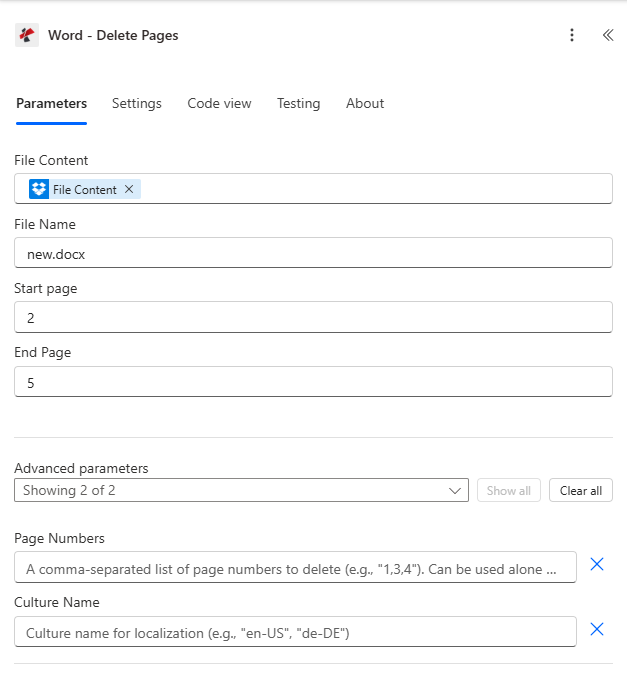
Caractéristiques principales
- Sélection de page flexibleSupprimer des pages par plage, par numéros spécifiques ou par une combinaison des deux.
- Suppression basée sur la plageSupprimer les pages consécutives de la page de début à la page de fin
- Suppression de page spécifiqueSupprimer les pages individuellement en utilisant les numéros de page séparés par des virgules
- Optimisation des documents: Nettoyer les documents en supprimant le contenu indésirable
- Préservation du formatConserver la mise en forme et la structure originales du document
- Préservation des métadonnéesConserver les propriétés du document et les métadonnées personnalisées
- ValidationValidation automatique des numéros de page et gestion des erreurs
- Soutien culturelTraitement des documents en fonction des paramètres régionaux
Paramètres
Liste complète des paramètres de l'action Supprimer les pages. Configurez ces paramètres pour contrôler le comportement de suppression des pages.
Important: Les paramètres marqués d'un astérisque (***) sont obligatoires. Au moins un paramètre de suppression de page (page de début, page de fin ou numéros de page) doit être fourni.
| Paramètre | Taper | Description | Exemple |
|---|---|---|---|
| Contenu du fichier*** | Base64 | Contenu du fichier source Word • Associer le fichier Word issu de l'action précédente • Prend en charge les fichiers Word provenant de SharePoint, Dropbox, OneDrive, pièces jointes aux courriels • Peut être récupéré dynamiquement à partir des variables de flux • Il est également possible de fournir directement du base64 dans le contenu du fichier. • Doit être un document Word valide (formats .docx, .doc) | [File Content from Get File] |
| Nom de fichier*** | String | Nom du document Word • Spécifiez le nom du fichier Word avec son extension (.docx, .doc). • Utilisé pour le traitement et le nommage des fichiers de sortie • Doit inclure l'extension de fichier appropriée • Prend en charge la dénomination dynamique à partir des variables de flux | document.docx |
| Page d'accueil | Number (int) | Numéro de la page de début • Numéro de la page à partir de laquelle commencer la suppression (index à partir de 1) • Doit être ≥ 1 et ≤ nombre de pages du document • Si seule la page de début est fournie, supprimez le contenu de cette page jusqu'à la fin du document. • Ne peut pas dépasser la page de fin • Toutes les numéros de page commencent à 1 (la première page = 1, et non 0). • Les numéros de page sont automatiquement validés par rapport au nombre de pages du document. | 2 |
| Page de fin | Number (int) | Numéro de page de fin • Numéro de page à partir duquel arrêter la suppression (index à partir de 1) • Doit être ≥ Page de début et ≤ nombre de pages du document • Utilisé avec la page de démarrage pour définir la plage de suppression • La plage est inclusive (pages de début et de fin supprimées) • Peut être combiné avec les numéros de page pour des schémas de suppression complexes. • Prend en charge la suppression de plages pour les pages consécutives | 5 |
| Numéros de page | String | Numéros de page spécifiques • Liste, séparée par des virgules, des numéros de page spécifiques à supprimer • Format : « 1,3,4 » ou « 1-3,5,7-9 » • Peut être utilisé seul ou combiné avec la page de début/la page de fin • Les numéros de page invalides sont ignorés silencieusement (aucune erreur n'est signalée). • Exemple : « 2,4,6,8 » supprime les pages 2, 4, 6 et 8 • Permet la suppression spécifique de pages individuelles | "2,4,6" |
| Nom de la culture | String | Document Culture/Locale • Code culturel pour le traitement des documents (par exemple, "en-US", "de-DE", "fr-FR") • Valeur par défaut : null (aucun traitement spécifique à la culture) • Affecte la langue et la mise en forme du document • Utilisez les codes de culture valides pour les documents internationaux | en-US |
Sortir
Le PDF4me Supprimer les pages L'action renvoie des données de sortie complètes pour une transition fluide Power Automate intégration des flux :
- Table
- JSON
- Flow Integration
Vue tableau
Données de réponse présentées sous forme de tableau structuré :
| Paramètre | Taper | Description |
|---|---|---|
| document | Base64 | Document Word contenant les pages spécifiées supprimé |
| Succès | Boolean | Vrai si l'opération a réussi, faux en cas d'échec. |
| Message d'erreur | String | Description de l'erreur (null en cas de succès) |
| Erreurs | Array | Liste d'informations détaillées sur les erreurs (tableau vide en cas de succès) |
JSON Format de réponse
Le cru JSON réponse à l'action :
{
  "document": "[Base64 Word Content with Pages Deleted]",
  "Success": true,
  "ErrorMessage": null,
  "Errors": []
}
Exemple de réponse d'erreur :
{
  "document": null,
  "Success": false,
  "ErrorMessage": "At least one page deletion criteria is required",
  "Errors": [
    {
      "Code": "VALIDATION_ERROR",
      "Message": "StartPage, EndPage, or PageNumbers must be provided"
    }
  ]
}
Power Automate Utilisation du flux
Utilisez les documents nettoyés dans les actions suivantes :
- Nettoyage de documentsSupprimer les pages indésirables avant la distribution
- Optimisation du contenuSupprimez le contenu inutile pour réduire la taille du fichier.
- Préparation du modèle: Supprimer les pages d'exemple des modèles de documents
- Contrôle de versionCréez différentes versions en supprimant des pages spécifiques.
- Distribution par courrielEnvoyer les documents nettoyés aux parties prenantes
- ArchivageStocker les documents optimisés dans des bibliothèques de documents
Messages d'erreur courants
Comprendre et résoudre les erreurs contribue à garantir des flux de travail de suppression de pages fluides :
| Message d'erreur | Cause | Solution |
|---|---|---|
| "La requête est vide" | L'objet de requête est nul | Fournissez un objet de requête valide |
| «Document vide» | L'objet document est nul | Veuillez fournir un document Word valide. |
| "Au moins un critère de suppression de page est requis (StartPage, EndPage ou PageNumbers)" | Aucun paramètre de suppression de page fourni | Veuillez indiquer au moins l'un des éléments suivants : page de début, page de fin ou numéros de page. |
| « StartPage ne peut pas être supérieur à EndPage. Veuillez vous assurer que StartPage est inférieur ou égal à EndPage. » | La valeur de la page de début est supérieure à celle de la page de fin. | Assurez-vous que la page de début est antérieure ou égale à la page de fin. |
| "Erreur lors de la suppression des pages" | Exception générale lors de la suppression de page | Vérifiez le format et les paramètres du document. Consultez les détails de l'exception dans le tableau des erreurs. |
| "Erreur lors du chargement du document à partir de bytes" | Document Word invalide ou corrompu | Vérifiez que le document d'entrée est un fichier Word valide (.docx). |
| « Impossible de créer le document après la suppression de la page » | Erreur interne lors de la reconstruction du document | Contactez l'assistance si cette erreur persiste. |
Exemples de flux de travail
Le PDF4me Supprimer les pages action dans Power Automate propose des modèles de flux de travail complets conçus pour des scénarios d'entreprise réels :
- Document Cleanup
- Template Preparation
- Version Control
- Content Optimization
Flux de travail automatisé de nettoyage de documents
Optimisez la préparation de vos documents grâce à la suppression automatisée des pages :
Étapes complètes du flux de travail :
- DéclenchementDocument téléchargé sur SharePoint dossier « Traitement »
- Obtenir le documentRécupérer le document Word depuis la bibliothèque de traitement
- Supprimer les pagesRetirez les pages 1 et 2 (pages de couverture) et la page 10 (page blanche).
- Définir les paramètres: Page de début = 1, Page de fin = 2, Numéros de page = "10"
- Culture définieNom de la culture = « en-US » pour le traitement en anglais
- Distribution par courrielEnvoyer le document nettoyé aux parties prenantes
- Archive: Stocker le document nettoyé dans la bibliothèque des documents finaux
- Journal des activités: Enregistrement de l'activité de nettoyage dans le système de gestion documentaire
Avantages pour l'entreprise :
- Nettoie automatiquement plus de 200 documents par mois.
- Supprime les pages de couverture et les pages blanches inutiles.
- Réduit la taille des fichiers de documents de 15 à 20 %
- Élimine la suppression manuelle des pages, ce qui permet de gagner 5 heures par semaine.
Flux de travail automatisé de préparation des modèles
Optimisez vos modèles de documents grâce à la suppression automatisée des pages d'exemple :
Étapes complètes du flux de travail :
- Déclenchement: Document modèle mis à jour dans SharePoint bibliothèque de modèles
- Obtenir le modèleRécupérer le modèle Word dans le dossier des modèles
- Supprimer les pages d'exemple: Supprimer les pages 3 à 5 (exemples de pages de contenu)
- Définir les paramètresPage de début = 3, Page de fin = 5
- Culture définieNom de la culture = "en-US" pour une mise en forme cohérente
- Équipe de messagerieEnvoyer le modèle préparé aux créateurs de contenu
- Bibliothèque de mise à jour: Enregistrez le modèle préparé dans le dossier des modèles de travail
- Notifier les utilisateursEnvoyer une notification aux utilisateurs du modèle concernant les mises à jour
Avantages pour l'entreprise :
- Génère automatiquement plus de 50 modèles par trimestre
- Supprime le contenu d'exemple des modèles de production
- Garantit des modèles propres pour les créateurs de contenu
- Réduit le temps de préparation des modèles de 80 %
Flux de travail automatisé de contrôle des versions de documents
Améliorez votre gestion documentaire grâce à la création automatisée de versions :
Étapes complètes du flux de travail :
- Déclenchement: Document marqué pour la création d'une version dans SharePoint
- Obtenir le document maîtreRécupérer le document complet à partir de la bibliothèque principale
- Créer une version exécutive: Supprimer les pages 6 à 15 (annexes détaillées)
- Définir les paramètresPage de début = 6, Page de fin = 15
- Créer une version récapitulativeSupprimer les pages 3, 7 et 9 (sections détaillées spécifiques).
- Définir les paramètresNuméros de page = "3,7,9"
- Versions par courrielEnvoyer des versions analytiques et des versions synthétiques aux différents publics
- Versions archivées: Stockez les versions dans les bibliothèques de documents appropriées
Avantages pour l'entreprise :
- Génère automatiquement plus de 100 versions de documents par mois
- Génère des résumés en supprimant le contenu détaillé
- Fournit des niveaux de détail adaptés aux différents publics.
- Élimine la création manuelle de versions, ce qui représente un gain de 10 heures par mois.
Flux de travail automatisé d'optimisation du contenu
Optimisez la distribution de vos documents grâce au nettoyage automatisé du contenu :
Étapes complètes du flux de travail :
- DéclenchementDocument prêt pour diffusion externe
- Obtenir le documentRécupérer le document Word depuis la bibliothèque interne
- Supprimer les pages internesSupprimer les pages 2, 4 et 6 (notes internes et références).
- Définir les paramètresNuméros de page = "2, 4, 6"
- Culture définieNom de la culture = « en-US » pour la distribution internationale
- Courriel externeEnvoyer un document optimisé aux parties prenantes externes
- Archive externe: Stockez la version externe dans le dossier des livrables du client
- Distribution des pistes: Journalisation de la distribution de documents externes
Avantages pour l'entreprise :
- Optimise automatiquement plus de 150 documents externes par mois
- Supprime les informations internes avant leur diffusion externe.
- Garantit des documents externes propres et professionnels
- Assure la sécurité en supprimant le contenu interne sensible
Exemples de suppression de page
Comprendre les différents modèles de suppression de pages permet d'optimiser le traitement de vos documents :
| Pages du document | Page d'accueil | Page de fin | Numéros de page | Résultat |
|---|---|---|---|---|
| 1, 2, 3, 4, 5 | 2 | 4 | - | Conserve : 1,5 |
| 1, 2, 3, 4, 5 | 3 | - | - | Conserve : 1,2 |
| 1, 2, 3, 4, 5 | - | - | "2,4" | Conserve : 1, 3, 5 |
| 1, 2, 3, 4, 5 | 2 | 3 | "5" | Conserve : 1,4 |
Cas d'utilisation et applications industrielles
- Legal & Professional Services
- Finance & Accounting
- Sales & Marketing
- Human Resources
- Healthcare & Medical
- Education & Research
Cas d'utilisation des services juridiques et professionnels
- Nettoyage contractuelSupprimer les pages de signature et les annexes des exemplaires du contrat
- Préparation de documents juridiquesSupprimer les pages confidentielles avant leur distribution aux clients
- Optimisation des procédures de dépôt de documents judiciaires: Supprimer les pages inutiles pour respecter les exigences de classement
- Versions des documents clients: Créez des versions propres en supprimant les notes internes
Cas d'utilisation en finance et comptabilité
- Nettoyage des rapports financiers: Supprimer les annexes détaillées des résumés
- Optimisation des documents budgétaires: Supprimer les pages de données historiques des budgets actuels
- Préparation du rapport d'auditSupprimer les pages internes sensibles avant leur diffusion externe
- Nettoyage des dossiers réglementairesOptimiser les documents pour répondre aux exigences de soumission
Cas d'utilisation en matière de ventes et de marketing
- Optimisation des propositionsSupprimer les pages de coûts internes des propositions aux clients
- Nettoyage des supports marketingSupprimer les pages de contenu obsolètes des documents actuels
- Préparation de la présentationSupprimer les diapositives et notes de sauvegarde des présentations finales
- Optimisation des livrables clients: Créez des versions propres en supprimant les références internes
Cas d'utilisation des ressources humaines
- Nettoyage des documents de politique: Supprimer les pages de politique obsolètes des manuels actuels
- Optimisation du manuel de l'employéSupprimer les informations historiques des versions actuelles
- Préparation du matériel de formationSupprimer les notes de l'enseignant des documents des étudiants
- Nettoyage des documents de conformitéOptimiser les documents pour les soumissions réglementaires
Cas d'utilisation dans le domaine de la santé et du médical
- Nettoyage de rapports médicauxSupprimer les pages contenant des informations sensibles sur les patients
- Optimisation des documents de rechercheSupprimer les données préliminaires des rapports finaux
- Préparation des documents de protocole: Supprimer les pages de révision interne des protocoles publiés
- Documentation de conformité: Nettoyer les documents en vue des soumissions réglementaires
Cas d'utilisation dans le domaine de l'éducation et de la recherche
- Nettoyage de documents académiques: Supprimer les pages brouillon des versions finales
- Optimisation des rapports de rechercheSupprimer les données préliminaires des rapports publiés
- Préparation des documents de formation: Supprimer le contenu obsolète des programmes d'études actuels
- Nettoyage du matériel étudiant: Supprimer les notes de l'enseignant des documents distribués aux étudiants