Comparer les documents dans Power Automate
PDF4me Comparer les documents Cette fonction permet de comparer deux documents Word et de suivre les modifications grâce à des options de comparaison complètes. Power AutomateCette puissante fonctionnalité de comparaison de documents prend en charge le suivi détaillé des modifications, les paramètres de comparaison personnalisables, la gestion des révisions et la génération de rapports de comparaison professionnels avec un contrôle total sur la mise en forme, la sensibilité à la casse, les commentaires, les tableaux, les champs, les notes de bas de page, les zones de texte et les en-têtes/pieds de page. Elle est idéale pour la révision de documents, le contrôle de version et les flux de travail d'édition collaborative. Microsoft 365.
Authentification de votre API Demande
Pour accéder au PDF4me Web API à travers Power AutomateChaque requête doit inclure des informations d'authentification valides. L'authentification garantit une communication sécurisée et valide votre identité en tant qu'utilisateur autorisé, permettant une intégration fluide entre vos Power Automate flux et les puissants services de comparaison de documents Word de PDF4me.
Caractéristiques principales
- Comparaison de documentsComparez deux documents Word et identifiez toutes les différences.
- Suivre les modificationsGénérer des documents avec suivi des modifications montrant les modifications
- Options personnalisables: Contrôlez les types de modifications à suivre ou à ignorer
- Gestion des révisionsNettoyer les révisions existantes avant la comparaison
- Attribution de l'auteurAttribuer les modifications à des auteurs spécifiques pour en assurer la responsabilité
- Production professionnelleGénérer des documents de comparaison clairs avec suivi des révisions
- Prise en charge de plusieurs formats: Comparer les fichiers .docx et .doc
- Filtrage avancéIgnorer la mise en forme, les changements de casse, les commentaires, les tableaux, etc.
Paramètres
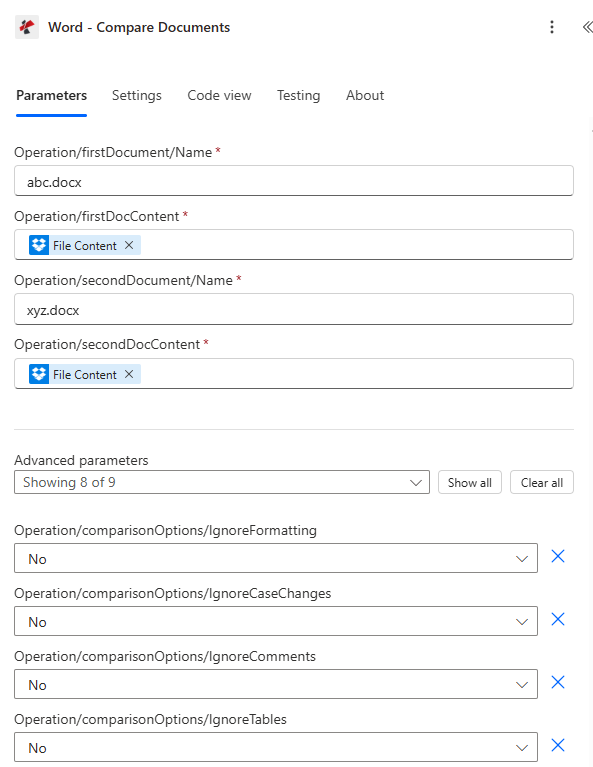
Liste complète des paramètres de l'action Comparer les documents. Configurez ces paramètres pour contrôler le comportement de la comparaison des documents.
Important: Les paramètres marqués d'un astérisque (***) sont obligatoires. Les paramètres avancés permettent un contrôle précis des options de comparaison.
Paramètres d'entrée du document
| Paramètre | Taper | Description | Exemple |
|---|---|---|---|
| Opération/premierDocument/Nom*** | String | Nom du premier document • Nom du premier document (de base) • Utilisé à des fins de référence et de traitement • Doit inclure l'extension de fichier appropriée (.docx, .doc) • Prend en charge la dénomination dynamique à partir des variables de flux Ce document sert de base à la comparaison. | original.docx |
| Opération/premierDocContenu*** | Base64 | Contenu du premier document • Contenu encodé en Base64 du premier document • Associer à la sortie de l'action précédente ou au fichier téléchargé • Prend en charge les fichiers Word provenant de SharePoint, Dropbox, OneDrive, pièces jointes aux courriels • Peut être récupéré dynamiquement à partir des variables de flux • Il est également possible de fournir directement du base64 dans le contenu du fichier. • Doit être un document Word valide (formats .docx, .doc) | [File Content from Get File] |
| Opération/secondDocument/Nom*** | String | Nom du deuxième document • Nom du deuxième document (de comparaison) • Utilisé à des fins de référence et de traitement • Doit inclure l'extension de fichier appropriée (.docx, .doc) • Prend en charge la dénomination dynamique à partir des variables de flux Ce document est comparé au premier. | modified.docx |
| Opération/secondDocContent*** | Base64 | Contenu du deuxième document • Contenu encodé en Base64 du deuxième document • Associer à la sortie de l'action précédente ou au fichier téléchargé • Prend en charge les fichiers Word provenant de SharePoint, Dropbox, OneDrive, pièces jointes aux courriels • Peut être récupéré dynamiquement à partir des variables de flux • Il est également possible de fournir directement du base64 dans le contenu du fichier. • Doit être un document Word valide (formats .docx, .doc) | [File Content from Get File] |
Paramètres avancés (Options de comparaison)
| Paramètre | Taper | Description | Exemple |
|---|---|---|---|
| Opération/comparaisonOptions/Ignorer la mise en forme | Boolean | Ignorer les modifications de mise en forme • Oui - Ignorer les modifications de mise en forme (gras, italique, police, couleur, etc.) • Non - Suivre les modifications de formatage (par défaut) • Utile lorsque seules les modifications de contenu importent • Réduit le bruit dans les résultats de comparaison | No |
| Opération/comparaisonOptions/Ignorer les changements de casse | Boolean | Ignorer les changements de casse • Oui - Ignorer les changements de casse (« Hello » vs « HELLO ») • Non - Suivi des modifications de dossiers (par défaut) • Utile pour les comparaisons insensibles à la casse • Considère « Hello » et « hello » comme identiques | No |
| Opération/comparaisonOptions/Ignorer les commentaires | Boolean | Ignorer les commentaires • Oui - Ignorer les modifications et ajouts de commentaires • Non - Suivi des modifications des commentaires (par défaut) • Utile lorsque les commentaires ne sont pas pertinents • La comparaison porte uniquement sur le contenu des documents. | No |
| Opération/comparaisonOptions/Ignorer les tables | Boolean | Ignorer les modifications du tableau • Oui - Ignorer les modifications de la structure et du contenu du tableau • Non - Suivre les modifications du tableau (par défaut) • Utile lorsque les tableaux ne font pas partie de la comparaison • Se concentre uniquement sur le contenu textuel | No |
| Opération/comparaisonOptions/Ignorer les champs | Boolean | Ignorer les modifications de champ • Oui - Ignorer les mises à jour des champs (dates, formules, références croisées) • Non - Suivi des modifications de champ (par défaut) • Utile lorsque les champs se mettent à jour automatiquement • Empêche les faux positifs liés aux mises à jour sur le terrain | No |
| Opération/comparaisonOptions/Ignorer les notes de bas de page | Boolean | Ignorer les modifications des notes de bas de page • Oui - Ignorer les modifications de contenu et de mise en forme des notes de bas de page • Non - Suivre les modifications des notes de bas de page (par défaut) • Utile lorsque les notes de bas de page ne sont pas pertinentes • La comparaison porte principalement sur le contenu du document. | No |
| Opération/options de comparaison/Ignorer les zones de texte | Boolean | Ignorer les modifications de la zone de texte • Oui - Ignorer les modifications du contenu et du positionnement de la zone de texte • Non - Suivre les modifications apportées aux zones de texte (par défaut) • Utile lorsque les zones de texte ne font pas partie de la comparaison • Se concentre sur le flux documentaire principal | No |
| Opération/comparaisonOptions/Ignorer les en-têtes et les pieds de page | Boolean | Ignorer les modifications d'en-tête/de pied de page • Oui - Ignorer les modifications du contenu de l'en-tête et du pied de page • Non - Suivi des modifications d'en-tête/de pied de page (par défaut) • Utile lorsque les en-têtes/pieds de page ne sont pas pertinents • La comparaison porte principalement sur le corps du document. | No |
| Opération/comparaisonOptions/Auteur | String | Auteur de la comparaison • Nom de l'auteur des modifications suivies • Valeur par défaut : « Comparaison » • Utilisé pour attribuer les modifications au document de résultat • Permet d'identifier qui a effectué la comparaison • Peut être dynamique en fonction des variables de flux | John Doe |
Sortir
Le PDF4me Comparer les documents L'action renvoie des données de sortie complètes pour une transition fluide Power Automate intégration des flux :
- Table
- JSON
- Flow Integration
Vue tableau
Données de réponse présentées sous forme de tableau structuré :
| Paramètre | Taper | Description |
|---|---|---|
| document | Base64 | Document Word contenant les résultats de la comparaison et le suivi des modifications |
| Succès | Boolean | Vrai si l'opération a réussi, faux en cas d'échec. |
| Message d'erreur | String | Description de l'erreur (null en cas de succès) |
| Erreurs | Array | Liste d'informations détaillées sur les erreurs (tableau vide en cas de succès) |
JSON Format de réponse
Le cru JSON réponse à l'action :
{
  "document": "[Base64 Word Content with Comparison Results]",
  "Success": true,
  "ErrorMessage": null,
  "Errors": []
}
Exemple de réponse d'erreur :
{
  "document": null,
  "Success": false,
  "ErrorMessage": "First document is empty",
  "Errors": [
    {
      "Code": "DOCUMENT_ERROR",
      "Message": "The first document content is null or empty"
    }
  ]
}
Power Automate Utilisation du flux
Utilisez les résultats de la comparaison dans les actions suivantes :
- Examen des documentsEnvoyer les résultats de la comparaison aux examinateurs pour approbation
- Suivi des modificationsSuivre les modifications apportées aux documents au fil du temps
- Contrôle de versionConserver l'historique des versions du document avec les modifications
- Édition collaborativeFusionner les modifications de plusieurs contributeurs
- Assurance qualitéExaminer les modifications avant l'approbation finale
- Piste d'audit: Conserver un registre des modifications de documents
Messages d'erreur courants
Comprendre et résoudre les erreurs contribue à garantir des flux de travail de comparaison de documents fluides :
| Message d'erreur | Cause | Solution |
|---|---|---|
| "Le premier document est vide" | Le contenu du premier document est nul ou vide. | Fournissez un contenu valide encodé en base64 pour le premier document |
| « Le deuxième document est vide » | Le contenu du deuxième document est nul ou vide. | Fournissez un contenu valide encodé en base64 pour le deuxième document. |
| "Erreur lors de la comparaison des documents" | Exception générale lors de la comparaison de documents | Vérifiez le format des documents, assurez-vous qu'il s'agit de documents Word valides et consultez les détails des exceptions dans le tableau des erreurs. |
| "Erreur lors du chargement du document à partir de bytes" | Document Word invalide ou corrompu | Vérifiez que les deux documents d'entrée sont des fichiers Word valides (.docx). |
| "ArgumentNullException : doc1" | Le premier document est nul | Assurez-vous que le premier document est correctement chargé. |
| "ArgumentNullException : doc2" | Le deuxième document est nul | Assurez-vous que le deuxième document est correctement chargé. |
| "ArgumentNullException : options" | Les options de comparaison sont nulles | Fournir un objet d'options de comparaison valides |
Exemples de flux de travail
Le PDF4me Comparer les documents action dans Power Automate propose des modèles de flux de travail complets conçus pour des scénarios d'entreprise réels :
- Contract Review
- Policy Updates
- Proposal Review
- Technical Documentation
Flux de travail automatisé de comparaison des versions de contrats
Rationalisez votre examen de documents juridiques grâce à la comparaison automatisée des contrats :
Étapes complètes du flux de travail :
- Déclenchement: Nouvelle version du contrat téléchargée sur SharePoint dossier juridique
- Obtenir le contrat originalRécupérer le contrat original dans la bibliothèque de documents
- Obtenir un contrat modifiéRécupérer la nouvelle version du contrat à partir du téléchargement
- Comparer les documentsComparer le contrat original et le contrat modifié
- Définir les options: Ignorer la mise en forme = Non, Ignorer les changements de casse = Non, Ignorer les commentaires = Non
- Auteur de l'ensembleAuteur = "Système de révision juridique"
- Équipe juridique par courrielTransmettre les résultats de la comparaison à l'équipe juridique pour examen.
- Résultats archivés: Conserver le document de comparaison dans le dossier de révision juridique
Avantages pour l'entreprise :
- Compare automatiquement plus de 50 versions de contrat chaque mois
- Identifie toutes les modifications entre les versions du contrat
- Réduit le temps d'examen juridique de 60 %
- Garantit qu'aucune modification n'est omise lors de la révision
Flux de travail automatisé de comparaison des documents de politique
Améliorez la gestion de vos polices d'assurance grâce à la comparaison automatisée de documents :
Étapes complètes du flux de travail :
- Déclenchement: Document de politique mis à jour dans SharePoint bibliothèque de politiques
- Obtenir la version précédente: Récupérer la version précédente de la politique à partir de l'historique des versions
- Obtenir la version actuelle: Récupérer le document de politique mis à jour
- Comparer les documentsComparer la politique précédente et la politique actuelle
- Définir les options: Ignorer la mise en forme = Oui, Ignorer les changements de casse = Oui, Ignorer les commentaires = Non
- Auteur de l'ensembleAuteur = "Système de gestion des politiques"
- Envoyer un courriel aux parties prenantesTransmettre les résultats de la comparaison aux décideurs politiques
- Journal des modifications de la mise à jour: Consigner les modifications de politique dans le système de suivi de la conformité
Avantages pour l'entreprise :
- Suivi automatique trimestriel de plus de 30 mises à jour de politiques
- Permet d'identifier les modifications de fond par rapport aux mises à jour de formatage.
- Assure la traçabilité des audits de conformité
- Réduit de 70 % le temps consacré à la révision manuelle des politiques.
Flux de travail automatisé de comparaison des versions de propositions
Optimisez la gestion de vos propositions grâce à la comparaison automatisée des versions :
Étapes complètes du flux de travail :
- DéclenchementProposition mise à jour dans SharePoint dossier de propositions
- Obtenir la version brouillon: Récupérer la version précédente de la proposition
- Obtenir la version mise à jour: Récupérer la version actuelle de la proposition
- Comparer les documentsComparer la version préliminaire et la proposition mise à jour
- Définir les options: Ignorer la mise en forme = Non, Ignorer les tableaux = Non, Ignorer les commentaires = Non
- Auteur de l'ensembleAuteur = « Équipe d'examen des propositions »
- Équipe de révision des courrielsEnvoyer les résultats de la comparaison aux évaluateurs de propositions
- Suivre les modifications: Consigner les modifications de la proposition dans le système de gestion de projet
Avantages pour l'entreprise :
- Compare automatiquement plus de 100 versions de propositions chaque mois
- Garantit le suivi et l'examen de toutes les modifications apportées aux propositions.
- Améliore la qualité des propositions grâce au suivi des modifications
- Réduit de 50 % le temps de cycle d'examen des propositions
Flux de travail automatisé de comparaison de documents techniques
Améliorez votre documentation technique grâce à la comparaison automatisée des versions :
Étapes complètes du flux de travail :
- DéclenchementDocument technique mis à jour dans SharePoint bibliothèque de documentation
- Obtenir la version précédente: Consulter la version précédente de la documentation
- Obtenir la version actuelle: Récupérer la documentation mise à jour
- Comparer les documents: Comparer la documentation précédente et la documentation actuelle
- Définir les options: Ignorer la mise en forme = Oui, Ignorer les champs = Oui, Ignorer les commentaires = Non
- Auteur de l'ensembleAuteur = « Équipe de rédaction technique »
- Équipe technique de messagerieEnvoyer les résultats de la comparaison aux relecteurs techniques
- Mise à jour de la documentationIntégrer les modifications approuvées dans la documentation principale
Avantages pour l'entreprise :
- Compare automatiquement plus de 75 documents techniques chaque mois
- Permet de suivre les modifications de la documentation sur plusieurs versions
- Garantit l'exactitude technique grâce à la revue des modifications
- Garantit la cohérence et la qualité de la documentation
Cas d'utilisation et applications industrielles
- Legal & Professional Services
- Finance & Accounting
- Sales & Marketing
- Human Resources
- Healthcare & Medical
- Education & Research
Cas d'utilisation des services juridiques et professionnels
- Examen des contrats: Comparer les versions du contrat pour identifier les changements et les modifications
- Mises à jour des documents juridiquesSuivre les modifications apportées aux mémoires juridiques, aux accords et aux documents judiciaires.
- Surveillance de la conformité: Comparer les documents de politique pour assurer la conformité réglementaire
- Examen des documents du clientSuivre les modifications apportées aux documents juridiques destinés aux clients
Cas d'utilisation en finance et comptabilité
- Mises à jour des rapports financiers: Comparer les rapports financiers trimestriels et annuels
- Modifications apportées au document budgétaireSuivre les modifications apportées aux propositions budgétaires et aux rapports
- Documentation d'audit: Comparer les rapports d'audit sur différentes périodes
- Documents réglementairesSuivre les modifications apportées aux documents de soumission réglementaire
Cas d'utilisation en vente et marketing
- Gestion des propositions: Comparer les versions de la proposition pour suivre les exigences du client
- Mises à jour des supports marketingSuivre les modifications apportées aux supports marketing et aux campagnes
- Modifications apportées au document de tarificationComparez les grilles tarifaires et les cartes de prix.
- Mises à jour des présentations clientsSuivre les modifications apportées aux supports de présentation client
Cas d'utilisation des ressources humaines
- Mises à jour des documents de politique: Comparer les versions et les mises à jour des politiques RH
- Modifications apportées au manuel de l'employéSuivre les modifications apportées aux manuels des employés
- Mises à jour des descriptions de poste: Comparer les descriptions de poste dans les différentes versions
- Modifications apportées au matériel de formationSuivre les mises à jour de la documentation de formation
Cas d'utilisation dans le domaine de la santé et du médical
- Mises à jour du protocole médicalComparer les documents relatifs aux procédures et protocoles médicaux
- Directives relatives aux soins aux patientsSuivre les modifications apportées à la documentation relative aux soins des patients
- Documentation de recherche: Comparer les protocoles de recherche et les documents d'étude
- Documentation de conformitéSuivre les modifications apportées aux documents de conformité en matière de soins de santé
Cas d'utilisation dans le domaine de l'éducation et de la recherche
- Mises à jour des programmes d'études: Comparer les documents de programmes d'études dans différentes versions
- Modifications apportées à la proposition de rechercheSuivre les modifications apportées aux propositions de recherche
- Mises à jour des politiques académiques: Comparer les documents de politique académique
- Modifications apportées au manuel de l'étudiantSuivez les mises à jour des guides et manuels étudiants.