Ajouter un filigrane à Word dans Power Automate
PDF4me Ajouter un filigrane à Word Cette action permet d'ajouter des filigranes d'image personnalisables aux documents Word. Power Automate Avec un contrôle complet du positionnement et du style, cette puissante fonction de filigrane prend en charge les étiquettes de sécurité, les éléments de marque, les mentions de confidentialité et les tampons visuels. Elle offre un contrôle total sur la mise à l'échelle des images, les niveaux de transparence, l'alignement et les options de dimensionnement avancées, ce qui la rend idéale pour la sécurité des documents, la protection des marques et l'indication de statut. Microsoft 365 flux de travail.
Authentification de votre API Demande
Pour accéder au PDF4me Web API à travers Power AutomateChaque requête doit inclure des informations d'authentification valides. L'authentification garantit une communication sécurisée et valide votre identité en tant qu'utilisateur autorisé, permettant une intégration fluide entre vos Power Automate flux et les puissants services de filigrane Word de PDF4me.
Caractéristiques principales
- Prise en charge des filigranes d'image: Utilisation de filigranes d'images professionnels PNG, JPG, JPEGFormats BMP et GIF
- Mise à l'échelle avancéeContrôle précis de la mise à l'échelle grâce au paramètre Scale (0,1 à 10,0)
- Dimensions personnalisées: Remplacer la mise à l'échelle par une largeur et une hauteur exactes en points
- Contrôle de la transparenceOption semi-transparente pour des effets de filigrane subtils
- Options de positionnement: Alignement centré ou positionnement en haut à gauche dans les marges
- Application à l'échelle du documentFiligrane appliqué à toutes les sections et à tous les en-têtes
- Placement du texte derrièreFiligrane placé derrière le contenu du document
- Soutien culturelGestion des métadonnées de documents spécifiques à la langue
Paramètres
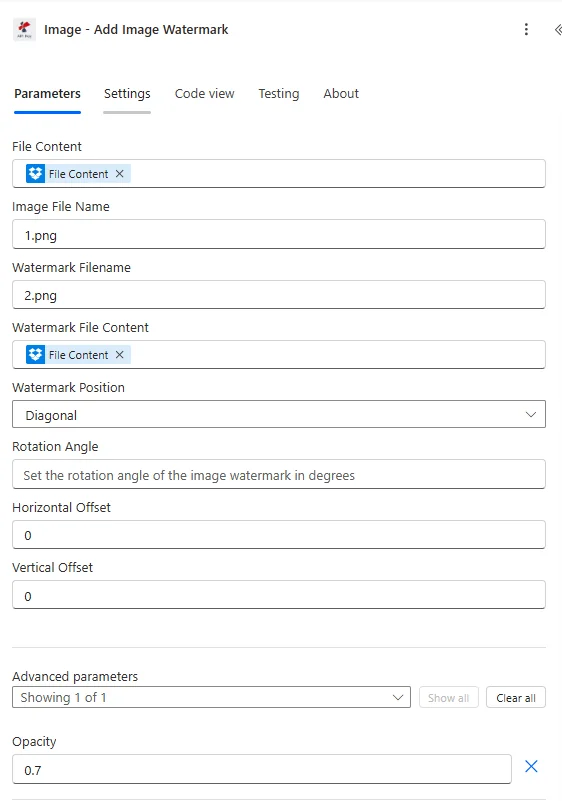
Liste complète des paramètres de l'action « Ajouter un filigrane à Word ». Configurez ces paramètres pour contrôler l'apparence et l'emplacement du filigrane.
Important: Les paramètres marqués d'un astérisque (***) sont obligatoires. Les paramètres avancés permettent un contrôle précis de la taille et du positionnement du filigrane.
| Paramètre | Taper | Description | Exemple |
|---|---|---|---|
| Contenu du fichier*** | Base64 | Contenu du fichier source Word • Associer le fichier Word issu de la sortie de l'action précédente • Prend en charge les fichiers Word provenant de SharePoint, Dropbox, OneDrive, pièces jointes aux courriels • Peut être récupéré dynamiquement à partir des variables de flux • Il est également possible de fournir directement du base64 dans le contenu du fichier. • Doit être un document Word valide (formats .docx, .doc) | [File Content from Get File] |
| Nom de fichier*** | String | Nom du document Word • Spécifiez le nom du fichier Word avec son extension (.docx, .doc). • Utilisé pour le traitement et le nommage des fichiers de sortie • Doit inclure l'extension de fichier appropriée • Prend en charge la dénomination dynamique à partir des variables de flux | document.docx |
| Image en filigrane*** | Base64 | Contenu de l'image en filigrane • Fichier image de la carte issu de la sortie de l'action précédente • Prend en charge les fichiers image provenant de SharePoint, OneDrive, pièces jointes aux courriels • Peut être récupéré dynamiquement à partir des variables de flux • Doit être un fichier image valide (PNG, JPG, JPEG, formats BMP, GIF) • Recommandé : Utiliser du transparent PNG pour de meilleurs résultats | [File Content from Get File] |
| Échelle | Number (flotter) | Facteur d'échelle • Facteur d'échelle pour l'image du filigrane • Plage : 0,1 à 10,0 • 0,5 = 50 % de la taille d'origine • 1.0 = taille d'origine (par défaut) • 2,0 = 200 % de la taille d'origine • Priorité à la largeur/hauteur si fournie • Priorité des paramètres : Largeur/Hauteur > Échelle > Taille de l’image originale | 1.5 |
| Semi-transparent | Boolean | Contrôle de la transparence • Vrai - Opacité du filigrane fixée à 50 % • FAUX - Opacité du filigrane définie à 100 % (par défaut) • Crée un effet de filigrane subtil lorsque vrai • Maintient une visibilité complète même lorsque le faux | true |
| Largeur | Number (double) | Largeur du filigrane en points • Largeur exacte en points (remplace l'échelle si elle est fournie) • Doit être une valeur positive • Si seule la largeur est fournie, la hauteur est calculée pour conserver les proportions. • Paramètre avancé pour un contrôle précis du dimensionnement • Si la largeur et la hauteur sont toutes deux fournies : les deux dimensions sont utilisées | 200 |
| Hauteur | Number (double) | Hauteur du filigrane en points • Hauteur exacte en points (remplace l'échelle si elle est fournie) • Doit être une valeur positive • Si seule la hauteur est fournie, la largeur est calculée pour conserver les proportions. • Paramètre avancé pour un contrôle précis du dimensionnement • Si la largeur et la hauteur ne sont pas fournies : une échelle est appliquée aux dimensions d'origine | 150 |
| Alignement central | Boolean | Contrôle de positionnement • Vrai - Centrer le filigrane sur la page (par défaut) • FAUX - Aligner le filigrane en haut à gauche, à l'intérieur des marges. • Contrôle le positionnement horizontal et vertical • True offre une apparence professionnelle et axée sur le professionnalisme | true |
| Nom de la culture | String | Document Culture/Locale • Code culturel pour les métadonnées du document (par exemple, "en-US", "fr-FR", "de-DE") • Valeur par défaut : null (aucun traitement spécifique à la culture) • Affecte la langue et la mise en forme du document • Utilisez les codes de culture valides pour les documents internationaux | en-US |
Sortir
Le PDF4me Ajouter un filigrane à Word L'action renvoie des données de sortie complètes pour une transition fluide Power Automate intégration des flux :
- Table
- JSON
- Flow Integration
Vue tableau
Données de réponse présentées sous forme de tableau structuré :
| Paramètre | Taper | Description |
|---|---|---|
| document | Base64 | Document Word avec filigrane appliqué |
| Succès | Boolean | Vrai si l'opération a réussi, faux en cas d'échec. |
| Message d'erreur | String | Description de l'erreur (null en cas de succès) |
| Erreurs | Array | Liste d'informations détaillées sur les erreurs (tableau vide en cas de succès) |
JSON Format de réponse
Le cru JSON réponse à l'action :
{
  "document": "[Base64 Word Content with Watermark]",
  "Success": true,
  "ErrorMessage": null,
  "Errors": []
}
Exemple de réponse d'erreur :
{
  "document": null,
  "Success": false,
  "ErrorMessage": "Watermark image content is required",
  "Errors": [
    {
      "Code": "WATERMARK_ERROR",
      "Message": "WatermarkFileContent parameter cannot be null or empty"
    }
  ]
}
Power Automate Utilisation du flux
Utilisez les fichiers Word filigranés dans les actions suivantes :
- Distribution de sécuritéEnvoyer des documents avec des filigranes de confidentialité
- Marquage de projetAjouter la mention « BROUILLON » aux documents de révision
- Protection de la marqueAppliquer le logo de l'entreprise en filigrane aux fichiers externes
- Indication de statut: Indiquer le statut d'approbation/de révision des documents
- Distribution par courrielEnvoyer aux parties prenantes des fichiers Word filigranés
- Publication SharePoint: Téléversez les fichiers filigranés sur SharePoint bibliothèques de documents
Messages d'erreur courants
Comprendre et résoudre les erreurs permet de garantir des flux de travail de filigranage Word fluides :
| Message d'erreur | Cause | Solution |
|---|---|---|
| "La requête est vide" | L'objet de requête est nul | Fournissez un objet de requête valide |
| «Document vide» | L'objet document est nul | Veuillez fournir un document Word valide. |
| « Le contenu de l'image en filigrane est requis. » | Le contenu du fichier de filigrane est nul ou vide. | Fournissez un fichier image valide encodé en base64 |
| "Erreur lors de l'ajout du filigrane" | Exception générale lors du traitement des filigranes | Vérifiez le format du document, le format de l'image et les paramètres. Consultez les détails de l'exception dans le tableau des erreurs. |
| "Erreur lors du chargement du document à partir de bytes" | Document Word invalide ou corrompu | Vérifiez que le document d'entrée est un fichier Word valide (.docx). |
| "Nom de culture invalide fourni. Métadonnées ignorées." | Code de culture/paramètres régionaux invalide fourni | Utilisez des codes culturels valides (par exemple, en-US, fr-FR, de-DE) |
Exemples de flux de travail
Le PDF4me Ajouter un filigrane à Word action dans Power Automate propose des modèles de flux de travail complets conçus pour des scénarios d'entreprise réels :
- Confidential Marking
- Draft Marking
- Copyright Branding
- Approval Status
Flux de travail automatisé de tatouage numérique de documents confidentiels
Transformez la sécurité de vos documents grâce aux filigranes de confidentialité automatisés :
Étapes complètes du flux de travail :
- DéclenchementDocument Word sensible téléchargé sur un serveur confidentiel SharePoint dossier
- Obtenir le documentRécupérer le fichier Word depuis la bibliothèque sécurisée
- Obtenir l'image du filigraneRécupérer l'image du filigrane « CONFIDENTIEL » à partir des ressources
- Ajouter un filigraneInsérer un filigrane avec une échelle de 2,0 pour un affichage bien visible.
- Définir la transparence: SemiTransparent = false pour une visibilité totale
- Position centraleCenterAlignment = true pour un aspect professionnel
- Appliquer la cultureCultureName = "en-US" pour les métadonnées de documents en anglais
- Équipe de messagerieEnvoyer le document filigrané aux utilisateurs autorisés
- ArchiveStocker le fichier filigrané dans la bibliothèque de conformité
Avantages pour l'entreprise :
- Filigranes ajoutés automatiquement à plus de 200 documents Word confidentiels chaque mois
- Empêche la distribution non autorisée grâce à des étiquettes de sécurité visibles.
- Garantit le respect des politiques de protection des données
- Réduit les incidents de sécurité de 85 %
Flux de travail automatisé de filigranage des documents brouillons
Rationalisez la révision de vos documents grâce aux filigranes automatiques pour les brouillons :
Étapes complètes du flux de travail :
- DéclenchementDocument Word créé en mode brouillon. SharePoint dossier
- Obtenir le fichier brouillonRécupérer le brouillon du document Word depuis la bibliothèque de brouillons
- Filigrane « Brouillon »Récupérer l'image du filigrane « DRAFT » à partir des ressources
- Ajouter un filigraneInsérer avec une échelle de 1,5 pour une taille moyenne
- Définir la transparenceSemi-transparent = vrai pour un aspect subtil
- Position centraleCenterAlignment = vrai pour le placement professionnel
- Réviseurs de courrielEnvoyer le fichier annoté « brouillon » à l’équipe de relecture
- Version piste: Enregistrer la version brouillon dans le système de gestion documentaire
Avantages pour l'entreprise :
- Ajout automatique de filigranes à plus de 150 brouillons de documents par semaine
- Évite toute confusion entre les brouillons et les versions finales
- Offre une distinction visuelle claire aux réviseurs
- Réduit de 90 % la diffusion accidentelle de documents provisoires
Flux de travail automatisé de filigrane de droit d'auteur
Optimisez la protection de votre propriété intellectuelle grâce aux filigranes de droit d'auteur automatisés :
Étapes complètes du flux de travail :
- DéclenchementDocument finalisé et prêt pour diffusion externe
- Obtenir le document finalRécupérer le document Word finalisé dans le dossier de production
- Obtenir une image protégée par le droit d'auteurRécupérer l'image du filigrane de droit d'auteur à partir des ressources
- Ajouter un filigraneInsérez une pièce de 150 mm de largeur et 100 mm de hauteur pour un dimensionnement précis.
- Définir la transparenceSemi-transparent = idéal pour un aspect professionnel et subtil
- Position en bas à droite: CenterAlignment = false pour un placement de type pied de page
- Distribution par courrielEnvoyer le fichier protégé par le droit d'auteur aux parties prenantes externes
- Archive: Stocker la version filigranée dans la bibliothèque de documents publiés
Avantages pour l'entreprise :
- Ajoute une protection des droits d'auteur à plus de 100 documents externes par mois
- Protège la propriété intellectuelle grâce à des mentions de droit d'auteur visibles.
- Conserve une apparence professionnelle grâce à des filigranes discrets.
- Automatise la conformité légale en matière de marquage des droits d'auteur
Flux de travail automatisé de filigrane d'état d'approbation
Améliorez vos flux d'approbation grâce aux filigranes d'état automatisés :
Étapes complètes du flux de travail :
- DéclenchementDécision d'approbation du document finalisée dans le flux de travail
- Obtenir le documentRécupérer le document Word dans la file d'approbation
- Vérifier l'étatÉvaluer si approuvé ou rejeté
- Filigrane d'approbation: Si approuvé, récupérer l'image du filigrane « APPROUVÉ »
- Filigrane RejetéEn cas de rejet, récupérer l'image du filigrane « REJETÉ ».
- Ajouter un filigraneInsérer avec une échelle de 2,5 pour un affichage optimal
- Définir les paramètresSemiTransparent = false, CenterAlignment = true
- Envoi d'emailEnvoyer le document avec le statut indiqué au demandeur
- Archive Final: Stocker dans le dossier approprié en fonction de l'état
Avantages pour l'entreprise :
- Évalue automatiquement plus de 300 documents d'approbation par mois
- Fournit une indication visuelle instantanée de l'état d'approbation
- Élimine le marquage manuel des statuts, ce qui représente un gain de 15 heures par mois.
- Maintient une piste d'audit claire avec des filigranes d'état
Cas d'utilisation et applications industrielles
- Finance & Accounting
- Legal & Professional Services
- Sales & Marketing
- Human Resources
- Healthcare & Medical
- Education & Research
Cas d'utilisation en finance et comptabilité
- Garantie des états financiersAjouter des filigranes de confidentialité aux rapports financiers
- Projets de budget: Documents budgétaires provisoires filigranés avec le statut « PROJET »
- Documents d'auditApposer le filigrane du cabinet d'audit sur les livrables d'audit
- Rapports clientsAjouter des filigranes de droit d'auteur aux rapports financiers destinés aux clients
Cas d'utilisation des services juridiques et professionnels
- Documents confidentiels: Filigrane sur les documents juridiques avec mentions de confidentialité
- Projets de contrats: Marquer les projets d'accords comme « PROJET »
- Étiquettes de privilège: Appliquer les filigranes de confidentialité avocat-client
- Marqueurs d'état: Indiquer l'état d'examen ou d'approbation du document
Cas d'utilisation en vente et marketing
- Grilles tarifairesAjouter un filigrane « Prix confidentiel » aux grilles tarifaires
- Propositions: Filigrane sur les propositions clients avec mentions de droit d'auteur
- Rapports internes: Indiquer que les analyses internes sont réservées à un usage interne.
- Documents de projetIndiquer le statut de brouillon sur les supports marketing
Cas d'utilisation des ressources humaines
- Documents de paieDocuments de paie filigranés avec mention de confidentialité
- Dossiers des employésAjouter le filigrane « Confidentiel » aux dossiers du personnel
- Projets de politiques: Indiquez « PROJET - En cours de révision » dans les projets de politiques RH.
- Évaluations de performanceAppliquer des filigranes de confidentialité aux documents à examiner
Cas d'utilisation dans le domaine de la santé et du médical
- Données du patientAjouter des filigranes de conformité HIPAA aux dossiers des patients
- Rapports médicauxRésultats de laboratoire avec filigrane et mentions de confidentialité
- Données de rechercheAppliquer des filigranes institutionnels aux documents de recherche
- Réclamations d'assurance: Apposer des étiquettes de confidentialité sur les documents d'assurance
Cas d'utilisation dans le domaine de l'éducation et de la recherche
- Documents d'examenExamens avec filigrane portant la mention « CONFIDENTIEL - Ne pas diffuser »
- Données de rechercheAppliquer les filigranes institutionnels aux ensembles de données de recherche
- Carnets de notesAjouter des filigranes de confidentialité aux fichiers de notes des étudiants
- Documents de projet: Indiquer le statut de version des documents pédagogiques en cours de rédaction