Protéger le document dans Power Automate
PDF4me Document de protection L'action offre une solution complète PDF sécurité dans Power Automate Grâce à la protection par mot de passe et à des contrôles d'autorisation précis, cette fonctionnalité de sécurité performante protège les informations sensibles en empêchant les accès non autorisés, en contrôlant les droits d'utilisation des documents et en garantissant la conformité aux politiques de protection des données. Microsoft 365 flux de travail.
Authentification de votre API Demande
Pour accéder au PDF4me Web API à travers Power AutomateChaque requête doit inclure des informations d'authentification valides. L'authentification garantit une communication sécurisée et valide votre identité en tant qu'utilisateur autorisé, permettant une intégration fluide entre vos Power Automate flux et PDF4meles puissants services de protection de documents de [nom de l'entreprise].
Caractéristiques principales
- Protection par mot de passe: Sécurisé PDFs avec un chiffrement par mot de passe fort
- Autorisations granulairesContrôle des droits de copie, d'impression, de modification et d'annotation
- Plusieurs niveaux d'autorisation: Choisissez parmi les configurations d'autorisation prédéfinies
- Protection des lotsAppliquer la sécurité à plusieurs documents dans les flux de travail
- Prêt pour la conformitéRespecter les exigences de conformité en matière de protection et de sécurité des données
Paramètres
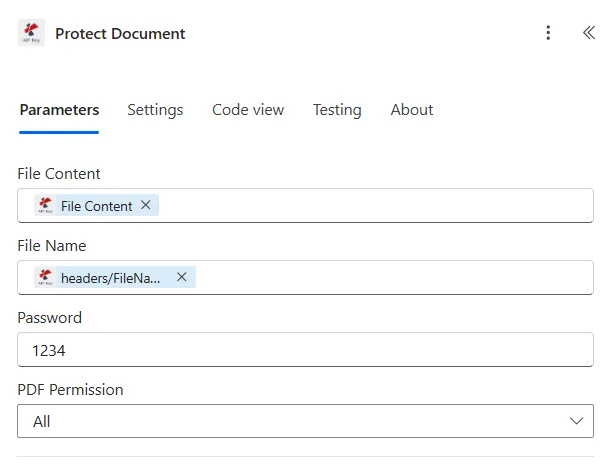
Liste complète des paramètres de l'action « Protéger le document ». Configurez ces paramètres pour contrôler la sécurité du document.
| Paramètre | Requis | Ce que cela fait | Exemple |
|---|---|---|---|
| File Content | Required | Content of the PDF to protect. Map it from the file content returned by a previous action, such as SharePoint or OneDrive Get file content. | @{body('Get_file_content')?['$content']} |
| File Name | Required | Name of the PDF to protect, including its extension (for example `invoice.pdf`). Map it from the file name returned by a previous action. | invoice.pdf |
| Password | Required | Password to protect the PDF with. The field is a plain text field, so the value is visible in the action card and in the run history; store it in Azure Key Vault or a secure environment variable and turn on Secure Inputs for the action. | your-password |
| PDF Permission | Required | Action that users are allowed to perform on the protected PDF, for example Print or Copy. All allows every action and None allows none. Options: All, None, Copy, Annotate, FillForms, SupportDisabilities, Assemble, DigitalPrint, Print, Modify. Defaults to `All`. | All |
Sortir
Le PDF4me Document de protection L'action renvoie des données de sortie complètes pour une transition fluide Power Automate intégration des flux :
- Table
- JSON
- Flow Integration
Vue tableau
Données de réponse présentées sous forme de tableau structuré :
| Champ | Taper | Ce qu'il contient |
|---|---|---|
| File Content | File content | Content of the password-protected PDF. Map it into the next action, for example the File Content field of SharePoint or OneDrive Create file. |
| File Name | Text | File name of the password-protected PDF, as returned by PDF4me. Use it as the file name when saving the file. |
| Page Count | Text | Page count reported by PDF4me for the processed document. Returned as text; wrap it in int() to use it as a number. |
JSON Format de réponse
{
  "File Content": "[Binary Content of Protected PDF]",
  "File Name": "ConfidentialReport_Protected.pdf"
}
Power Automate Utilisation du flux
Utilisez le document protégé dans les actions suivantes :
- Courriel sécuriséEnvoyer un message protégé par mot de passe PDFs loin Outlook avec notification de mot de passe
- SharePoint Stockage: Sauvegardez les documents protégés en toute sécurité SharePoint bibliothèques
- OneDrive TéléchargerStocker crypté PDFs dans OneDrive avec contrôles d'accès
- Partage externePartagez en toute sécurité les documents protégés avec les parties prenantes externes.
- Archivage de la conformité: Archiver les documents protégés pour assurer la conformité réglementaire
- Gestion des droitsIntégrez Azure Information Protection pour une sécurité renforcée.
Exemples de flux de travail
Le PDF4me Document de protection action dans Power Automate propose des modèles de flux de travail complets conçus pour des scénarios d'entreprise réels :
- Financial Reports
- HR Documents
- Client Deliverables
- Legal Contracts
Flux de travail automatisé de protection des rapports financiers
Transformez la sécurité de vos rapports financiers grâce à la protection automatisée par mot de passe :
Étapes complètes du flux de travail :
- DéclenchementDéclencheur programmé : clôture financière mensuelle le 5 à 8 h du matin
- Générer un rapport: Établir un rapport financier mensuel PDF à partir de l'outil Excel/BI
- Générer un mot de passeCréez un mot de passe unique en utilisant la formule date + code entreprise.
- Document de protectionAppliquer la protection par mot de passe uniquement avec l'autorisation « Copie ».
- Envoyer un courriel au directeur financierEnvoyer le rapport protégé au directeur financier avec le mot de passe dans un courriel séparé
- Adresse e-mail Mot de passeEnvoyer le mot de passe au directeur financier par SMS ou message Teams
- Archive protégéeEnregistrer le rapport protégé dans un emplacement sécurisé SharePoint dossier
- Sécurité des journaux: Consignez les détails de protection dans le journal d'audit de sécurité
Avantages pour l'entreprise :
- Protège automatiquement 12 rapports financiers critiques par mois
- Empêche l'accès non autorisé aux données financières sensibles
- Garantit la conformité SOX grâce au chiffrement des documents
- Élimine la protection manuelle par mot de passe, ce qui permet de gagner 2 heures par mois.
Flux de travail automatisé de protection des documents RH
Optimisez la sécurité de vos documents RH grâce à une protection automatisée des fichiers sensibles :
Étapes complètes du flux de travail :
- DéclenchementLettre d'offre d'emploi générée dans le système RH
- Obtenir le documentRécupérer la lettre d'offre PDF application RH
- Obtenir les données des employésRécupérer le nom et l'identifiant de l'employé pour le mot de passe
- Créer un mot de passeGénérer un mot de passe à partir de l'identifiant de l'employé et de son mois de naissance
- Document de protectionAppliquer un mot de passe avec l'autorisation « Remplir les formulaires » pour les signatures
- Courriel RHEnvoyer une lettre d'offre protégée au responsable des ressources humaines
- Envoyer un courriel à l'employéEnvoyer une offre protégée à l'employé avec les instructions relatives au mot de passe
- Stocker en toute sécurité: Archiver le document protégé dans le dossier sécurisé de l'employé
Avantages pour l'entreprise :
- Protège automatiquement plus de 50 documents RH par semaine
- Garantit la confidentialité des informations salariales et personnelles
- Conforme au RGPD et à la réglementation sur la protection des données
- Permet la collecte sécurisée de signatures électroniques sur des documents protégés
Flux de travail automatisé de protection des livrables clients
Optimisez la livraison de vos documents clients grâce à une sécurité automatisée pour les livrables professionnels :
Étapes complètes du flux de travail :
- Déclenchement: Livrable du projet marqué comme « Final » dans le système de gestion de projet
- Obtenir le livrableRécupérer le livrable final PDF depuis SharePoint
- Obtenir les informations clientRécupérer les coordonnées du client à partir de CRM système
- Générer un mot de passeCréez un mot de passe en utilisant l'identifiant client et le code du projet.
- Document de protectionAppliquer une protection par mot de passe avec des restrictions « Imprimer et modifier ».
- Client de messagerieEnvoyer les livrables protégés aux parties prenantes du client
- Envoyer le mot de passeTransmettre le mot de passe via un canal sécurisé distinct (SMS/téléphone)
- Livraison de grumesConsignez les détails de livraison et de protection dans le journal de projet.
Avantages pour l'entreprise :
- Protège automatiquement plus de 100 livrables clients par mois
- Empêche la distribution non autorisée de la propriété intellectuelle
- Garantit la confidentialité et la confiance des clients
- Réduit les incidents de sécurité de 85 % grâce à une protection automatisée
Flux de travail automatisé de protection des contrats juridiques
Améliorez la gestion de vos contrats grâce à une protection automatisée de vos documents juridiques :
Étapes complètes du flux de travail :
- DéclenchementContrat approuvé dans le cadre du processus de révision juridique
- Obtenir un contratRécupérer le contrat approuvé PDF du système juridique
- Obtenez des informations sur les fêtesExtraire les noms des parties et le numéro de contrat à partir des métadonnées
- Créer un mot de passeGénérez un mot de passe sécurisé à l'aide du numéro de référence du contrat.
- Document de protectionAppliquer un mot de passe avec l'autorisation « Aucun » pour un accès en lecture seule stricte.
- Équipe juridique par courrielTransmettre le contrat protégé à l'équipe juridique interne
- Contrepartie par courrielTransmettre le contrat protégé au conseiller juridique de l'autre partie
- Archive sécuriséeStocker le contrat protégé dans la bibliothèque de documents de conformité
Avantages pour l'entreprise :
- Protège automatiquement plus de 75 contrats légaux par mois
- Garantit la confidentialité du contrat pendant la phase de négociation
- Empêche les modifications non autorisées des conditions légales
- Conserve une piste d'audit complète de la distribution des contrats protégés
Cas d'utilisation et applications industrielles
- Finance & Banking
- Healthcare & Medical
- Legal & Professional Services
- Human Resources
Cas d'utilisation dans le secteur financier et bancaire
- États financiersProtéger les rapports financiers trimestriels et annuels
- Documents d'audit: Sécuriser les rapports d'audit et la documentation de conformité
- Rapports d'investissementProtéger les documents d'analyse des portefeuilles et des investissements des clients
- Documents de prêt: Des accords de prêt et des contrats financiers sécurisés
Cas d'utilisation dans le domaine de la santé et du médical
- Dossiers des patients: Protéger les dossiers médicaux et les informations de santé (conformité à la loi HIPAA)
- Résultats de laboratoire: Sécuriser les résultats des tests diagnostiques et les rapports médicaux
- Réclamations d'assurance: Protéger les documents d'assurance et de facturation des patients
- Données de rechercheSécuriser la documentation relative à la recherche clinique et aux essais
Cas d'utilisation des services juridiques et professionnels
- Contrats légauxProtéger les contrats clients et les accords juridiques
- Dossiers de casSécuriser la documentation et les dossiers de preuves
- Notes confidentielles: Protéger le travail préparatoire des avocats et les mémoires juridiques
- Propriété intellectuelle: Sécuriser les demandes de brevets et la documentation relative à la propriété intellectuelle
Cas d'utilisation des ressources humaines
- Dossiers des employésProtéger les dossiers du personnel et les évaluations de performance
- Documents relatifs au salaire: Informations sécurisées sur la rémunération et les avantages sociaux
- Lettres d'offre: Protéger les offres et les contrats de travail
- Documents de résiliationDocuments et accords de sortie sécurisés