IA - Analyseur de documents dans Power Automate
Que fait cette action ?
PDF4me IA - Analyseur de documents exécute une sauvegarde Analyseur de la PDF4me tableau de bord appliqué à n'importe quel document et renvoie les données extraites sous forme de Données de document analysées dynamique JSON à l'intérieur d'un Power Automate Flux. Une seule action suffit pour les factures, les bons de commande, les reçus, les contrats, les rapports de laboratoire, les cartes d'identité ou tout autre formulaire personnalisé. Il suffit de pointer. Note de personnalisation au match Identifiant de l'analyseur (Analyse pour un schéma unique, classification pour plusieurs variantes de documents). Les champs apparaissent sous forme de jetons mappables individuellement que vous pouvez intégrer. SharePoint, Excel, Dataverse, Outlook, ou tout en aval Microsoft 365 étape.
Exemple de facture pour test
Utilisez cet exemple de facture fournisseur pour vérifier que l'action fonctionne de bout en bout avant de connecter votre flux à des données réelles. Téléchargez-la sur SharePoint, OneDrive, ou Dropbox, carte Contenu du fichier depuis Récupérer le contenu du fichier, ensemble Nom de fichier à exemple-de-facture-fournisseur.pdf, et type extraction_de_factures_par_défaut dans Note de personnalisationL'action se termine. Données de document analysées avec des champs tels que Numéro de facture, nom du fournisseur, et Facturer à.
Authentification de votre API Demande
Appeler PDF4me à travers Power Automate, le flux nécessite un valide PDF4me API clé sur la PDF4me Connect Connecteur. Récupérez ou modifiez votre clé depuis le tableau de bord développeur.
Configurez d'abord votre analyseur.
- Liste des analyseurs (étapes 1–2):
https://dev.pdf4me.com/dashboard/#/ai-document-parser/ - Détails de l'analyseur (étapes 3–5):
https://dev.pdf4me.com/ai-document-parser/?id=<analyzer-guid>
Informations importantes à ne pas manquer
Note de personnalisation Pour choisir l'analyseur à exécuter. Modifiez ultérieurement le schéma de l'analyseur : chaque flux pointant vers le même ID le prendra immédiatement en compte, sans reconstruction de flux.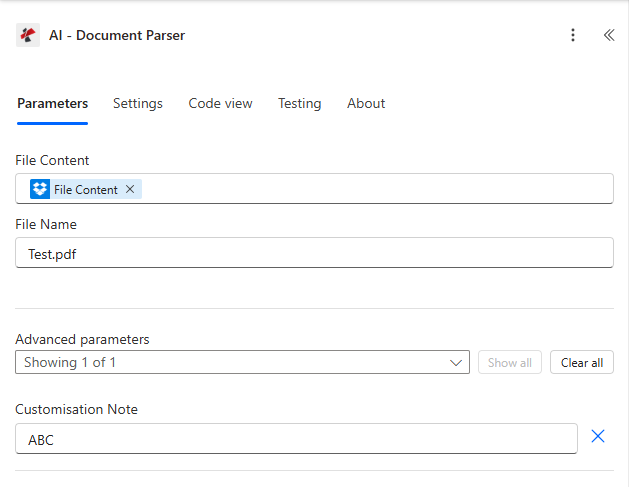
Onglet Paramètres : carte Contenu du fichier d'un précédent Récupérer le contenu du fichier étape, ensemble Nom de fichier (utiliser exemple-de-facture-fournisseur.pdf (avec l'échantillon recommandé), développer Paramètres avancés, puis définissez Note de personnalisation à extraction_de_factures_par_défaut ou votre identifiant d'analyseur personnalisé.
Paramètres
- Liste des analyseurs (étapes 1–2):
https://dev.pdf4me.com/dashboard/#/ai-document-parser/ - Détails de l'analyseur (étapes 3–5):
https://dev.pdf4me.com/ai-document-parser/?id=<analyzer-guid>
Éléments requis pour l'action : Contenu du fichier (binaire), nom du fichier (chaîne de caractères avec extension) et note de personnalisation (l'identifiant de l'analyseur provenant de PDF4me tableau de bord (qui se trouve dans les paramètres avancés mais qui est en fait indispensable, l'action ne peut rien extraire sans lui).
| Paramètre | Requis | Ce que cela fait | Exemple |
|---|---|---|---|
| File Content | Yes | Binary content of the source document. Map from a previous Get file content step (SharePoint, OneDrive, Outlook attachment, Dropbox, or any cloud-storage connector that exposes raw bytes). Try the sample-vendor-invoice.pdf above for your first run. | File Content |
| File Name | Yes | Source document filename with extension. Used for format detection and for tracking the call in logs. Accepts .pdf, .png, .jpg, .jpeg. Match the name of the file you uploaded (for example sample-vendor-invoice.pdf). | sample-vendor-invoice.pdf |
| Customisation Note | Yes (Advanced) | The Analyzer Id from the PDF4me dashboard. Create Analyzers at https://dev.pdf4me.com/dashboard/#/ai-document-parser/ (+ Add), then edit schemas on https://dev.pdf4me.com/ai-document-parser/?id=<analyzer-guid>. Use default_invoice_extraction for invoices, a Parse Analyzer Id for one schema, or a Classify Analyzer Id for several variants. | default_invoice_extraction |
Note de personnalisation : correspondance entre les ID d’analyseur et le comportement
Identifiant de l'analyseur syntaxiqueUn schéma extrait les champs que vous avez définis.champs sur l'analyseur.Identifiant de l'analyseur de classificationPlusieurs schémas, routes et extraits dans un seul appelextraction_de_factures_par_défautAnalyseur de factures intégréNuméro de facture, nom du fournisseur, Facturer à, les dates et les champs d'en-tête associés sans avoir à créer au préalable un schéma personnalisé.Sortir
L'action se termine Données de document analysées comme dynamique JSONChaque propriété définie dans votre schéma Analyzer apparaît comme un jeton mappable individuellement dans le panneau de contenu dynamique de chaque action en aval. Les en-têtes de réponse contiennent également des informations standard. Power Automate Métadonnées de routage.
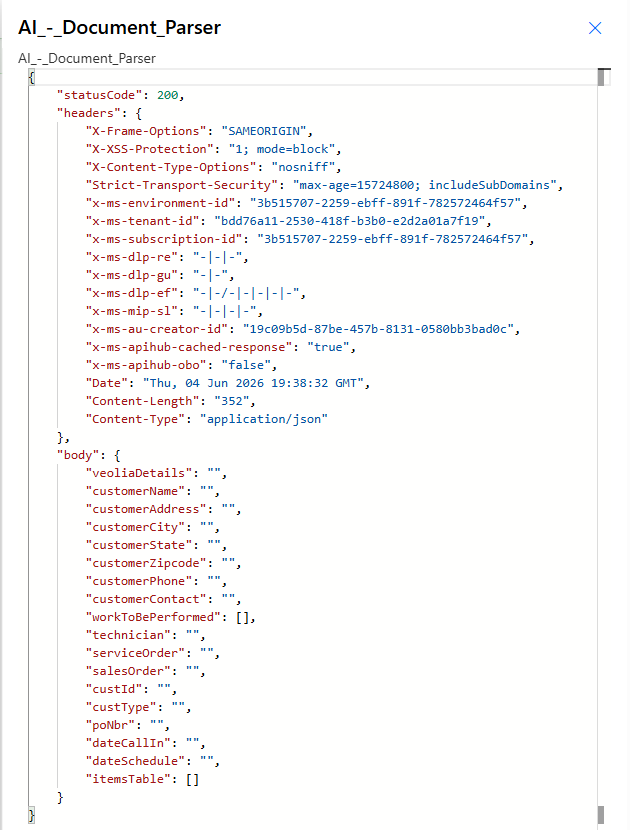
Exécution réussie sur l'exemple de facture fournisseur avec extraction_de_factures_par_défaut. code d'état 200; Données de document analysées expose une propriété par champ Analyzer pour le mappage en aval.
| Terrain (essai) | Exemple de valeur |
|---|---|
invoiceNumber | INV-3337 |
invoiceDate | January 25, 2016 |
vendorName | DEMO - Sliced Invoices |
vendorEmail | [email protected] |
billTo | Test Business |
billToEmail | [email protected] |
paymentDeadline | January 31, 2016 |
| Sortir | Taper | Ce qu'il contient |
|---|---|---|
statusCode | Integer | 200 on success, 400 for a malformed request body, 500 on a server-side error. |
headers | Object | Standard Power Automate / Microsoft routing headers, including Content-Type application/json. |
Parsed Document Data | Dynamic JSON | The body object. One property per field defined in your Analyzer schema (string, number, date, or nested table). For Classify Analyzers, the Classification Name of the matched Schema is also present. |
Configuration rapide
- Commencez par créer votre analyseur. Ouvrez le Liste d'analyseurs, cliquez + Ajouter, saisissez un ID d'analyseur clair, sélectionnez Analyser ou Classer, enregistrez la ligne, puis ajoutez un schéma de document sur le Détails de l'analyseur Voir la page. Guide d'installation de Parse ou Guide d'installation de la classification pour la solution complète.
- Dans votre Power Automate clic de flux + Nouvelle étape, recherche PDF4me, prendre IA - Analyseur de documents.
- Connectez-vous à PDF4me Connectez-vous avec votre API clé.
- Contenu du fichierCarte d'une précédente Récupérer le contenu du fichier étape (SharePoint, OneDrive, Outlook pièce jointe, Dropbox ou tout autre connecteur de stockage cloud).
- Nom de fichierAssocier le nom de fichier source à son extension (
sample-vendor-invoice.pdf,invoice.png, etc). - Paramètres avancés → Note de personnalisationSaisissez l'identifiant de l'analyseur de l'étape 1 (par exemple :
default_invoice_extraction,client_invoices, oupurchase order parser). - Enregistrez le flux et testez-le. L'action renvoie Données de document analysées Avec une propriété par champ dans votre schéma. Associez les champs à l'étape suivante à l'aide du panneau de contenu dynamique.
Exemples de flux de travail
Exemples de flux de travailOpen by default. Four common AI - Document Parser patterns in a 2x2 grid.
- Déclencheur sur nouveau fichier dans un SharePoint Factures entrantes bibliothèque.
- Récupérer le contenu du fichier pour le nouveau PDF.
- Courir IA - Analyseur de documents avec la note de personnalisation définie sur votre ID d'analyseur Parse
analyseur de factures. - SharePoint Créer un élément dans la liste des comptes fournisseurs avec le numéro de facture, le nom du fournisseur, le montant total et la date d'échéance mappés à partir de la liste dynamique JSON.
Impact: La saisie manuelle des données est remplacée par la saisie automatique des données AP.
- Outlook Lorsqu'un nouvel e-mail arrive avec déclencheur à fixation.
- Récupérer le contenu de la pièce jointe au format binaire.
- Exécuter l'analyseur de documents IA avec la note de personnalisation définie sur un ID d'analyseur de classification (
factures clients) détenant un schéma par fournisseur. - Activez le nom de classification renvoyé et acheminez les champs Client ABC vers une table Dataverse, et les champs Client XYZ vers une autre.
Impact: Un Power Automate Flow gère tous les fournisseurs sans tri manuel.
- Déclencheur sur nouveau PDF dans un Dropbox Boîte de réception du PO.
- Récupérer le contenu du fichier.
- Exécuter l'IA - Analyseur de documents avec la note de personnalisation définie sur
analyseur de bons de commande. - Excel Ajouter une ligne à un tableau avec SalesOrderNumber, AgentName, OrderDate, TotalAmount mappés à partir de la réponse.
Impact: L'équipe des opérations voit chaque commande sans en ouvrir une seule. PDF.
- Power Automate Lorsqu'une requête HTTP est reçue déclencher depuis votre portail.
- Décodez le fichier téléchargé PDF.
- Exécutez l'analyseur de documents IA avec la note de personnalisation définie sur un ID d'analyseur que vous avez créé pour votre formulaire d'intégration personnalisé.
- Dataverse Ajouter une nouvelle ligne pour un contact, en associant directement CompanyName, ContactPerson, Email, TaxId, BillingAddress.
Impact: Intégration client en libre-service sans saisie manuelle dans le CRM.
Foire aux questions
Actions connexes
Même tâche sur d'autres plateformes
/v2/FlowV2/AiDocumentParser pour du code backend personnalisé ou des tests Postman.