Valider PDF/A dans Power Automate
Que fait cette action ?
PDF4me Valider le PDF vérifie si un PDF rencontre PDF/A règles (ISO 19005) et renvoie trois champs de décision : Conformité, Est conforme, et IsPdfAUtilisez-le comme un grille avant les archives à long terme, les mises sous séquestre légales ou toute politique exigeant des preuves vérifiables et favorables à la préservation PDFs, sans modifier le fichier.
Authentification de votre API Demande
Pour accéder au PDF4me Web API à travers Power AutomateChaque requête doit inclure des informations d'authentification valides. L'authentification garantit une communication sécurisée et valide votre identité en tant qu'utilisateur autorisé, permettant une intégration fluide entre vos Power Automate flux et PDF4me services.
Informations importantes à ne pas manquer
Contenu du fichier doit être binaire à partir de Récupérer le contenu du fichier (ou équivalent). Les références ne contenant que des métadonnées invalident la validation ou renvoient des résultats trompeurs.
Conformité nomme le niveau (par exemple, PDF/A-1b). Utiliser IsPdfA et Est conforme Pour le routage, il ne faut pas se fier à un seul indicateur.
Cette action ne répare pas PDFsSi la validation échoue, orienter vers la conversion ou la correction, puis valider à nouveau.
Aperçu : Entrées et sorties
Binaire PDF depuis SharePoint, OneDrive, Outlook, ou une action précédente.
Nom de fichier original avec extension, par exemple : Test.pdf.
Conformité, Est conforme, IsPdfA pour les conditions et les approbations.
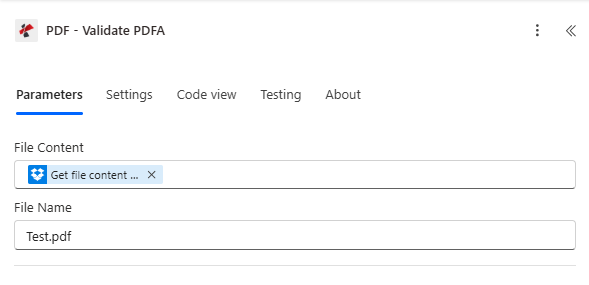
Carte Contenu du fichier et Nom de fichier à partir d'une étape qui renvoie l'intégralité du fichier en octets.
Caractéristiques principales
- Vérification de conformité PDF/A aligné sur les objectifs de préservation PDF (Famille ISO 19005)
- Sorties booléennes structurées pour Power Automate conditions et approbations
- Non destructif: analyse seulement ; source PDF n'est pas réécrit
- Compatible avec Microsoft 365: fonctionne avec SharePoint, OneDrive, et Outlook pièces jointes
- Prêt pour le pipeline: associer à des étapes de conversion ou de génération ZUGFeRD dans le même flux
Paramètres
Requis: les deux Contenu du fichier et Nom de fichier doit être configuré pour chaque exécution.
| Paramètre | Requis | Taper | Ce que cela fait | Exemple |
|---|---|---|---|---|
| File Content | Yes | Binary | PDF bytes from the previous action. | Get file content |
| File Name | Yes | String | Filename with extension for logging and tracing. | Test.pdf |
Sortir
Le connecteur revient Conformité, Est conforme, et IsPdfA (consultez votre historique de course ou API corps de la réponse). Une validation réussie renvoie généralement une réponse HTTP 200 avec un JSON corps comme :
{
 "Conformance": "PDF/A-1b",
 "IsConforming": true,
 "IsPdfA": true
}
| Champ | Taper | Signification |
|---|---|---|
Conformance | String | Detected or declared PDF/A level (e.g. PDF/A-1b) |
IsConforming | Boolean | true if the file conforms to that level |
IsPdfA | Boolean | true if the document is PDF/A |
Logique de décision de flux (typique)
- IsPdfA = vrai et EstConforme = vrai → autoriser l'archivage ou la publication en aval
- IsPdfA = vrai et IsConforming = faux → correction (polices, transparence, pièces jointes) avant archivage
- IsPdfA = faux → Convertissez au format PDF/A si la politique l'exige, puis exécutez à nouveau cette action.
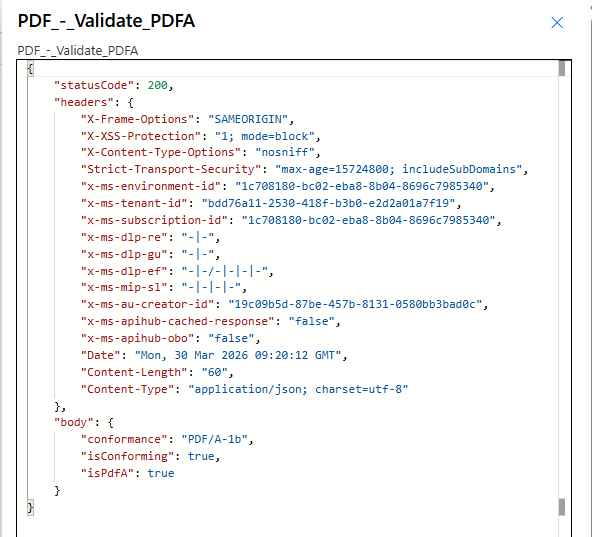
Exemple de corps de réponse avec Conformité, Est conforme, et IsPdfA.
Installation rapide (Power Automate)
- Ajouter PDF : Valider PDFA après Récupérer le contenu du fichier (ou équivalent).
- Carte Contenu du fichier et Nom de fichier à partir de cette étape.
- Ajouter un Condition sur Est conforme (et éventuellement) IsPdfA).
- Branchez la branche pour archiver, notifier la conformité ou déclencher la conversion.
- Enregistrez les résultats dans Dataverse. SharePoint métadonnées, ou un système de billetterie si nécessaire.
Exemples de flux de travail
Exemples de flux de travailOpens by default: four PDF/A patterns in a 2×2 grid. Collapse anytime.
- Déclencher lorsqu'un fichier arrive dans une bibliothèque « d'entrée ».
- Récupérer le contenu du fichier pour le PDF.
- Courir Valider le PDF.
- Si
Est conforme, copier dans la bibliothèque d'archives ; sinon, notifier les archives.
Impact: Seuls les conformes PDFs atteindre le stockage à long terme.
- Déclencher après PDF génération issue de ERP ou modèle.
- Validez le fichier PDF/A avant sa publication auprès des clients ou des organismes de réglementation.
- En cas d'échec, créez une tâche ou retournez à la rédaction.
- En cas de succès, publiez et apposez les métadonnées d'approbation.
Impact: Les contrôles de conformité font partie intégrante du processus de mise en production, et ne sont plus une simple formalité.
- Ingérer un « normal » PDF Pas encore destiné à l'archivage.
- Exécutez votre Créer un PDF/A (ou étape de conversion équivalente).
- Validez le PDF/A du fichier converti.
- Conserver uniquement lorsque
Est conformeC'est vrai.
Impact: Boucle fermée pour les équipes de gouvernance : convertir → prouver → stocker.
- Générer une facture hybride PDF (par exemple Créer une facture ZUGFeRD).
- Transmettez les octets de sortie dans Valider le PDF si la politique exige un archivage PDF/A.
- Acheminement vers les files d'attente de réussite/échec pour les finances ou la conformité.
- Conservez les champs d'audit (identifiant de facture, identifiant d'exécution) dans SharePoint colonnes.
Impact: Traçabilité de bout en bout, de la génération à la vérification de l'état de préparation des archives.
Cas d'utilisation et applications industrielles
Cas d'utilisation et applications industriellesExpand to see legal, finance, healthcare, and public-sector scenarios.
- Dossiers Matter, accéder aux PDF avant la mise sous séquestre ou l'exportation légale
- Découverte électronique, rejeter rapidement les PDF non archivés
- Politiques de fidélisation, se conformer aux règles de documentation internes de type ISO
- Documents de politique, valider avant publication visible par le client
- Réclamations PDF, soumissions prêtes à être archivées
- Dossiers de rapport, contrôle par lots avant l'emballage des cartes ou des régulateurs
- PDF cliniques, vérifiez le format avant l'archivage à long terme du dossier médical électronique
- Documents de qualité, contrôle qualité automatisé dans des flux de travail contrôlés
- Soutien à l'audit, résultat de réussite/échec lisible par machine dans le flux d'exécution
- Archives permanentes, le format PDF/A comme format orienté vers la préservation
- Accès à l'information / divulgation, un format cohérent pour les documents publiés
- Salles de courrier numériques, validez les PDF entrants avant de les déposer
Dépannage
Vérifiez que le champ mappé correspond bien au contenu binaire du fichier. Réessayez avec un échantillon PDF/A valide.
Le fichier peut être déclaré PDF/A mais échouer aux contrôles stricts. Procédez à la correction avant l'archivage.
Utiliser IsPdfA et Est conforme avec Conformité pour une ramification claire.