Préparer pour l'impression dans Power Automate
Préparation pour l'impression est un Power Automate action par PDF4me qui convertit n'importe quel PDF en un fichier prêt à imprimer PDF En standardisant le format du papier, le mode couleur et la mise en page, vous pouvez créer des documents au format n-up, convertir des factures ou des rapports en niveaux de gris avant envoi, ou adapter un document à un format non standard avant impression.
Que fait cette action ?
PDF4me Préparation pour l'impression réécrit un PDF Pour l'impression physique : choisissez un format de papier standard ou une largeur et une hauteur personnalisées, choisissez Couleur ou Niveaux de griset organiser plusieurs sources pages par feuille imprimée avec Colonnes par page et Lignes par pageLe résultat est un fichier unique prêt à imprimer que votre flux peut acheminer directement vers une imprimante, un fournisseur d'impression ou une bibliothèque d'archivage, sans qu'aucun outil de conception de bureau ne soit requis.
Comment puis-je authentifier mon Power Automate Couler?
Appeler PDF4me à travers Power Automate, le flux nécessite un valide PDF4me API clé sur la PDF4me Connecter Le connecteur. L'authentification garantit une communication sécurisée et valide votre identité en tant qu'utilisateur autorisé.
Informations importantes à ne pas manquer
Format du papier à Coutume et le connecteur révèle Hauteur de la page en mm et Largeur de page en mmCes règles s'appliquent uniquement lorsque le format de papier est personnalisé ; elles sont ignorées pour les formats standard comme A4 ou Lettre.Contenu du fichier est marqué comme obligatoire dans le Power Automate Interface utilisateur.Colonnes par page : 3 avec Lignes par page : 2 met 6 sources pages Sur une seule feuille imprimée, une méthode rapide pour créer des documents compacts ou des planches d'épreuves miniatures.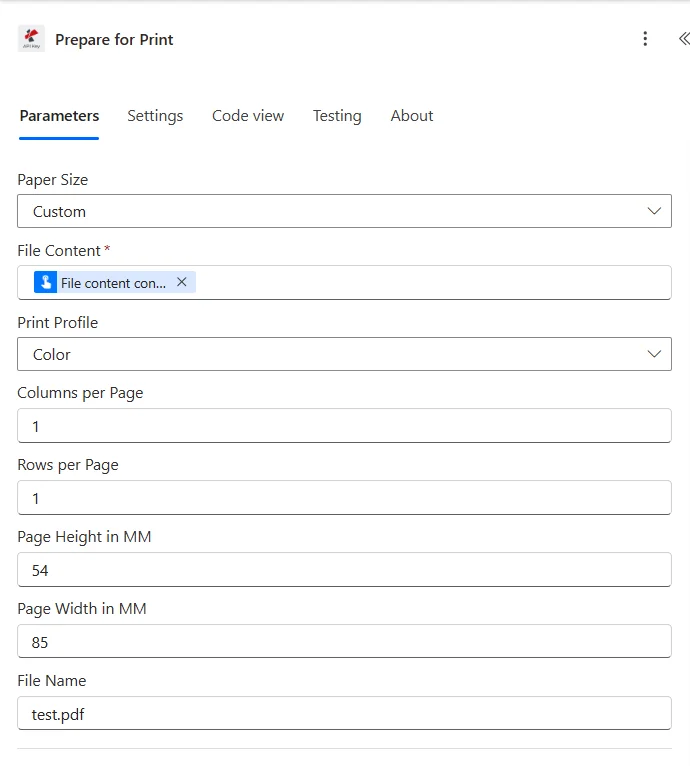
Avec Format du papier défini à Coutume, le panneau ajoute Hauteur de la page en mm et Largeur de page en mm ci-dessous les champs standard.
Paramètres
Éléments requis pour l'action : Contenu du fichier seulement. Hauteur de la page en mm et Largeur de page en mm Ces champs sont conditionnels et ne s'appliquent que si le format de papier est défini sur Personnalisé. Tous les autres champs sont facultatifs et possèdent une valeur par défaut.
| Paramètre | Requis | Ce que cela fait | Exemple |
|---|---|---|---|
| File Content | Required | The source PDF's binary content, mapped from a previous action such as Get file content (SharePoint, OneDrive) or an email attachment. | File Content from Get file content |
| Paper Size | Optional | Output paper format. Standard ISO A-series (A0-A6), ISO B5, North American Letter, Legal, Ledger, Tabloid (11x17), or Custom to set exact dimensions. | A4 |
| Print Profile | Optional | Color mode for the output. Color preserves original colors; GrayScale converts all content to grayscale to reduce ink or toner cost. | Color |
| Columns per Page | Optional | Number of source-page columns placed on one printed sheet. Combine with Rows per Page for n-up layouts. Defaults to 1. | 1 |
| Rows per Page | Optional | Number of source-page rows placed on one printed sheet. Combine with Columns per Page for n-up layouts. Defaults to 1. | 1 |
| Page Height in MM | Conditional | Custom sheet height in millimeters. Applies only when Paper Size is set to Custom. | 54 |
| Page Width in MM | Conditional | Custom sheet width in millimeters. Applies only when Paper Size is set to Custom. | 85 |
| File Name | Optional | The source file's name including the .pdf extension. Used for processing context and trace logging. | test.pdf |
Options de format de papier standard
| Groupe | Valeurs | Utilisation typique |
|---|---|---|
| ISO A-series | A0, A1, A2, A3, A4, A5, A6 | General documents, most international print shops default here. |
| ISO B-series | B5 | Books and some brochure formats. |
| North American | Letter, Legal, Ledger | US and Canada standard office and legal formats. |
| Tabloid | 11x17 | Posters, spreadsheets, and oversized handouts. |
| Custom | Set via Page Height in MM / Page Width in MM | Receipt rolls, non-standard brochure trims, or any size not covered above. |
Comment configurer la préparation à l'impression dans Power Automate?
- Ajouter Préparation pour l'impression à votre flux comme une nouvelle étape.
- Connectez-vous à PDF4me Connecter avec votre API clé.
- Carte Contenu du fichier à partir d'une action précédente (Récupérer le contenu du fichier à partir de SharePoint ou OneDrive).
- Choisir Format du papier: un format standard, ou Coutume plus Hauteur de la page en mm et Largeur de page en mm.
- Ensemble Profil d'impression à Couleur ou Niveaux de gris.
- Ensemble Colonnes par page et Lignes par page pour une mise en page n-up (laisser les deux à 1 pour une seule page par feuille).
- Ensemble Nom de fichier avec le
.pdfextension. - Exécutez le flux. Acheminez le flux de retour. Contenu du fichier vers une imprimante, un fournisseur d'impression ou une bibliothèque d'archives.
Sortir
| Champ | Taper | Description |
|---|---|---|
| File Content | Binary | Print-ready PDF with the chosen paper size, color mode, and page layout applied. |
| File Name | String | Name of the output print-ready PDF file. |
Configurations typiques
- Déclencher lorsqu'une session de formation est programmée.
- Obtenez le diaporama PDF depuis SharePoint.
- Lancer la préparation à l'impression avec 3 colonnes par page, 2 lignes par page, profil d'impression niveaux de gris, format de papier A4.
- Enregistrez le résultat dans le dossier de la file d'impression et informez le formateur.
- Déclenchement nocturne.
- Obtenir la liste des documents en attente d'impression.
- Appliquer à chaque élément : Préparer pour l’impression avec le format de papier Lettre, le profil d’impression Niveaux de gris.
- Téléversez le lot dans la file d'attente d'impression réseau et mettez à jour la liste de suivi.
- Déclenchement lorsque le service marketing approuve un élément de campagne.
- Obtenez la version numérique PDF depuis SharePoint.
- Exécutez la préparation à l'impression avec le format de papier personnalisé et la hauteur de page exacte du fournisseur en mm / largeur de page en mm.
- Envoyez le fichier de sortie au point de terminaison de téléchargement du fournisseur d'impression.
Conseils pratiques
La hauteur et la largeur de la page (en mm) sont ignorées sauf si le format de papier est personnalisé. Les définir lorsqu'un format standard est sélectionné est sans effet.
Demandez à votre imprimeur ou à votre fournisseur de impression les dimensions exactes en millimètres plutôt que de deviner ; un petit écart sur une taille personnalisée peut entraîner des marges ou un recadrage inattendus.
Laissez les valeurs de Colonnes par page et de Lignes par page à 1 pour une impression standard d'une page par feuille. Augmentez-les uniquement si vous souhaitez un document à distribuer ou une épreuve.
Utilisez le niveau de gris pour réduire les coûts d'impression des documents internes et des pièces à distribuer. Réservez la couleur aux éléments où les couleurs de la marque ou le contenu coloré (graphiques, zones surlignées) doivent rester lisibles.
Effectuez des tests avec différentes combinaisons de colonnes par page et de lignes par page sur un seul fichier de test avant d'intégrer ces paramètres dans un flux de traitement par lots nocturne, afin d'éviter qu'une mise en page illisible ne soit utilisée pour une impression complète.
Aide-mémoire
| But | Format du papier | Profil d'impression | Colonnes x Lignes |
|---|---|---|---|
| Standard single-page print | A4 or Letter | Color | 1 x 1 |
| 6-up training handout | A4 | GrayScale | 3 x 2 |
| 4-up thumbnail proof sheet | Letter | Color | 2 x 2 |
| Non-standard receipt or ticket | Custom (set MM fields) | Color | 1 x 1 |