Ajouter un tampon d'image à PDF dans Power Automate
PDF4me Tampon d'image Cette action permet d'ajouter des filigranes et des tampons aux images. PDF documents dans Power Automate Avec un contrôle complet du positionnement et du style, cette fonctionnalité de marquage polyvalente prend en charge les filigranes de logo, les images de sécurité et les tampons visuels avec alignement horizontal/vertical, ajustement des marges, contrôle de l'opacité (0-100 %) et dimensionnement personnalisé. Elle est idéale pour la protection des marques, l'authentification des documents et le marquage de sécurité visuel. Microsoft 365 flux de travail.
Authentification de votre API Demande
Pour accéder au PDF4me Web API à travers Power AutomateChaque requête doit inclure des informations d'authentification valides. L'authentification garantit une communication sécurisée et valide votre identité en tant qu'utilisateur autorisé, permettant une intégration fluide entre vos Power Automate flux et PDF4meles puissants services d'estampage d'images de [nom de l'entreprise].
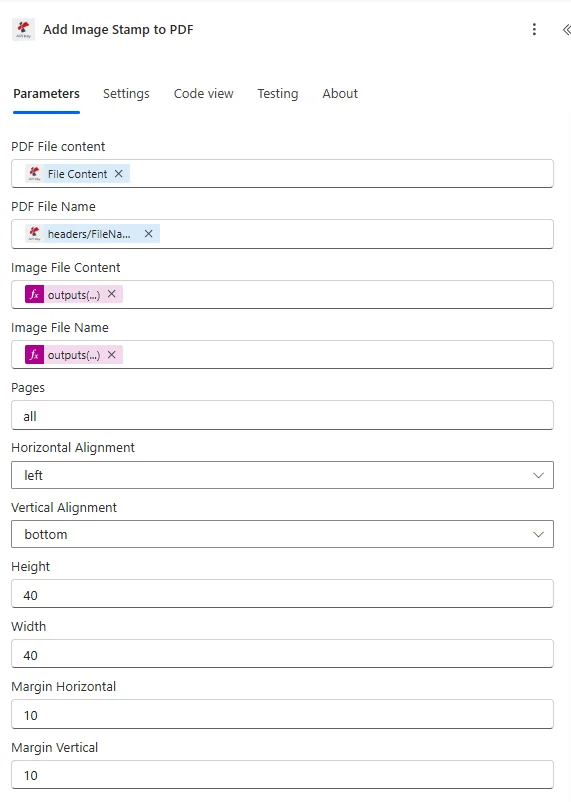
Caractéristiques principales
- Filigrane de logo: Ajouter les logos de l'entreprise en filigrane à PDFs
- Positionnement flexibleContrôler l'alignement horizontal et vertical avec les marges
- Tailles personnalisées: Définir la largeur et la hauteur de l'image en millimètres
- Contrôle de l'opacitéAjustez la transparence, de totalement transparente à totalement opaque.
- Sélection de page: Appliquer les tampons à des pages spécifiques ou à toutes les pages
Paramètres
Liste complète des paramètres de l'action Tampon d'image. Configurez ces paramètres pour contrôler l'estampage d'image.
Important: Les paramètres marqués d'un astérisque (***) sont obligatoires et doivent être fournis pour que l'action fonctionne correctement.
| Paramètre | Taper | Description | Exemple |
|---|---|---|---|
| Alignement horizontal*** | Option | Position horizontale • Gauche - Bord gauche de la page • Centre - À égale distance des bords gauche et droit • Droite - Bord droit de la page • Contrôle le positionnement gauche-droite | Center |
| Alignement vertical*** | Option | Position verticale • Haut - Bord supérieur de la page • Milieu - À égale distance des bords supérieur et inférieur • Bas - Bord inférieur de la page • Contrôle le positionnement haut-bas | Middle |
| Contenu du fichier PDF*** | Binaire | Source PDF Déposer • Carte PDF contenu du fichier de l'action précédente • Soutient PDFs depuis SharePoint, OneDrive, e-mail • Peut être récupéré dynamiquement à partir des flux • Doit être valide PDF document | [File Content from Get File] |
| Nom de fichier*** | String | PDF Nom du document • Nom du fichier source avec l'extension appropriée • Utilisé pour le traitement de l'identification • Doit inclure l'extension .pdf • Prend en charge la dénomination dynamique | Report.pdf |
| Contenu du fichier image*** | Binaire | Contenu de l'image du timbre • Contenu de l'image du tampon de carte provenant de l'action source • Soutient PNG, JPEG formats • Transparent PNG recommandé pour les filigranes • Peut provenir de SharePoint bibliothèque d'images | [Image Content] |
| Nom du fichier image*** | String | Nom du fichier image • Nom du fichier image avec l'extension appropriée • Le format doit être .png ou .jpeg/.jpg • Utilisé pour le traitement de l'identification • Prend en charge la dénomination dynamique | logo.png |
| Marge horizontale en mm | Nombre | Décalage horizontal • Marge horizontale en millimètres • Espace par rapport au bord gauche si aligné à gauche • Espace par rapport au bord droit si aligné à droite • Ignoré si centré, la valeur par défaut est 0 | 10 |
| Marge verticale en mm | Nombre | Décalage vertical • Marge verticale en millimètres • Espace par rapport au bord supérieur si aligné en haut • Espace par rapport au bord inférieur si le bas est aligné • Ignoré si aligné au centre, la valeur par défaut est 0 | 10 |
| Opacité | Nombre | Niveau de transparence • Valeurs comprises entre 0 et 100 • 0 pour une transparence totale • 100 pour une opacité totale • Contrôle la visibilité du filigrane | 50 |
| Pages*** | String | Sélection de page • Pages où une image doit être ajoutée • Utilisez des chiffres : 1,2,3 pour des pages spécifiques• Utiliser all pour toutes les pages• Utiliser first ou last pour les pages individuelles | all |
| Hauteur en mm | Nombre | Hauteur de l'image • Hauteur de l'image en millimètres • Si la valeur est 0, la hauteur ou le rapport hauteur/largeur par défaut sera utilisé. • Contrôle la taille verticale • La valeur par défaut est 0 pour le mode automatique. | 50 |
| Largeur en mm | Nombre | Largeur de l'image • Largeur de l'image en millimètres • Si la valeur est 0, la largeur ou le rapport hauteur/largeur par défaut sera utilisé. • Contrôle la taille horizontale • La valeur par défaut est 0 pour le mode automatique. | 80 |
Sortir
Le PDF4me Tampon d'image L'action renvoie des données de sortie complètes pour une transition fluide Power Automate intégration des flux :
- Table
- JSON
- Flow Integration
Vue tableau
Données de réponse présentées sous forme de tableau structuré :
| Paramètre | Taper | Description |
|---|---|---|
| Contenu du fichier | Binaire | PDF Document avec tampon/filigrane appliqué |
| Nom de fichier | String | Nom de la sortie PDF fichier avec tampon d'image |
JSON Format de réponse
{
  "File Content": "[Binary Content of PDF with Image Stamp]",
  "File Name": "Report_Watermarked.pdf"
}
Power Automate Utilisation du flux
Utiliser l'estampillage d'image PDF dans les actions suivantes :
- Distribution par courrielEnvoyez des documents personnalisés avec des filigranes de logo.
- SharePoint Édition: Téléverser des documents filigranés dans les bibliothèques
- Livraison au clientFournir des documents de marque à des tiers
- Services d'impressionEnvoyez les documents filigranés pour impression.
- ArchivageStocker les documents avec la marque appliquée
- Publication Web: Télécharger des images de marque PDFs vers les sites web
Exemples de flux de travail
Le PDF4me Tampon d'image action dans Power Automate propose des modèles de flux de travail complets conçus pour des scénarios d'entreprise réels :
- Document Branding
- Draft Watermark
- Security Marking
- Copyright Protection
Flux de travail automatisé de filigranage de logo sur les documents
Transformez votre présence de marque grâce à l'application automatisée de filigrane de logo :
Étapes complètes du flux de travail :
- DéclenchementLivrable client PDF généré
- Obtenir le document: Récupérer PDF depuis SharePoint
- Obtenir le logo de l'entreprise: Récupérer le logo de l'entreprise PNG de la bibliothèque d'actifs
- Ajouter un filigrane de logoAppliquer le logo dans le coin inférieur droit
- Définir la transparenceUtilisez une opacité de 30 % pour un branding discret.
- Taille de l'ensembleAppliquez des dimensions de logo de 40 mm x 20 mm.
- Client de messagerieEnvoyer le document personnalisé au client
- Archives de marqueStocker la version filigranée dans la bibliothèque des livrables
Avantages pour l'entreprise :
- Les marques traitent automatiquement plus de 100 documents clients par mois.
- Garantit une image de marque cohérente sur tous les livrables externes
- Protège la propriété intellectuelle grâce à une marque visible
- Améliore la notoriété de la marque de 45 %
Flux de travail automatisé d'application de filigrane brouillon
Rationalisez la révision des documents grâce au filigrane de brouillon automatisé :
Étapes complètes du flux de travail :
- DéclenchementDocument créé dans le dossier Brouillons
- Obtenir le brouillon: Récupérer PDF de la bibliothèque de brouillons
- Obtenir l'image brouillon: Récupérer l'image du filigrane « DRUFT »
- Appliquer le filigraneAjouter un tampon de brouillon en diagonale sur les pages
- Définir la transparenceAppliquer une opacité de 40 % pour la visibilité
- S'appliquer à tous: Tamponnez toutes les pages du document
- Réviseurs de courrielEnvoyer le brouillon marqué PDF pour examen
- Version piste: Version brouillon du journal avec filigrane
Avantages pour l'entreprise :
- Filigranes : plus de 150 brouillons de documents par semaine
- Évite toute confusion entre les brouillons et les versions finales
- Fournit une indication visuelle claire du tirant d'eau
- Réduit de 90 % la distribution accidentelle des courants d'air
Tatouage numérique automatisé pour la classification de sécurité
Optimisez la sécurité grâce à l'estampillage automatisé des images de classification :
Étapes complètes du flux de travail :
- DéclenchementDocument sensible téléchargé dans le dossier sécurisé
- Obtenir le document: Récupérer PDF depuis un lieu sécurisé
- Obtenir une image de classification: Récupérer l'image du badge de sécurité approprié
- Apposez le cachet de sécuritéAjouter un badge de classification en haut au centre
- Opacité maximaleUtilisez une opacité de 100 % pour une visibilité optimale.
- Ajouter à toutes les pagesApposez le tampon sur chaque page.
- Utilisateurs autorisés par e-mailEnvoyer le document marqué au personnel habilité
- Journal d'audit: Enregistrement de la distribution des documents classifiés
Avantages pour l'entreprise :
- Plus de 200 documents classifiés par mois
- Garantit une classification de sécurité visible sur toutes les pages
- Empêche la distribution non autorisée grâce à un marquage clair.
- Assure la conformité aux politiques de sécurité
Filigrane d'image automatisé pour droits d'auteur
Renforcez la protection de votre propriété intellectuelle grâce aux filigranes de droit d'auteur :
Étapes complètes du flux de travail :
- DéclenchementDocument finalisé prêt pour la publication
- Obtenir le documentRécupérer le résultat final PDF pour publication
- Obtenir une image protégée par le droit d'auteur: Récupérer le filigrane du symbole de droit d'auteur
- Appliquer le filigraneAjouter l'image du droit d'auteur en bas au centre
- Définir une opacité subtileUtilisez une transparence de 60 %
- Ajouter le nom de l'entrepriseSuperposer le nom de l'entreprise avec le droit d'auteur
- Publier le document: Téléverser avec filigrane PDF vers le site web
- Archive protégée: Version protégée par le droit d'auteur du magasin
Avantages pour l'entreprise :
- Protège plus de 75 documents publiés par mois
- Dissuade la copie et de la distribution non autorisées
- Maintient les mentions de droit d'auteur sur toutes les pages
- Assure la protection juridique du contenu publié
Cas d'utilisation et applications industrielles
- Corporate & Business
- Legal & Professional Services
- Marketing & Communications
- Healthcare & Medical
Cas d'utilisation en entreprise et en affaires
- Image de marque de l'entrepriseAjouter un filigrane de logo à tous les documents externes
- Marquage de projetAppliquer des filigranes aux documents de révision
- Protection du droit d'auteurAjouter des images protégées par le droit d'auteur aux publications
- Timbres du départementAppliquer les logos du département aux documents
Cas d'utilisation des services juridiques et professionnels
- Image de marque de l'entrepriseAjouter le logo du cabinet d'avocats à tous les documents clients
- Images confidentielles: Apposer des cachets et des badges confidentiels
- Classification de sécurité: Ajouter des badges de niveau de classification
- Authentification des documents: Appliquer les sceaux d'authenticité
Cas d'utilisation en marketing et communication
- Filigrane de marqueAjouter les logos de la marque aux supports marketing
- Protection du droit d'auteurAppliquer les images protégées par le droit d'auteur au contenu
- Épreuves filigranéesAjouter un filigrane « ÉPREUVE » aux brouillons
- Marquage de sécuritéAppliquer des badges de sécurité au contenu restreint
Cas d'utilisation dans le domaine de la santé et du médical
- Image de marque de l'établissementAjouter les logos des hôpitaux aux documents médicaux
- Badges HIPAA: Apposer les tampons de conformité HIPAA
- Images confidentiellesAjouter des badges de confidentialité patient
- Logos des départementsAppliquer les logos du département médical