Surligner le texte dans PDF avec Power Automate
PDF4me Surligner le texte action dans Power Automate trouve chaque occurrence d'un ou plusieurs mots à l'intérieur d'un PDF et les met en évidence avec une couleur que vous choisissez pour chaque terme. Transmettez une liste de Text + Highlightcolor paires (hexadécimal à six chiffres, par exemple) #FF2C00 (pour le rouge) et l'action annote chaque correspondance sur chaque page — aucun clic manuel, aucune boucle page par page. Idéal pour la révision de contrats, les lots de factures, les contrôles de conformité et tout flux de travail important où un humain devrait autrement ouvrir chaque document individuellement. PDF et surligner à la main.
Authentification de votre API Demande
Pour accéder au PDF4me Web API à travers Power AutomateChaque requête doit inclure des informations d'authentification valides. L'authentification garantit une communication sécurisée entre votre compte et votre compte. Power Automate flux et PDF4meservice phare de .
Aperçu du flux
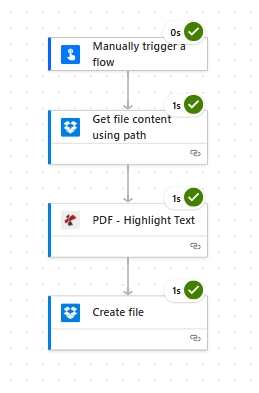
Quatre étapes : déclenchement manuel, Dropbox télécharger, PDF4me Surligner le texte, Dropbox Télécharger. Échanger Dropbox pour SharePoint ou OneDrive sans changer le PDF4me étape.
Caractéristiques principales
- Mise en surbrillance basée sur les mots clés: Faire correspondre un ou plusieurs termes de recherche dans l'ensemble du document
- Couleur par termeAttribuez une couleur hexadécimale distincte à chaque mot-clé de la même séquence.
- Correspondance insensible à la casse:
promisematchsPromise,PROMISEet cas mixte - Couverture multipageChaque occurrence sur chaque page est annotée.
- indépendant du stockage: Fonctionne avec Dropbox, SharePoint, OneDrive, ou toute source binaire
Paramètres
Liste complète des paramètres de l'action Surligner le texte.
Important: Paramètres marqués d'un
Requireddoit être fourni pour que l'action fonctionne correctement.
| Paramètre | Taper | Description | Exemple |
|---|---|---|---|
| Contenu du fichier Requis | Binaire | Source PDF contenu. Associer à une étape précédente, par exemple : Dropbox / SharePoint / OneDrive Récupérer le contenu d'un fichier ou d'une pièce jointe à un courriel. | Get file content using path sortir |
| Nom de fichier Facultatif | String | Nom du fichier source PDFUtilisé pour l'identification de la sortie. Inclure le .pdf extension. | abc.pdf |
| Liste de surbrillance du corps/texte Requis | Tableau | Un élément par mot-clé. Chaque élément possède Text-N (l'expression à trouver) et Highlightcolor-N (couleur hexadécimale). Cliquez Ajouter un nouvel élément ajouter d'autres mots-clés. | Voir l'exemple ci-dessous |
| Corps/textHighlightList[].Text-N Requis | String | Mot ou expression à rechercher. Recherche insensible à la casse. Chaque occurrence sur chaque page est mise en évidence. | promise |
| Body/textHighlightList[].Highlightcolor-N Requis | String | Couleur hexadécimale à six caractères préfixée par #S'applique à chaque correspondance du champ texte apparié. | #FF2C00 |
Étape 1 — Charger la source PDF
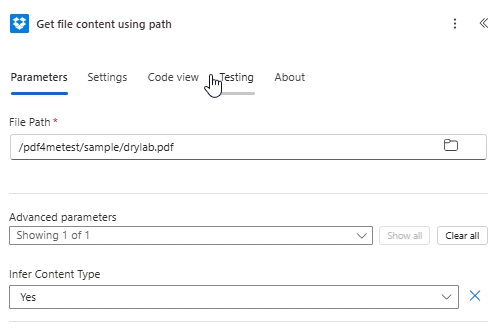
Ajouter un Dropbox - Récupérer le contenu du fichier à partir du chemin d'accès avancez et pointez-le vers votre source PDF. Ensemble Déduire le type de contenu à Oui ainsi les octets binaires circulent sans être modifiés — Power Automate sinon tentera de deviner un type MIME et pourra supprimer le PDF en-tête.
Étape 2 — Configurer le texte de surbrillance
Ajouter PDF4me PDF - Surligner le texte. Carte Contenu du fichier à partir de l'étape précédente, définissez Nom de fichier, puis construire Liste de surbrillance du corps/texte: pour chaque mot-clé, ajoutez un Text-N et un Highlightcolor-NCliquez Ajouter un nouvel élément pour en ajouter d'autres.
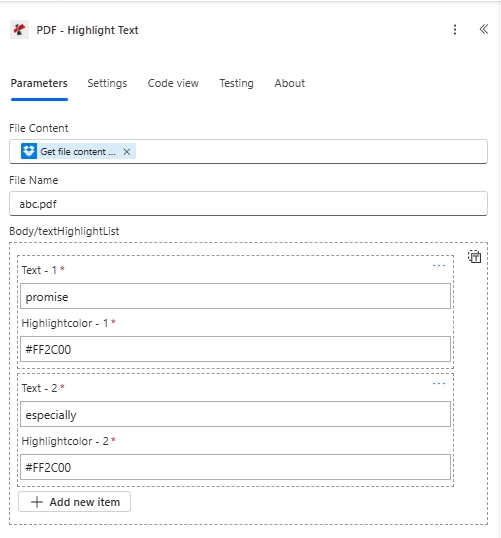
#FF2C00). Changez l'une ou l'autre couleur en #FFFF00 pour un look classique avec surligneur jaune.Étape 3 — Enregistrer les annotations PDF
Ajouter Dropbox - Créer un fichier (ou SharePoint / OneDrive équivalent). Ensemble Chemin du dossier dans votre dossier de sortie, compiler Nom de fichier avec guid() plus le nom du fichier source pour garantir l'unicité, et mapper Contenu du fichier à partir du résultat de surbrillance du texte.
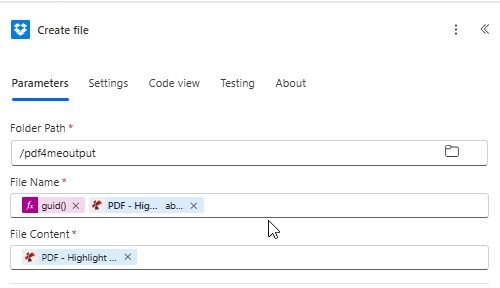
guid() Le préfixe empêche les exécutions simultanées de s'écraser mutuellement dans le dossier de destination.Sortir
Le PDF4me Surligner le texte l'action renvoie l'annotation PDF pour une utilisation en aval :
- Table
- JSON
| Champ | Taper | Description |
|---|---|---|
| Contenu du fichier | Binaire | Annoté PDF Chaque mot-clé correspondant est mis en évidence par sa couleur respective. Intégrez-le directement dans une étape de création de fichier ou d'envoi d'e-mail avec pièce jointe. |
| Nom de fichier | String | Le nom du fichier renvoyé par l'entrée est utilisé pour faciliter la dénomination ultérieure. |
{
  "document": "JVBERi0xLjcKJcOkw7zDtsO...",
  "fileName": "abc.pdf"
}
document est encodé en Base64 PDF octets. Power Automate Il le décode de manière transparente lorsque vous associez la sortie à une action Créer un fichier ou Envoyer un e-mail.
Questions fréquentes
Comment puis-je surligner plusieurs mots avec des couleurs différentes dans la même séquence ?
Cliquez Ajouter un nouvel élément sous Body/textHighlightList pour chaque mot-clé. Définir Text-1 + Highlightcolor-1, Text-2 + Highlightcolor-2Et ainsi de suite. Chaque terme possède sa propre couleur. Utilisation pratique : rouge pour les expressions problématiques, jaune pour les notes des relecteurs, vert pour les termes approuvés – le tout en un seul appel API.
Quels formats de couleur hexadécimal sont acceptés par Highlightcolor ?
Codes hexadécimaux à six caractères préfixés par #Valeurs courantes : #FFFF00 (jaune — le classique) PDF souligner), #FF2C00 (rouge), #00FF00 (vert), #00FFFF (cyan), #FFA500 (orange). Les formats Alpha/RGBA ne sont pas acceptés ; veuillez fournir uniquement le format hexadécimal opaque complet.
La mise en surbrillance du texte fonctionne-t-elle sur les documents numérisés ? PDFs?
Uniquement lorsque la numérisation comporte une couche de texte sous-jacente (OCR déjà appliquée). L'action effectue une recherche dans le flux de texte extrait ; une numérisation d'image seule renvoie donc le fichier original sans surlignage. Chaîne PDF4me OCR avant la mise en surbrillance du texte lorsque votre source est une numérisation brute.
La recherche est-elle sensible à la casse ?
Non. La correspondance est insensible à la casse par défaut. Text = promise mettra en évidence Promise, PROMISE, et promiseCela vous permet d'importer des listes de mots clés directement depuis une feuille de calcul ou une base de données sans normaliser la casse.
Puis-je utiliser ceci avec SharePoint ou OneDrive au lieu de Dropbox?
Oui. Remplacer Dropbox - Récupérer le contenu du fichier à partir du chemin d'accès avec SharePoint Récupérer le contenu du fichier (ou OneDrive Récupérer le contenu du fichier), et échanger Dropbox - Créer un fichier pour l'action Créer un fichier correspondante. PDF4me L'étape de surbrillance du texte au milieu reste inchangée.