Comprimer PDF dans Power Automate
PDF4me Comprimer PDF L'action délivre des services intelligents PDF réduction de la taille des fichiers dans Power Automate Avec trois profils d'optimisation adaptés à des cas d'utilisation spécifiques, ce puissant service de compression réduit les besoins de stockage et les temps de transfert tout en préservant la qualité des documents. Il est ainsi idéal pour la distribution par e-mail, la publication web et l'archivage. Microsoft 365 flux de travail.
Authentification de votre API Demande
Pour accéder au PDF4me Web API à travers Power AutomateChaque requête doit inclure des informations d'authentification valides. L'authentification garantit une communication sécurisée et valide votre identité en tant qu'utilisateur autorisé, permettant une intégration fluide entre vos Power Automate flux et PDF4mes puissant PDF Services de compression.
Caractéristiques principales
- Profils de compression multiplesChoisissez parmi les profils d'optimisation Maximum, Web ou Impression
- Compression intelligenteOptimisation automatique des images, des polices et de la structure du document
- Contrôle de qualitéTrouver le juste équilibre entre la réduction de la taille des fichiers et la préservation de la qualité visuelle.
- Traitement rapideComprimer les grands PDFs rapidement pour une utilisation immédiate
- Intégration de fluxUtilisez la compression PDFs dans les suivants Power Automate actions
Paramètres
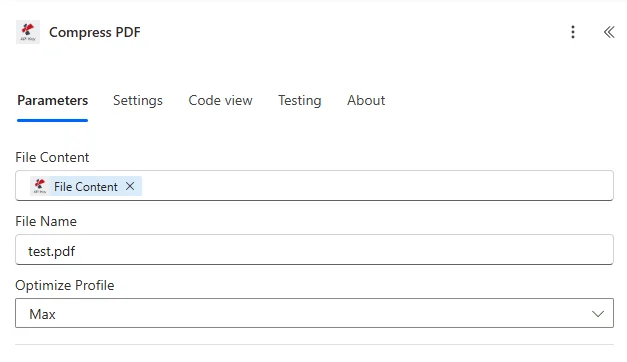
Liste complète des paramètres pour la compression PDF action. Configurez ces paramètres pour contrôler PDF compression.
Important: Les paramètres marqués d'un astérisque (***) sont obligatoires et doivent être fournis pour que l'action fonctionne correctement.
| Paramètre | Taper | Description | Exemple |
|---|---|---|---|
| Contenu du fichier*** | Binaire | Source PDF Contenu du fichier • Carte PDF Contenu du fichier issu de l'action précédente • Soutient PDFde toute taille et complexité • Peut provenir de SharePoint, OneDrive, pièces jointes aux courriels, bases de données • Accepte le contenu dynamique des variables de flux | [File Content from Get File] |
| Nom de fichier*** | String | PDF Nom de fichier • Précisez la source PDF Nom de fichier avec l'extension .pdf • Utilisé pour le traitement et le nommage des fichiers de sortie • Doit respecter la convention d'appellation des fichiers sources • Prend en charge la dénomination dynamique à partir des variables de flux | AnnualReport.pdf |
| Optimiser le profil*** | Option | Sélection de la stratégie de compression • Compression maximale - Fichier de taille réduite, téléchargements rapides, affichage optimisé, idéal pour le partage par e-mail et en ligne • Pour le Web - Taille réduite, temps de téléchargement court, affichage rapide : idéal pour la publication de sites web et les applications web. • Pour impression Polices correctes, palette de couleurs appropriée, résolution adaptée, idéal pour les documents prêts à imprimer avec une légère réduction de la résolution des images. | Maximum Compression |
Sortir
Le PDF4me Comprimer PDF L'action renvoie des données de sortie complètes pour une transition fluide Power Automate intégration des flux :
- Table
- JSON
- Flow Integration
Vue tableau
Données de réponse présentées sous forme de tableau structuré :
| Paramètre | Taper | Description |
|---|---|---|
| Contenu du fichier | Binaire | Comprimé PDF Contenu du fichier au format binaire, prêt pour le stockage ou la distribution |
| Nom de fichier | String | Nom du comprimé PDF fichier de sortie |
JSON Format de réponse
{
  "File Content": "[Binary Content of Compressed PDF]",
  "File Name": "AnnualReport_Compressed.pdf"
}
Power Automate Utilisation du flux
Utiliser compressé PDF dans les actions suivantes :
- Distribution par courriel: Attachez plus petit PDFs à Outlook courriels évitant les limites de taille
- SharePoint TéléchargerEnregistrez les documents compressés dans les bibliothèques pour économiser de l'espace de stockage.
- OneDrive StockageMagasin optimisé PDFs dans des dossiers personnels ou partagés
- Partage d'équipesPubliez les documents compressés dans les canaux Teams pour un accès plus rapide.
- Publication WebTéléchargement optimisé PDFs aux sites web pour de meilleures performances
- Sauvegarde dans le cloudArchiver les documents compressés pour réduire les coûts de stockage cloud
Exemples de flux de travail
Le PDF4me Comprimer PDF action dans Power Automate propose des modèles de flux de travail complets conçus pour des scénarios d'entreprise réels :
- Email Reports
- Web Publishing
- Archive Storage
- Print Preparation
Compression automatisée des rapports pour la distribution par e-mail
Transformez vos flux de travail de reporting grâce à l'automatisation PDF compression avant l'envoi par e-mail :
Étapes complètes du flux de travail :
- DéclenchementDéclencheur programmé : génération de rapports mensuelle le 1er du mois à 9 h.
- Générer un rapportCréer un ouvrage mensuel complet PDF rapport provenant de sources de données
- Taille du rapportVérification générée PDF taille du fichier à compresser
- Comprimer PDFAppliquer une compression maximale pour une taille de fichier compatible avec l'envoi par e-mail
- Comparer les taillesCalculer le taux de compression et la réduction de taille obtenus
- Envoyer un courriel aux parties prenantesEnvoyer le rapport compressé à la liste de distribution via Outlook
- Archive originale: Stockez la version non compressée dans SharePoint archive
- Métriques de journalisationEnregistrer les statistiques de compression dans une feuille de suivi Excel.
Avantages pour l'entreprise :
- Réduit la taille des fichiers de rapport de 85 %, permettant ainsi leur envoi par e-mail.
- Traite automatiquement plus de 50 rapports mensuels
- Élimine les retours d'e-mails dus aux limitations de taille des fichiers
- Permet d'économiser 200 Go par an sur le stockage du serveur de messagerie.
Automatisé PDF Compression pour le téléchargement sur un site web
Optimisez la publication de votre contenu grâce à l'automatisation. PDF optimisation pour le web :
Étapes complètes du flux de travail :
- Déclenchement: Nouveau PDF document téléchargé sur le contenu du site web SharePoint dossier
- Obtenir PDFRécupérer les fichiers téléchargés PDF fichier provenant de SharePoint
- Comprimer PDFDemandez un profil Web pour des performances Web optimales
- Optimiser les métadonnées: Faire le ménage PDF métadonnées pour la conformité web
- Téléverser sur le site webTransfert compressé PDF vers le serveur web via FTP/API
- Liens de mise à jourMettre à jour la base de données du site web avec les nouvelles informations. PDF URL
- Avertir le webmasterEnvoyer une notification Teams avec la publication PDF détails
- Source d'archiveDéplacer l'original PDF vers le dossier d'archivage
Avantages pour l'entreprise :
- Réduit PDF Réduction de la taille de 70 % pour des chargements de page 3 fois plus rapides
- Publie automatiquement plus de 100 PDF web par mois
- Améliore le référencement du site web grâce à des documents qui se chargent plus rapidement
- Améliore l'expérience utilisateur grâce à une rapidité accrue PDF accéder
Automatisé PDF Compression pour l'archivage à long terme
Optimisez l'archivage de vos documents grâce à la compression automatisée pour une efficacité de stockage accrue :
Étapes complètes du flux de travail :
- DéclenchementDocument marqué comme « prêt à être archivé » dans le système de gestion documentaire
- Obtenir le document: Récupérer PDF à partir de l'emplacement de stockage actif
- Comprimer PDFAppliquer la compression maximale pour une taille de fichier minimale
- Vérifier la qualitéEffectuer un contrôle qualité sur le document compressé
- Archive de téléchargementStocker compressé PDF dans le stockage froid Azure Blob
- Index de mise à jour: Détails du fichier compressé enregistré dans la base de données d'archives
- Supprimer actifRetirer l'original du stockage actif après la période de conservation
- Rapport sur les économies réaliséesCalculer et signaler les économies réalisées sur les coûts de stockage
Avantages pour l'entreprise :
- Réduit les coûts de stockage des archives de 80 % par an
- Compresse plus de 500 documents par mois à des fins d'archivage
- Économise 15 000 $ par an sur les frais de stockage en nuage
- Assure la conformité aux politiques de conservation des documents
Automatisé PDF Optimisation des services d'impression
Améliorez vos flux de travail d'impression grâce à l'automatisation PDF Compression pour les fournisseurs d'impression :
Étapes complètes du flux de travail :
- DéclenchementMatériel marketing approuvé dans le flux d'approbation
- Obtenir l'approbation PDFRécupérer la version finale approuvée PDF depuis SharePoint
- Comprimer PDFAppliquer un profil d'impression préservant la qualité d'impression
- Valider les couleursVérifiez le profil colorimétrique pour la compatibilité d'impression.
- Ajouter des marques d'impression: Insérer les repères de coupe et les paramètres de fond perdu
- Téléverser chez le fournisseurEnvoyer optimisé PDF pour imprimer le portail fournisseur via API
- Confirmation par e-mailInformer l'équipe marketing de la réussite de la soumission
- Suivre l'emploiCréer un enregistrement de tâche d'impression dans la base de données de suivi.
Avantages pour l'entreprise :
- Optimise les fichiers d'impression tout en préservant la qualité pour plus de 200 travaux par mois.
- Réduit de 60 % le temps de transfert des fichiers aux imprimeurs.
- Garantit la conformité de la qualité d'impression avec le profil For Print
- Accélère le cycle de production d'impression de 2 jours
Cas d'utilisation et applications industrielles
- Publishing & Media
- Education & Training
- Finance & Legal
- Healthcare & Medical
Cas d'utilisation dans le domaine de l'édition et des médias
- Publications numériquesCompresser les magazines et les journaux pour la distribution en ligne
- livres électroniquesOptimisez les fichiers PDF de vos ebooks pour des téléchargements et un stockage plus rapides.
- Matériel marketingRéduisez la taille des fichiers de brochures et de catalogues pour les campagnes par e-mail.
- Communiqués de presse: Comprimer les dossiers de presse destinés aux journalistes
Cas d'utilisation en matière d'éducation et de formation
- Matériel de coursOptimiser les fichiers PDF éducatifs pour le téléchargement par les étudiants
- manuels scolairesCompresser les manuels numériques pour les plateformes LMS
- Guides d'étudeRéduire la taille des supports d'étude pour faciliter l'accès mobile
- Articles de recherche: Comprimer les articles scientifiques pour soumission à une revue
Cas d'utilisation en finance et en droit
- Rapports financiers: Réduire la taille des rapports annuels destinés aux investisseurs
- Documents juridiquesOptimiser les dossiers pour le partage par courriel et sur le portail
- Rapports d'auditRéduire la taille des documents d'audit destinés à l'archivage
- ContratsCompresser les PDF des contrats pour les plateformes de signature électronique
Cas d'utilisation dans le domaine de la santé et du médical
- Dossiers des patientsCompresser les dossiers médicaux pour le stockage système
- Documents de rechercheOptimiser les PDF de recherche pour les plateformes collaboratives
- Manuels de politiquesRéduire la taille des documents de politique pour faciliter l'accès du personnel
- Relevés de facturationCompresser les PDF de facturation pour l'envoi par e-mail