Compresser l'image dans Power Automate
PDF4me Image compressée Cette action permet une réduction intelligente de la taille des fichiers image. Power Automate avec prise en charge de plusieurs formats d'image, notamment JPEG, PNG, GIF et TIFFCe service d'optimisation compresse les images à l'aide d'algorithmes spécifiques à chaque format et de niveaux de compression ajustables, réduisant ainsi l'espace de stockage nécessaire et accélérant le partage de fichiers entre différents appareils. Microsoft 365 flux de travail tout en préservant la qualité visuelle.
Authentification de votre API Demande
Pour accéder au PDF4me Web API à travers Power AutomateChaque requête doit inclure des informations d'authentification valides. L'authentification garantit une communication sécurisée et valide votre identité en tant qu'utilisateur autorisé, permettant une intégration fluide entre vos Power Automate flux et PDF4meles puissants services de compression d'images de [nom de l'entreprise].
Caractéristiques principales
- Prise en charge multiformat: Compress JPEG, PNG, GIF, TIFFet d'autres formats d'image
- Compression ajustable: Contrôlez le niveau de compression de minimum à maximum
- Préservation de la qualité: Conserver la qualité visuelle tout en réduisant la taille du fichier
- Traitement par lotsCompresser plusieurs images dans des flux de travail automatisés
- Intégration de fluxUtilisez des images compressées dans les étapes suivantes. Power Automate actions
Paramètres
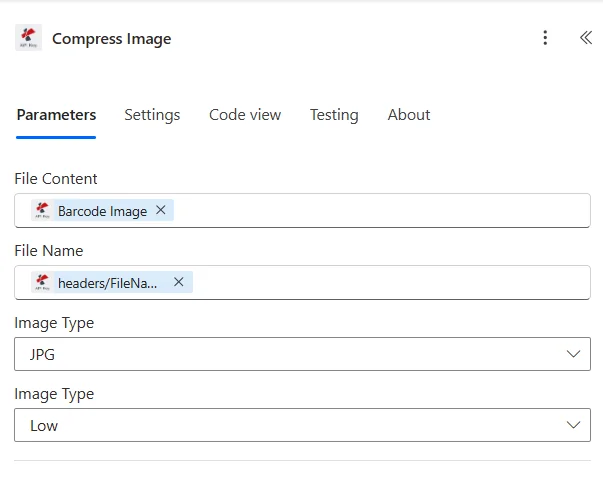
Liste complète des paramètres de l'action « Compresser l'image ». Configurez ces paramètres pour contrôler la compression de l'image.
Important: Les paramètres marqués d'un astérisque (***) sont obligatoires et doivent être fournis pour que l'action fonctionne correctement.
| Paramètre | Taper | Description | Exemple |
|---|---|---|---|
| Contenu du fichier*** | Binaire | Contenu du fichier image source • Associer le contenu du fichier image à l'action précédente • Soutient JPEG, PNG, GIF, TIFF, formats BMP • Peut provenir de SharePoint, OneDrive, pièces jointes aux courriels • Accepte le contenu dynamique des variables de flux | [File Content from Get File] |
| Nom de fichier*** | String | Nom du fichier image • Spécifiez le nom du fichier image avec son extension. • Utilisé pour le traitement et le nommage des résultats • Doit inclure l'extension d'image appropriée (.jpg, .png, .gif, .tiff) • Prend en charge la dénomination dynamique à partir des variables de flux | ProductPhoto.jpg |
| Type d'image*** | Option | Sélection du format d'image • JPEG - Idéal pour les photographies et les images complexes • PNG - Idéal pour les graphismes transparents • GIF - Convient aux graphismes et animations simples • TIFF - Format professionnel pour des images de haute qualité | JPEG |
| Niveau de compression | Option | Contrôle de l'intensité de la compression • Faible Compression minimale, qualité maximale, taille de fichier plus importante • Moyen - Compression et qualité équilibrées • Haut Compression maximale, taille de fichier réduite. • La valeur par défaut est Moyenne si elle n'est pas spécifiée. | Medium |
Sortir
Le PDF4me Image compressée L'action renvoie des données de sortie complètes pour une transition fluide Power Automate intégration des flux :
- Table
- JSON
- Flow Integration
Vue tableau
Données de réponse présentées sous forme de tableau structuré :
| Paramètre | Taper | Description |
|---|---|---|
| Contenu du fichier | Binaire | Fichier image compressé au format binaire, prêt à être stocké ou traité ultérieurement. |
JSON Format de réponse
{
  "File Content": "[Binary Content of Compressed Image]"
}
Power Automate Utilisation du flux
Utiliser l'image compressée dans les actions suivantes :
- SharePoint TéléchargerEnregistrer les images compressées dans les bibliothèques de documents
- OneDrive StockageStockez les images optimisées dans des dossiers personnels ou partagés.
- Pièce jointe à l'e-mail: Joindre des images plus petites à Outlook courriels
- Partage d'équipesPublier des images compressées dans les canaux Teams
- Téléchargement WebTéléchargez des images optimisées sur des sites web ou des services web.
- Traitement ultérieur: Utiliser comme entrée pour une image supplémentaire ou PDF actions
Exemples de flux de travail
Le PDF4me Image compressée action dans Power Automate propose des modèles de flux de travail complets conçus pour des scénarios d'entreprise réels :
- Product Photos
- Email Attachments
- Document Processing
- Social Media
Flux de travail automatisé d'optimisation des images de produits
Transformez vos opérations de commerce électronique grâce à la compression automatisée des photos de produits :
Étapes complètes du flux de travail :
- Déclenchement: Nouvelle image du produit téléchargée sur SharePoint dossier produit
- Obtenir l'imageRécupérer une photo de produit haute résolution depuis SharePoint
- Image compresséeRéduire la taille de l'image avec un niveau de compression moyen.
- Créer une miniatureGénérer séparément une version miniature plus petite
- Télécharger la version WebEnregistrer l'image compressée dans le dossier d'images du site web.
- Télécharger l'original: Stockez l'image originale en haute résolution dans le dossier d'archive
- Mise à jour du produitLier l'image compressée à la fiche produit dans la base de données
- Avertir l'équipeEnvoyer une confirmation à l'équipe marketing via Teams
Avantages pour l'entreprise :
- Réduit la taille des images produits de 70 % pour un chargement plus rapide du site web.
- Traite automatiquement plus de 200 photos de produits par jour
- Améliore les performances du site web grâce à des images optimisées
- Économise 500 Go d'espace de stockage par an grâce à la compression.
Compression automatique des images des pièces jointes aux e-mails
Optimisez vos communications par e-mail grâce à l'optimisation automatique des pièces jointes aux images :
Étapes complètes du flux de travail :
- DéclenchementUn courriel contenant des pièces jointes d'images arrive dans la boîte aux lettres partagée.
- Obtenir les pièces jointesExtraire toutes les pièces jointes image de l'e-mail
- Appliquer à chaqueTraiter chaque image jointe individuellement
- Image compresséeRéduisez la taille de chaque image pour le transfert par e-mail.
- Créer une réponseRédigez un courriel de réponse contenant le message original.
- Joindre compresséAjouter des images compressées à l'e-mail de réponse
- Envoyer une réponseEnvoyer un e-mail avec des pièces jointes optimisées
- Archive originaleEnregistrer le courriel original contenant les images volumineuses dans les archives
Avantages pour l'entreprise :
- Réduit la taille des pièces jointes des e-mails de 80 % en moyenne
- Gère automatiquement plus de 50 e-mails contenant de nombreuses images par jour
- Empêche les échecs de livraison des e-mails dus aux limites de taille
- Améliore la vitesse de livraison des e-mails par 5 grâce à des fichiers plus petits
Flux de travail automatisé d'optimisation des images de documents
Optimisez la gestion de vos documents grâce à la compression automatique des images avant archivage :
Étapes complètes du flux de travail :
- DéclenchementDocument contenant des images intégrées téléchargé sur OneDrive
- Extraire des imagesRécupérez toutes les images du document à l'aide de l'outil d'extraction.
- Appliquer à chaqueParcourir les images extraites
- Image compresséeOptimiser chaque image avec une compression élevée
- Remplacer les imagesMettre à jour le document avec des images compressées
- Enregistrer le document: Stocker le document optimisé dans SharePoint archive
- Calculer les économiesComparer la taille des fichiers originaux et compressés
- Indicateurs de rapport: Enregistrer les statistiques de compression dans un rapport Excel
Avantages pour l'entreprise :
- Réduit de 60 % les besoins en stockage de documents
- Traite plus de 100 documents avec images par jour.
- Permet d'économiser 5 000 $ par an sur les frais d'entreposage
- Maintient la qualité du document tout en optimisant sa taille
Optimisation automatisée des images pour les réseaux sociaux
Améliorez vos flux de travail sur les réseaux sociaux grâce à l'optimisation automatisée des images pour la publication :
Étapes complètes du flux de travail :
- DéclenchementL'équipe marketing soumet une publication pour les réseaux sociaux via Microsoft Forms.
- Obtenir les données du formulaireRécupérer le texte, les hashtags et l'image jointe à la publication
- Image compresséeOptimiser l'image pour les exigences des plateformes de médias sociaux
- Redimensionner l'image: Adapter les dimensions aux spécifications de la plateforme
- Ajouter un filigraneAppliquer le filigrane de l'entreprise à l'image compressée
- Publier sur la plateformePartagez une image optimisée sur les réseaux sociaux via le connecteur.
- Sauvegarder les archivesStocker l'image compressée dans la bibliothèque de contenu des médias sociaux
- Poste de suiviEnregistrer les détails et les statistiques des publications dans la base de données marketing
Avantages pour l'entreprise :
- Optimise automatiquement plus de 50 images pour les réseaux sociaux chaque semaine
- Garantit la conformité de la plateforme aux exigences de taille et de dimension
- Réduit de 75 % le temps de chargement des images grâce à la compression.
- Assure la cohérence de la marque sur tous les réseaux sociaux
Cas d'utilisation et applications industrielles
- E-commerce & Retail
- Real Estate & Property
- Marketing & Advertising
- Healthcare & Medical
Cas d'utilisation du commerce électronique et du commerce de détail
- Images du produitCompresser les photos des produits pour l'affichage dans le catalogue en ligne
- Bannières de catégorieOptimiser les images des bannières de catégorie et promotionnelles
- Marketing par e-mailRéduisez la taille des images de votre newsletter pour une meilleure délivrabilité.
- Application mobileCompresser les images pour les applications de commerce électronique mobiles
Cas d'utilisation dans l'immobilier et les propriétés
- Photos de l'annonceOptimiser les images des annonces immobilières pour les plateformes MLS
- Visites virtuellesCompressez les images de la visite pour une expérience de chargement plus rapide.
- Plans d'étageRéduire la taille des images de plans d'étage pour la diffusion par courriel
- Matériel marketingOptimiser les fichiers images marketing immobiliers
Cas d'utilisation en marketing et publicité
- Ressources de campagneCompresser les images de campagne pour la publicité numérique
- Réseaux sociauxOptimiser les images en fonction des exigences spécifiques à chaque plateforme
- Campagnes par courrielRéduire la taille des fichiers image des e-mails marketing
- Contenu du site WebCompresser les graphiques web pour un chargement de page plus rapide
Cas d'utilisation dans le domaine de la santé et du médical
- Imagerie médicaleCompresser les images de diagnostic pour le stockage système
- Dossiers des patientsOptimiser les images de documents médicaux pour l'archivage
- TélémédecineRéduire la taille des images pour le partage de consultations à distance
- Données de rechercheCompresser les images de recherche pour les plateformes collaboratives